
Windykacja należności
Nieopłacone dokumenty i przeterminowane należności z Subiekta GT. Pozostała kwota do zapłaty, płatności kartą, terminy, zakładki według najstarszej zaległości i przypomnienia e-mail.
Po co służy windykacja
Moduł Windykacja zbiera w jednym miejscu wszystkie nieopłacone dokumenty z Subiekta i pomaga uporządkować odzyskiwanie należności — od najświeższych zaległości po długi przeterminowane o wiele miesięcy. Znajdziesz go w menu po lewej w sekcji Windykacja, gdzie dostępne są m.in. Nieopłacone dokumenty, Wg kontrahenta oraz (dla administratora) Konfiguracja i E-maile.
Aplikacja sama wylicza, ile dni po terminie jest każda płatność, grupuje należności i podpowiada, do kogo i kiedy wysłać przypomnienie.
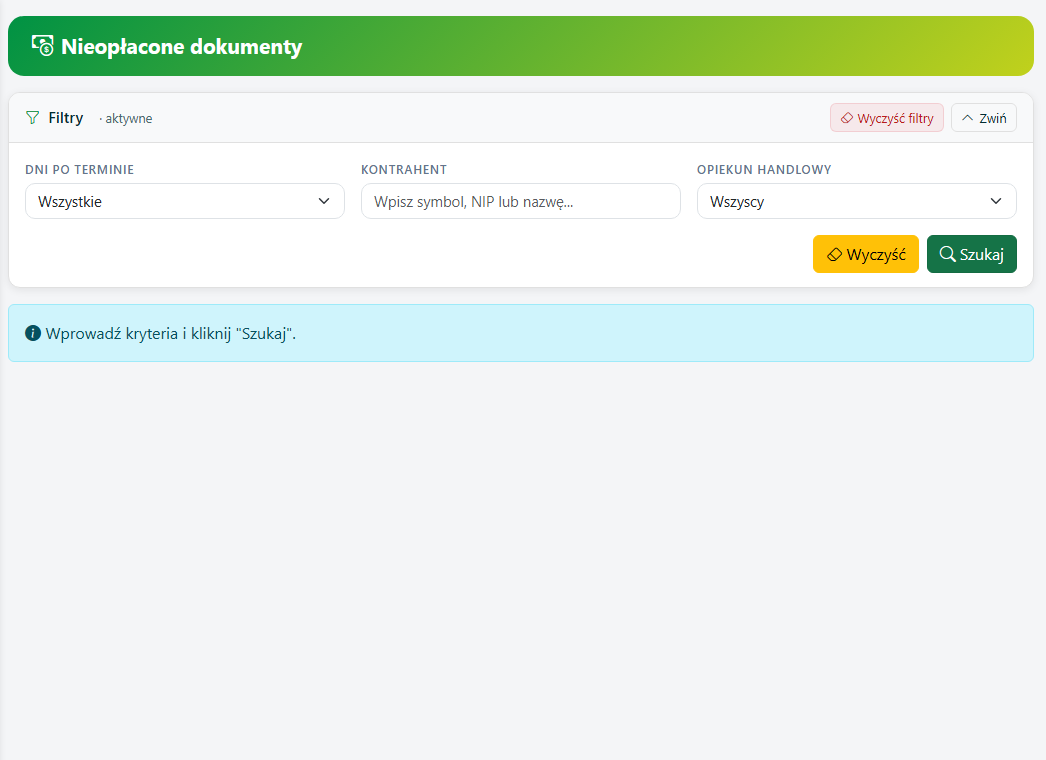 Nieopłacone dokumenty — filtruj po dniach po terminie, kontrahencie i opiekunie handlowym.
Lista nieopłaconych dokumentów
Nieopłacone dokumenty pokazują należności z Subiekta GT, przy których pozostała kwota do zapłaty. Kwota oznacza niespłaconą część — po częściowej wpłacie zobaczysz pozostałe zadłużenie, a nie pierwotną wartość dokumentu.
Przy dokumencie widzisz numer, kontrahenta, termin płatności, dni po terminie, opiekuna i kwotę. Nad listą jest liczba dokumentów i ich łączna kwota. Możesz filtrować listę według dni po terminie, kontrahenta i opiekuna oraz sortować kolumny.
Pełna lista może zawierać także dokumenty przed terminem, z terminem dzisiaj i bez terminu. Dokument bez terminu nie dostaje przypadkowej daty ani ogromnej liczby dni opóźnienia.
Płatności kartą są pomijane automatycznie. Należności ratalne nadal mogą być widoczne, jeśli pozostaje przy nich kwota do zapłaty.
Należności w podziale na kontrahentów
Widok Wg kontrahenta sumuje zadłużenie dla każdego klienta — w jednym wierszu widzisz Ilość dokumentów, najdłuższe Dni spóźnienia, Sumę Należności, Opiekuna i adres Email. To wygodny punkt startu, gdy chcesz wiedzieć, którzy klienci zalegają najwięcej.
Klientów, których nie chcesz windykować (np. stałych partnerów z indywidualnymi ustaleniami), możesz pominąć. Przycisk Zarządzaj przy informacji Klienci wyłączeni z windykacji otwiera okno, w którym wyszukasz kontrahenta i dodasz go do wykluczeń — od tej pory nie pojawi się on na listach windykacyjnych. W każdej chwili możesz go z tej listy usunąć.
Etapy windykacji (zakładki)
Zakładki obejmują ustalone przedziały dni opóźnienia, mają własne kolory i mogą mieć przypisane szablony wiadomości.
Kontrahent trafia do zakładki według swojej najstarszej zaległości. Suma w jego wierszu obejmuje wszystkie jego przeterminowane należności, a nie tylko dokumenty mieszczące się w nazwie zakładki.
Przykład: klient ma jedną zaległość sprzed 40 dni i drugą sprzed 5 dni. Trafi do etapu obejmującego 40 dni, a suma uwzględni obie zaległości. Faktura płatna dopiero za tydzień pozostanie na pełnej liście nieopłaconych dokumentów, lecz nie zwiększy sumy przeterminowanych należności.
Po zaznaczeniu kontrahenta zobaczysz niżej jego dokumenty, datę wystawienia, termin, dni opóźnienia i pozostałą kwotę. Ostatni etap „i starsze” obejmuje również bardzo dawne zaległości.
Wysyłka przypomnień e-mail
Z poziomu zakładki wyślesz przypomnienia do zaznaczonych kontrahentów — przycisk Wyślij zaznaczone otwiera okno potwierdzenia z podsumowaniem (liczba kontrahentów, dokumentów i łączna kwota) oraz listą odbiorców. Aplikacja ostrzeże, jeśli któryś kontrahent nie ma adresu e-mail. Możesz zostawić automatyczny dobór (wg dni przeterminowania) albo wskazać jeden szablon dla całej wysyłki. Po wysłaniu zobaczysz wynik dla każdego odbiorcy.
Treść wiadomości pochodzi z szablonów e-mail (zakładka Konfiguracja), w których można użyć zmiennych podstawianych automatycznie, m.in.
{{CustomerName}},{{TotalAmount}}i{{DocumentsTable}}(gotowa tabela zaległych dokumentów). Tam też działa Serwis automatycznych powiadomień, który po włączeniu sam wysyła przypomnienia o ustalonej godzinie i pilnuje, by nie zasypywać tego samego klienta zbyt często (parametr Min. dni między wysyłkami).Notatki, historia i opiekun handlowy
Przy każdym kontrahencie kolumna Status (historia działań) prowadzi do historii kontaktów. Możesz tu dopisać własne działanie — Notatka, E-mail, Telefon, Poczta lub Inne — z datą i opisem (np. „rozmowa telefoniczna, klient obiecał wpłatę”). Historia pokazuje, kto i kiedy wykonał daną czynność, a wpisy dodane automatycznie przez system są wyraźnie oznaczone.
Każdy handlowiec może widzieć tylko swoją część windykacji. Administrator w zarządzaniu użytkownikami przypisuje użytkownikowi Opiekuna handlowego z Subiekta — wtedy ten użytkownik pracuje wyłącznie na należnościach swoich klientów, a filtr Opiekun handlowy pozwala administratorowi przeglądać dane wszystkich lub wybranego opiekuna. Adresy e-mail kontrahentów można nadpisać własnymi (widok E-maile), a do wysyłki dołożyć kopię (CC) dla opiekuna.
Dlaczego kwota różni się od widoku w Subiekcie?
- Porównaj ten sam widok: pełną listę nieopłaconych dokumentów albo wyłącznie zaległości po terminie.
- Sprawdź opiekuna handlowego, wyszukiwanego kontrahenta, przedział dni i listę klientów wyłączonych z windykacji.
- Pamiętaj, że płatności kartą są pomijane, a po częściowej wpłacie liczy się tylko pozostała kwota.
- Jeśli nadal widzisz różnicę, przygotuj numery dwóch lub trzech dokumentów, oczekiwane kwoty oraz ustawione filtry w obu programach. Pozwoli to porównać te same należności.
Sprawdź również
- Połączenie z Subiektem i synchronizacja — skąd biorą się nieopłacone dokumenty z Subiekta.
- Konfiguracja modułów — gdzie ustawia się przypomnienia e-mail.
- Przegląd modułów — gdzie windykacja mieści się wśród innych modułów.