
Produkcja i konfekcja
Jak działa produkcja: co program robi na każdym etapie, co znaczy każde ustawienie i jak zachowa się przy danym zestawie opcji. Do czytania, gdy chcesz zrozumieć albo sprawdzić — kroki do klikania są w instrukcji „Produkcja od A do Z”.
Na czym to polega
Wytwarzanie wyrobów złożonych z innych towarów — np. paczek mieszanki studenckiej ze słonecznika, orzechów i rodzynek, albo przepakowania worka 100 kg na paczki po 1 kg. Program zdejmuje składniki z magazynu, przyjmuje gotowy wyrób i — jeśli tak ustawisz — przewozi go na inny magazyn. Wchodzisz przez menu Produkcja.
- Receptura prosto z Subiekta — skład wyrobu bierzemy z kompletu w Subiekcie. Niczego nie przepisujesz; zmienisz recepturę w Subiekcie, a produkcja od razu liczy po nowemu.
- Pula zleceń — zlecenie „zrobić 100 szt.” leży w Do zrobienia. Bierzesz 40, w puli zostaje 60. Zmontujesz 30 — pozostałe 10 wraca do puli. Nic się nie gubi.
- Można wyprodukować — plakietka przy zleceniu mówi, ile sztuk realnie złożysz z tego, co masz. Bierze pod uwagę składniki i opakowania, więc pokazuje najmniejszą z tych możliwości.
- Rezerwacja przy wzięciu — składniki rezerwujemy w Subiekcie, a opakowania na magazynie materiałów, żeby nie sprzedały się spod zaplanowanej produkcji. Po zmontowaniu albo oddaniu zlecenia rezerwacja zwalnia się sama.
- Zakładka Gotowe — po montażu zadanie widzi cała zmiana. Tam dzieje się przewiezienie, przyjęcie i odłożenie wyrobu.
- Usunięcie zlecenia (administrator) zdejmuje je wraz z zadaniami i rezerwacjami. Dokumenty już wystawione w Subiekcie zostają — to zdjęcie z ewidencji produkcji, nie cofnięcie magazynu.
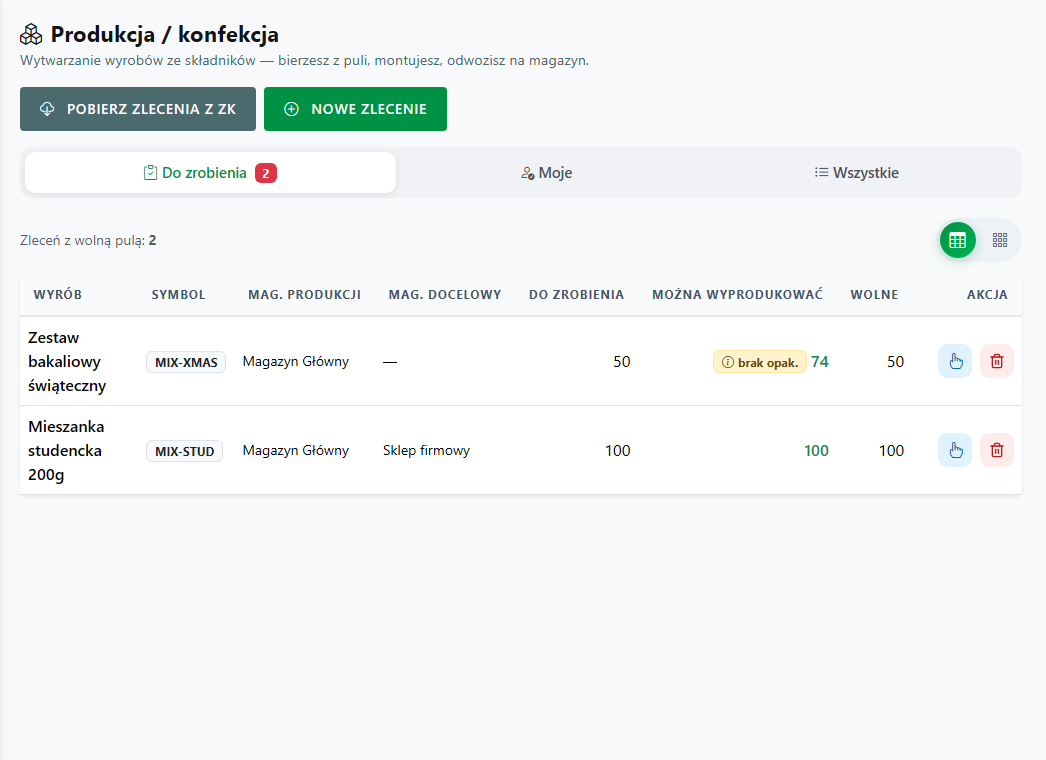 Pula zleceń — z plakietką „Można wyprodukować” przy każdym.
Co powstaje w Subiekcie na każdym etapie
- Weź — rezerwacja składników na wskazanym kontrahencie (gdy jest ustawiony). Stan magazynu się nie zmienia.
- Zmontuj — rozchód składników i przyjęcie gotowego wyrobu, oba na magazynie kompletacji. Opakowania i etykiety schodzą z magazynu materiałów prowadzonego w tym programie. Rezerwacja znika.
- Zawieź (albo automat przy montażu) — przesunięcie międzymagazynowe z kompletacji na magazyn docelowy. Od tej chwili wyrób jest „w drodze”: zszedł ze źródła, a na docelowym pojawi się po przyjęciu.
- Przyjęcie — domknięcie przesunięcia. Dopiero teraz wyrób jest na stanie magazynu docelowego.
- Odłożone — nic w Subiekcie. To potwierdzenie magazyniera, że zajął się towarem fizycznie.
Montażu nie da się cofnąć jednym kliknięciem — dokumenty są już w Subiekcie. Dlatego ilość warto sprawdzić przed zatwierdzeniem.
Ustawienia modułu — co znaczy każde pole
Ustawienia → Produkcja / konfekcja:
- Magazyn kompletacji — gdzie powstaje wyrób. Na nim schodzą składniki i pojawia się gotowy towar. To też domyślny magazyn produkcji przy zaciąganiu zleceń z zamówień.
- Magazyn zamówień ZK — z niego czytamy zamówienia klientów przy automatycznym zakładaniu zleceń. Zwykle sprzedażowy, inny niż kompletacja.
- Domyślny magazyn docelowy — dokąd trafia gotowy wyrób. Pusty albo równy kompletacji = wyrób zostaje tam, gdzie powstał.
- Kiedy przewieźć wyrób na magazyn docelowy — Ręcznie (magazynier klika Zawieź) albo Od razu po zmontowaniu (program robi to sam). Działa tylko przy różnych magazynach.
- Co z wyrobem, gdy jest już na miejscu — Na bufor do rozłożenia (staje w kolejce w Rozkładaniu dostaw) albo Zostaje na swojej lokalizacji (zakładka Gotowe pokazuje, gdzie go odnieść).
- Kontrahent rezerwacji składników — na nim zakładamy rezerwacje. Brak = pracujemy bez rezerwacji.
- Kategoria dokumentów rezerwacji — ułatwia odróżnienie tych dokumentów w Subiekcie.
- Partie i terminy ważności z podopcjami — patrz sekcja niżej.
Dwa środkowe ustawienia można nadpisać dla pojedynczego zlecenia w oknie Nowe zlecenie. Domyślnie oba mówią tam „jak w ustawieniach”.
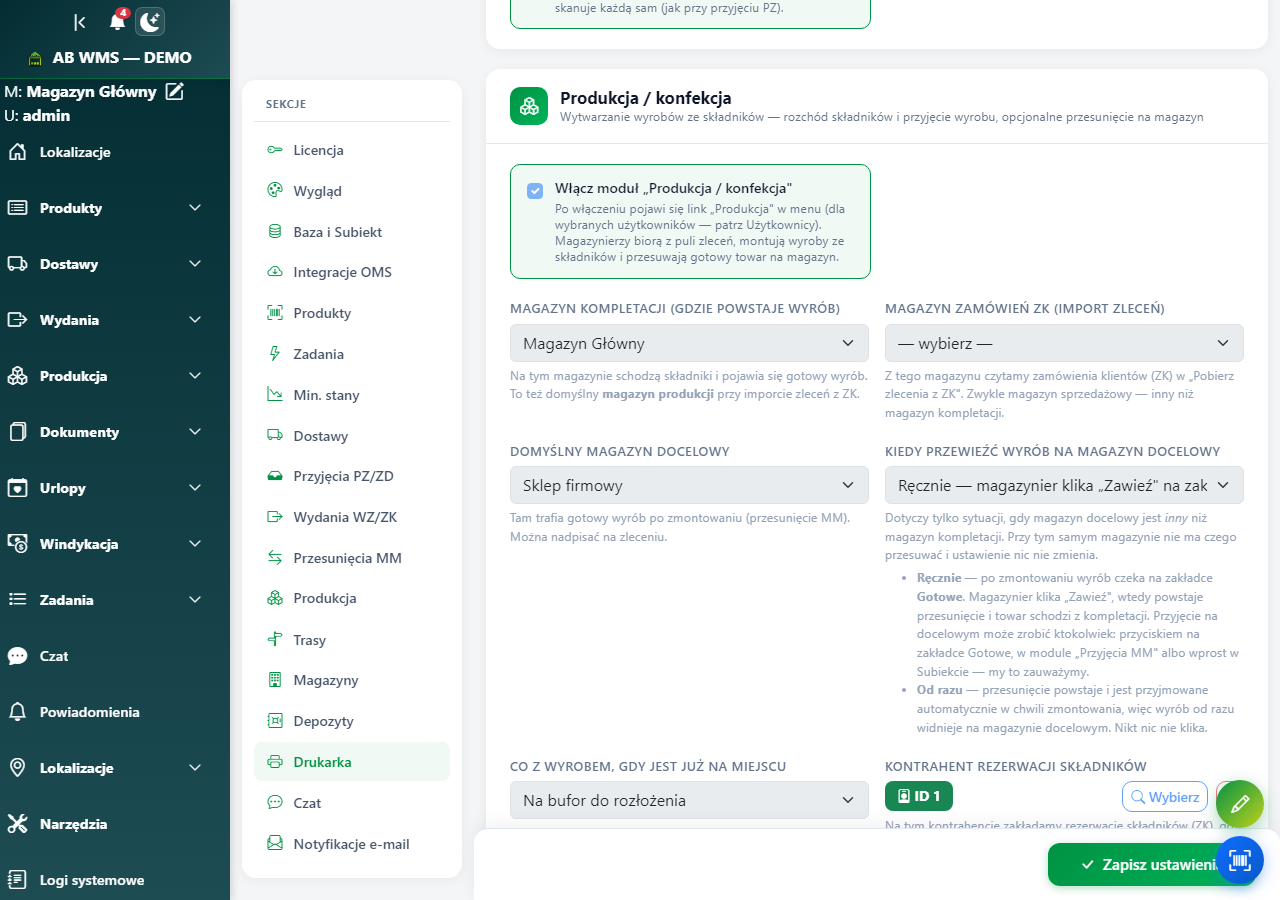 Obie decyzje o losie wyrobu — z opisem, co dokładnie zrobi każdy wybór.
Jak program zachowa się przy danym zestawie opcji
Magazyn docelowy ten sam co kompletacji (albo pusty) — nie ma przesunięcia i ustawienie „kiedy przewieźć” nic nie zmienia. Zadanie od razu po montażu ma stan Na miejscu.
- przy Na bufor — wyrób trafia do kolejki rozkładania od razu po zmontowaniu, bo już wtedy leży na właściwym magazynie;
- przy Zostaje na lokalizacji — zakładka Gotowe pokazuje lokalizację, na którą go odnieść.
Magazyn docelowy inny, „od razu po zmontowaniu” — przesunięcie powstaje i jest przyjmowane w chwili montażu. Nikt nic nie klika, na listach przesunięć się nie pojawia. Zadanie zostaje na Gotowe ze stanem Na miejscu, bo towar trzeba jeszcze fizycznie zanieść.
- przy Na bufor — wyrób trafia do kolejki rozkładania od razu po montażu.
Magazyn docelowy inny, „ręcznie” — po montażu stan Do przewiezienia. Po kliknięciu Zawieź — W drodze. Po przyjęciu (na zakładce Gotowe, w module Przesunięcia MM albo wprost w Subiekcie) — Na miejscu.
- przy Na bufor — wyrób trafia do kolejki rozkładania dopiero po przyjęciu, bo wcześniej fizycznie nie ma go na tym magazynie.
Zabezpieczenia: przesunięcie wystawiamy tylko raz na zadanie (drugie zdjęłoby stan powtórnie), a na bufor kładziemy wyrób również tylko raz — nawet gdy przyjęcie zostanie powtórzone. Zadania z wyrobem „w drodze” nie da się zamknąć.
Gdzie ląduje gotowy wyrób
O tym decyduje ustawienie Co z wyrobem, gdy jest już na miejscu. Są dwie drogi i tylko dwie:
- Na bufor do rozłożenia — wyrób dokładany jest na bufor magazynu, na którym leży (domyślnie
DOSTAWY), i pojawia się w Rozkładaniu dostaw na zakładce Wolne ze znacznikiem z produkcji. Nad listą jest przełącznik Z produkcji zawężający ją do samych wyrobów. Nie powstaje przy tym żaden dokument i nie trzeba otwierać sesji przyjęcia. Wymaga włączonego modułu Rozkładanie dostaw — bez niego nie ma ekranu, z którego dałoby się wyrób z bufora zdjąć, więc program zostawia go na miejscu tak jak przy drugiej opcji (ustawienia mówią o tym ostrzeżeniem). - Zostaje na swojej lokalizacji — bufora nie ruszamy. Zadanie zostaje u osoby, która je wzięła, z przyciskiem Zawieź i zakończ.
W obu wariantach przy zmontowanym zadaniu — i w Moje, i na Gotowe — widać, gdzie wyrób odłożyć: lokalizację podstawową z karty towaru oraz lokalizacje dodatkowe (zapasy) z ilościami. Lokalizacje czytane są na żywo z kartoteki, nigdy z zapamiętanej kopii.
Na bufor wyrób trafia dopiero wtedy, gdy fizycznie leży na właściwym magazynie: przy równych magazynach — w chwili montażu, przy przewożeniu — po przyjęciu przesunięcia. Przewieziony wyrób czeka na buforze magazynu docelowego.
 Zmontowane zadanie pokazuje półkę podstawową (zieloną) i zapasy obok niej.
- Na bufor do rozłożenia — wyrób dokładany jest na bufor magazynu, na którym leży (domyślnie
Kto co widzi
Moduł włącza się globalnie, a dostęp nadaje się każdemu pracownikowi osobno w Ustawieniach → Użytkownicy. Są trzy niezależne prawa:
- Produkcja / konfekcja — pula zleceń, branie i montowanie.
- Produkcja — zakładka „Gotowe” — zmontowane wyroby z lokalizacjami i akcjami magazynowymi. Osobno, bo wyroby często rozwozi ktoś inny niż ten, kto montuje.
- Raporty produkcji — zestawienia całej załogi, w tym wydajność poszczególnych osób.
Zakładanie i usuwanie zleceń oraz zaciąganie ich z zamówień klientów zostaje przy administratorze.
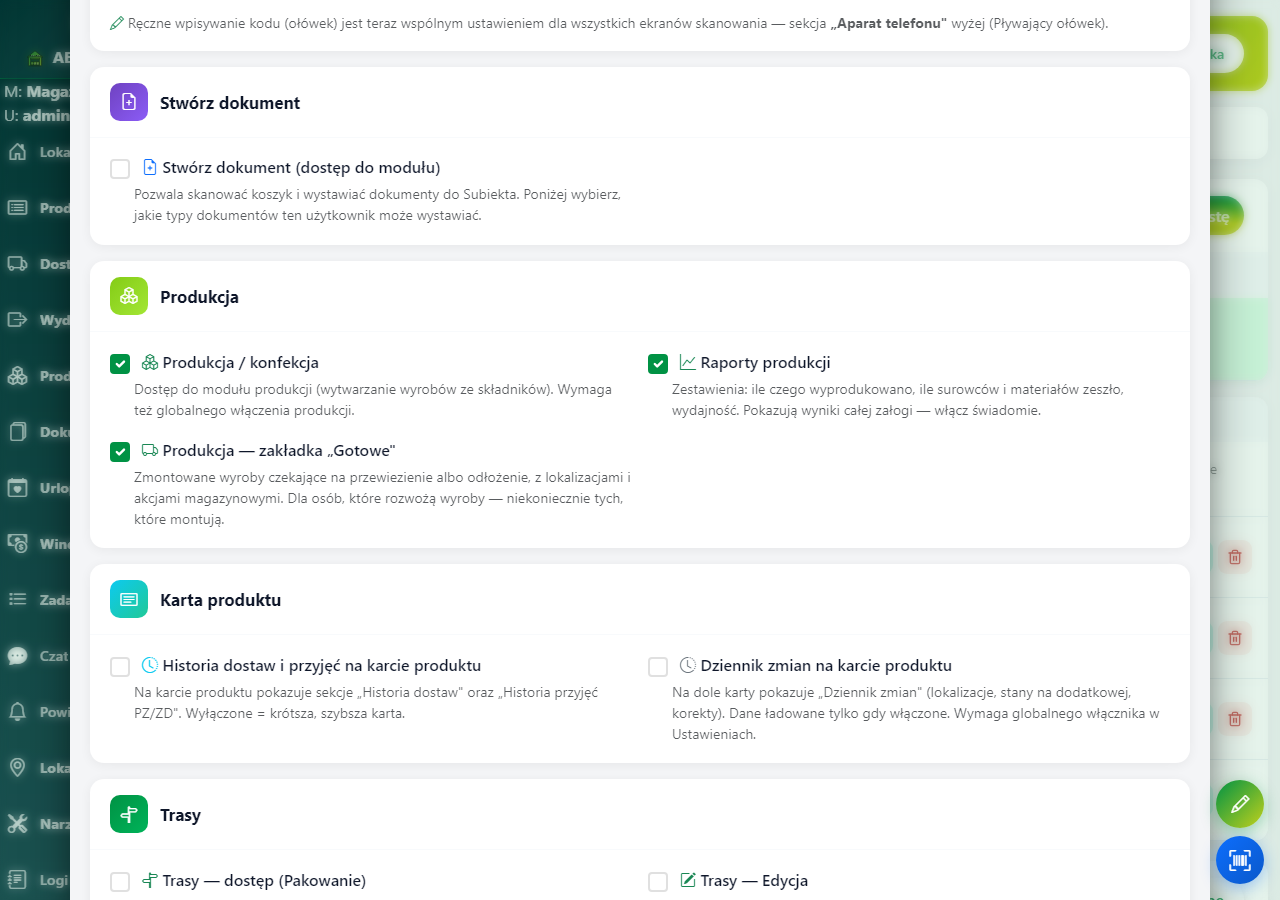 Trzy osobne prawa do produkcji.
Partie i terminy ważności
Opcjonalny dodatek. Prowadzisz rejestr numerów partii surowców z terminami, a przy montażu wskazujesz, ile czego wzięto z której partii; jeden składnik można rozdzielić na kilka partii.
Numery mogą pochodzić z własnego rejestru albo z kodów dostaw wpisywanych w Subiekcie. Pierwsze działa u każdego, drugie nie dubluje ewidencji.
Program podpowiada ilości z receptury i pokazuje partie od najkrócej ważnej, ale niczego nie blokuje — decyduje magazynier. Gotowy wyrób może dostać własny numer partii z terminem liczonym jako najkrótszy z użytych surowców.
Subiekt GT wymaga rozszerzenia „niebieski PLUS dla InsERT GT”, żeby zapisywać partię na dokumencie i wskazywać, z której dostawy zdjąć składnik. Subiekt nexo obsługuje partie bez dodatków.
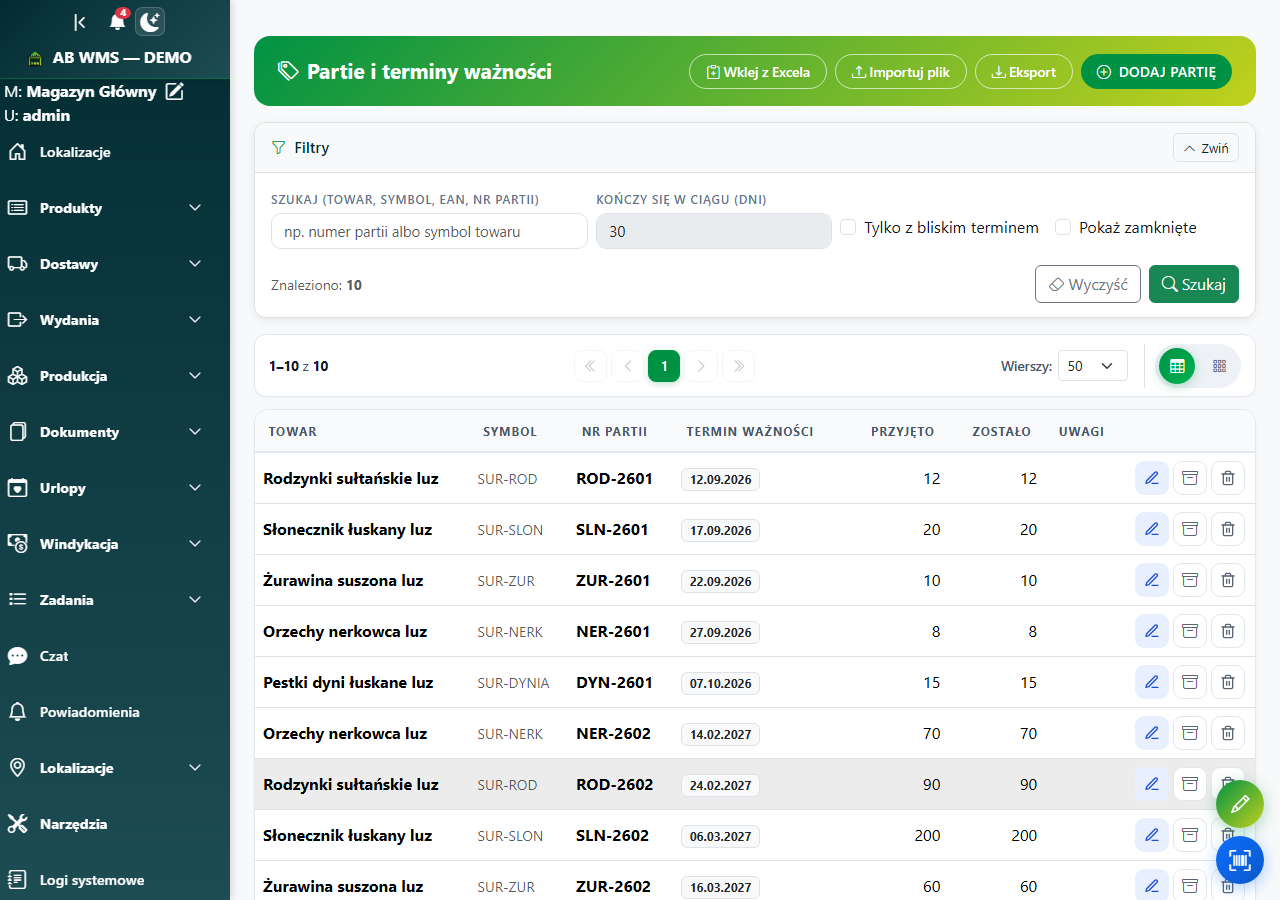 Rejestr partii — najkrócej ważne na górze.
Raporty produkcji
Pięć zestawień z filtrem okresu, wyrobu, operatora i magazynu: wykonanie produkcji (z grupowaniem po dniu, tygodniu, miesiącu, wyrobie, operatorze albo magazynie), zużycie surowców, zużycie opakowań i etykiet, stan zleceń oraz wydajność osób. Każde można pobrać do arkusza.
Zużycie liczymy z receptury pomnożonej przez ilość wyprodukowaną — tyle właśnie zeszło dokumentami. Ubytków ani uzysku tu nie ma, bo montaż wydaje składniki ściśle według receptury.
Szósta zakładka — Genealogia partii — odpowiada na pytanie o jedną konkretną paczkę: z czego powstała i gdzie poszedł dany worek surowca. Skrót „ile zmontowano dziś i przez ostatnie 7 dni” masz też nad listą Gotowe.
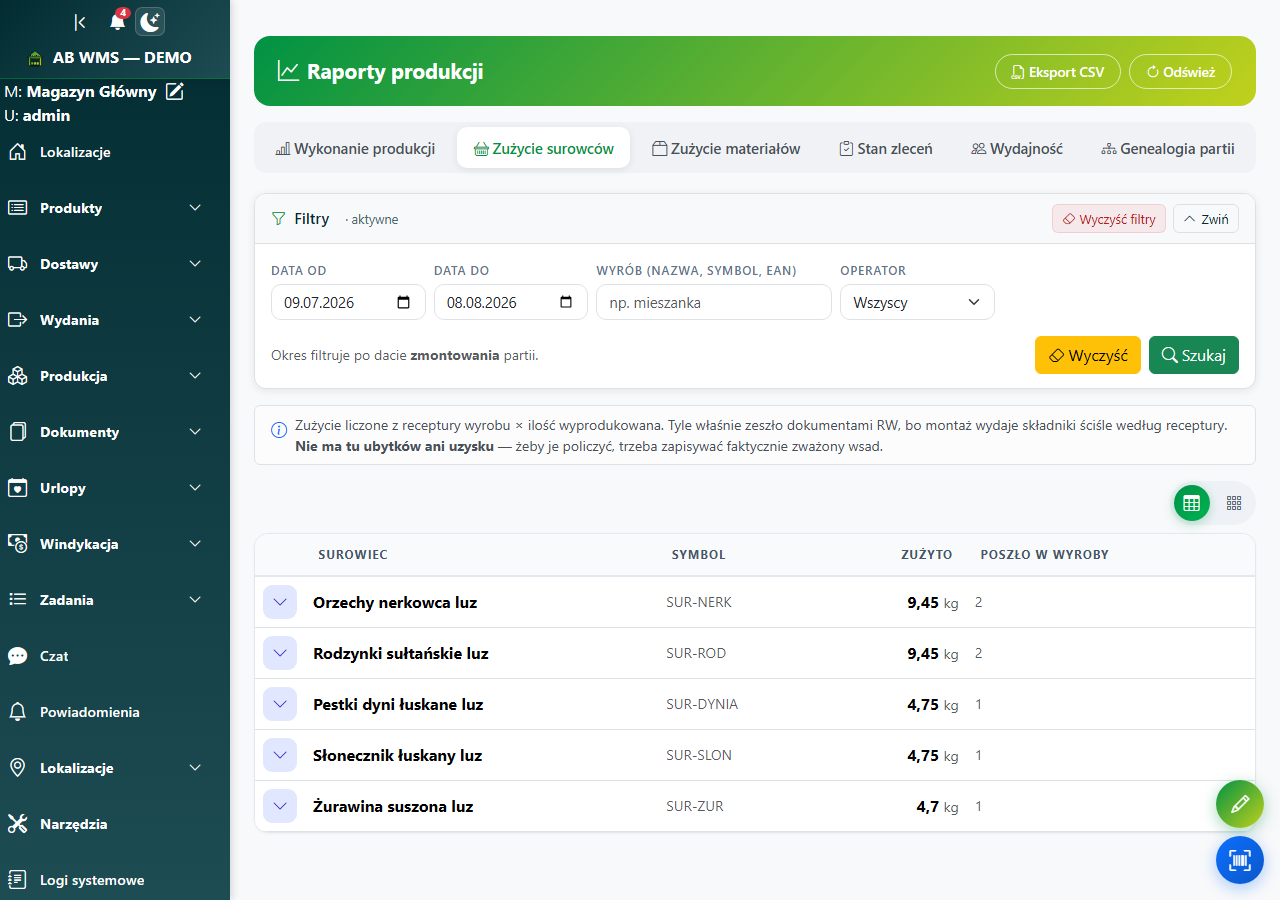 Zużycie surowców w wybranym okresie.
Sprawdź również
- Produkcja od A do Z — kroki do klikania, od receptury po półkę.
- Partie i terminy ważności — źródła numerów, wprowadzanie i wskazywanie przy montażu.
- Z jakiej partii powstał wyrób — sprawdzenie w obie strony.
- Raporty produkcji — zestawienia wykonania i zużycia.
- Przesunięcie towaru na inny magazyn (MM) — obsługa przesunięć od strony magazynu.
- Konfiguracja modułów — pozostałe ustawienia programu.