
Czat firmowy — rozmowy zespołu
Wewnętrzny czat zespołu — rozmawiaj na kanałach tematycznych i prywatnie, wysyłaj wiadomości, zdjęcia i pliki, odpowiadaj na konkretne wiadomości i wywołuj współpracowników, gdy potrzebujesz szybkiej odpowiedzi.
Otwórz czat i wybierz rozmowę
Czat otwierasz z menu aplikacji — pozycja Czat. Po lewej stronie zobaczysz listę rozmów podzieloną na Kanały (rozmowy grupowe) oraz Wiadomości prywatne (rozmowy jeden na jeden).
Kliknij dowolną pozycję na liście, aby otworzyć rozmowę. Dopóki nic nie wybierzesz, na środku widnieje napis Wybierz kanał lub rozpocznij rozmowę. Liczba przy nazwie pokazuje, ile masz w danej rozmowie nieprzeczytanych wiadomości.
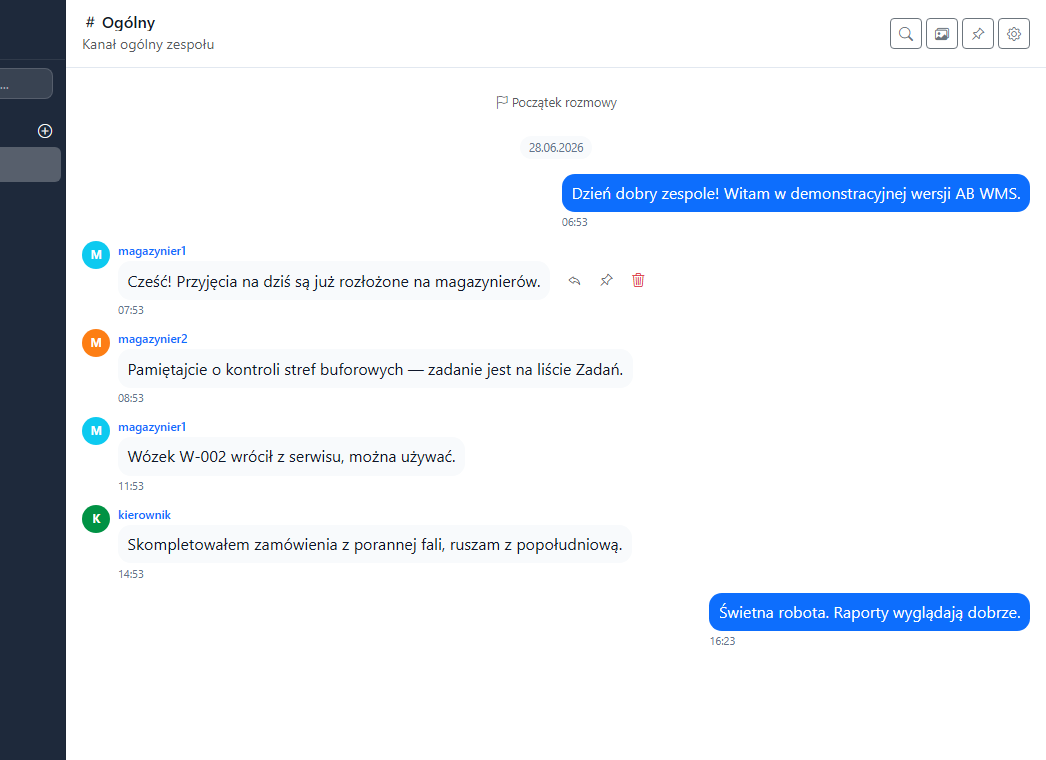 Czat firmowy — kanał „Ogólny" z wiadomościami zespołu na żywo.
Znajdź kanał lub osobę
Na górze listy jest pole Szukaj użytkownika lub kanału... — wpisz fragment nazwy, a podpowiedzi pojawią się od razu. Przy kanale kliknij Dołącz, a osobę wybierz, aby zacząć z nią rozmowę prywatną.
Pełną listę otworzysz przyciskiem Przeglądaj kanały i użytkowników na dole. Okno ma trzy zakładki: Kanały, Użytkownicy i Zadania. Przy kanale kliknij Dołącz, a przy osobie Napisz. Zakładanie nowych kanałów jest dostępne dla administratora.
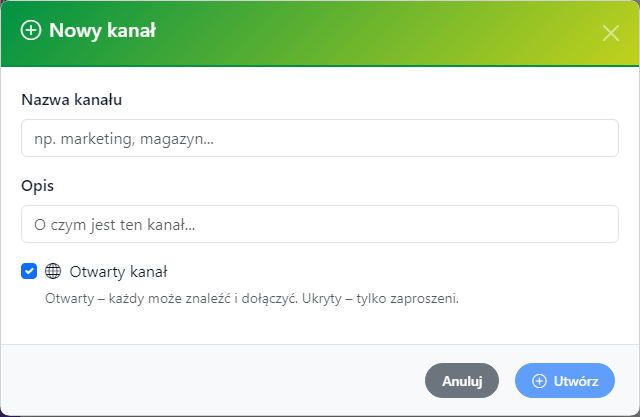 Tworzenie i dołączanie do kanału rozmów.
Napisz i wyślij wiadomość
Treść wpisujesz w polu na dole rozmowy. Tekst możesz sformatować — m.in. pogrubić, dodać kursywę czy listę. Adresy stron same zamieniają się w klikalne linki.
Aby wysłać, naciśnij klawisz Enter albo zielony przycisk Wyślij. Po emoji sięgniesz przyciskiem Emoji. Wiadomości innych osób pojawiają się na żywo, a gdy ktoś właśnie pisze, zobaczysz o tym informację pod rozmową.
Wyślij zdjęcie lub plik
Aby dołączyć załącznik, kliknij ikonę spinacza z podpowiedzią Załącz plik obok pola wiadomości i wskaż zdjęcie lub dokument. Zrzut ekranu możesz też po prostu wkleić wprost do pola wiadomości.
Zdjęcia wyświetlają się od razu w rozmowie — kliknij miniaturę, aby ją powiększyć, a potem Pobierz lub Pełny rozmiar. Maksymalny rozmiar pliku oraz czas przechowywania załączników ustala administrator; jeśli wysyłanie plików jest wyłączone, ikona spinacza się nie pojawia.
Odpowiedz na konkretną wiadomość
Najedź na wybraną wiadomość i kliknij Odpowiedz. Nad polem pisania pojawi się podgląd cytowanej wiadomości — wpisz odpowiedź i wyślij ją tak jak zwykle.
Twoja odpowiedź będzie miała u góry krótki cytat oryginału. Każdy może w niego kliknąć, aby przeskoczyć do wiadomości, na którą odpowiadałeś — dzięki temu łatwo śledzić wątek rozmowy.
Wywołaj kogoś przez @@imię
Chcesz zwrócić czyjąś uwagę? W treści wpisz znak
@@imię— pojawi się lista osób, z której wybierasz właściwą. Imię wstawi się automatycznie i zostanie wyróżnione w wiadomości.Wywołana osoba dostanie powiadomienie (sygnalizuje je dzwonek w aplikacji), nawet jeśli akurat nie ma otwartego czatu. Jeśli nie należy jeszcze do kanału, zostanie do niego dołączona, aby zobaczyć Twoją wiadomość.
Szukaj, przeglądaj pliki i wracaj do najnowszych
W nagłówku rozmowy masz dodatkowe narzędzia: Szukaj w kanale (odnajdziesz dawną wiadomość po słowie), Pliki i media (wszystkie załączniki w jednym miejscu) oraz Przypięte wiadomości (najważniejsze ustalenia zawsze pod ręką).
Gdy przewiniesz rozmowę wysoko do góry, na dole pojawi się przycisk Najnowsze wiadomości — kliknij, aby wrócić na koniec rozmowy.
Sprawdź również
- Zadania ogólne — tworzenie i przydzielanie — jak rozmawiać w środku konkretnego zadania i oznaczać osoby.
- Powiadomienia i przypomnienia — gdzie zobaczysz wywołania i wzmianki z czatu.