
Inwentaryzacja krok po kroku
Inwentaryzacja to spis towaru z natury: zakładasz dokument, chodzisz po magazynie i skanujesz kolejne produkty wpisując policzoną ilość, a system sam wylicza różnice względem stanu w Subiekcie. Możesz liczyć w kilku rundach kontrolnych i z wielu urządzeń naraz, a gotowy wynik przekazać z powrotem do Subiekta. Skanowanie obsługuje każdy uprawniony pracownik, a kończenie spisu i eksport — administrator.
Załóż dokument inwentaryzacji
Wejdź w menu Inwentaryzacja → Skanowanie. Wpisz Numer dokumentu inwentaryzacji (np.
INW/2024/001) i kliknij Rozpocznij inwentaryzację. System od razu przeniesie Cię do skanowania.W danym magazynie może trwać tylko jedna inwentaryzacja naraz. Jeśli jakaś już jest w toku, zamiast pola na numer zobaczysz przycisk Kontynuuj inwentaryzację — kliknij go, żeby do niej wrócić. Tę samą inwentaryzację może liczyć kilka osób na kilku urządzeniach jednocześnie, a każdy skan zapisuje się z nazwiskiem osoby, która go wykonała.
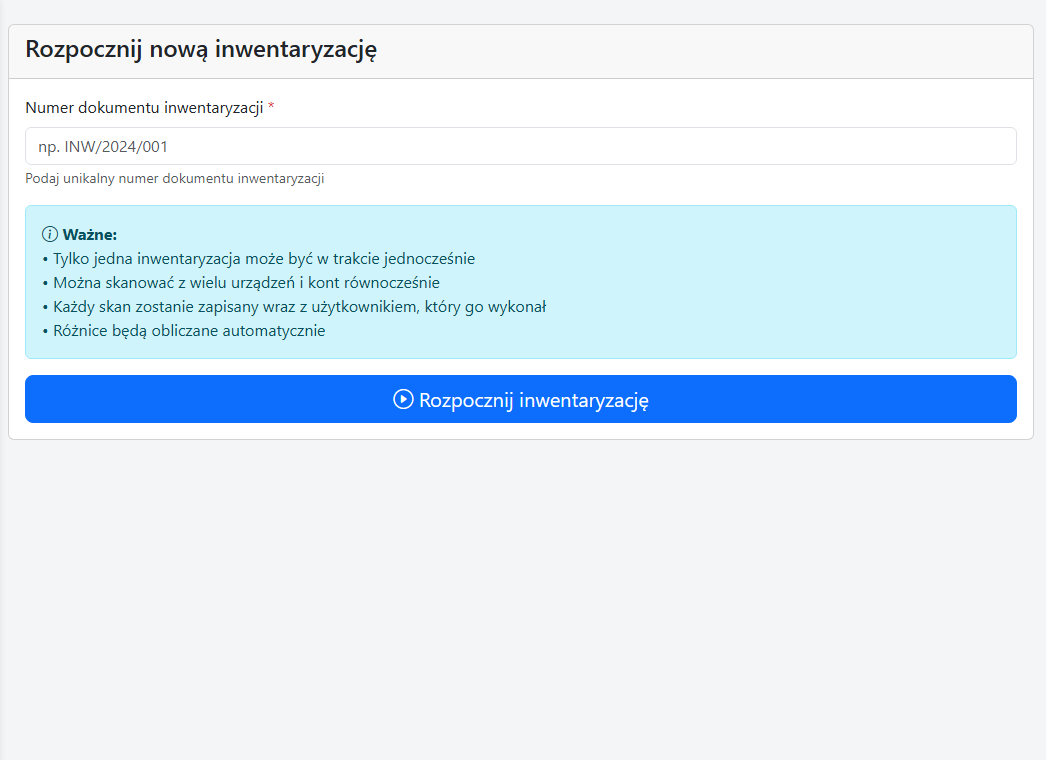 Założenie spisu — wpisz numer dokumentu i kliknij „Rozpocznij inwentaryzację".
Skanuj towar i wpisuj policzoną ilość
Na ekranie widnieje napis Gotowy do skanowania. Zeskanuj kod kreskowy towaru — pojawi się jego karta ze zdjęciem, nazwą i symbolem. Jeśli na karcie jest pole Lokalizacja (opcjonalna), możesz wpisać lub zeskanować miejsce, z którego liczysz.
Policz sztuki i wpisz wynik w polu Policz i wpisz ilość sztuk, a potem kliknij Zapisz. Aby porzucić bieżący skan bez zapisu, użyj Anuluj. Jeśli zeskanowany kod nie istnieje w systemie, zobaczysz komunikat Produkt nie znaleziony — taki towar trzeba najpierw dodać do bazy.
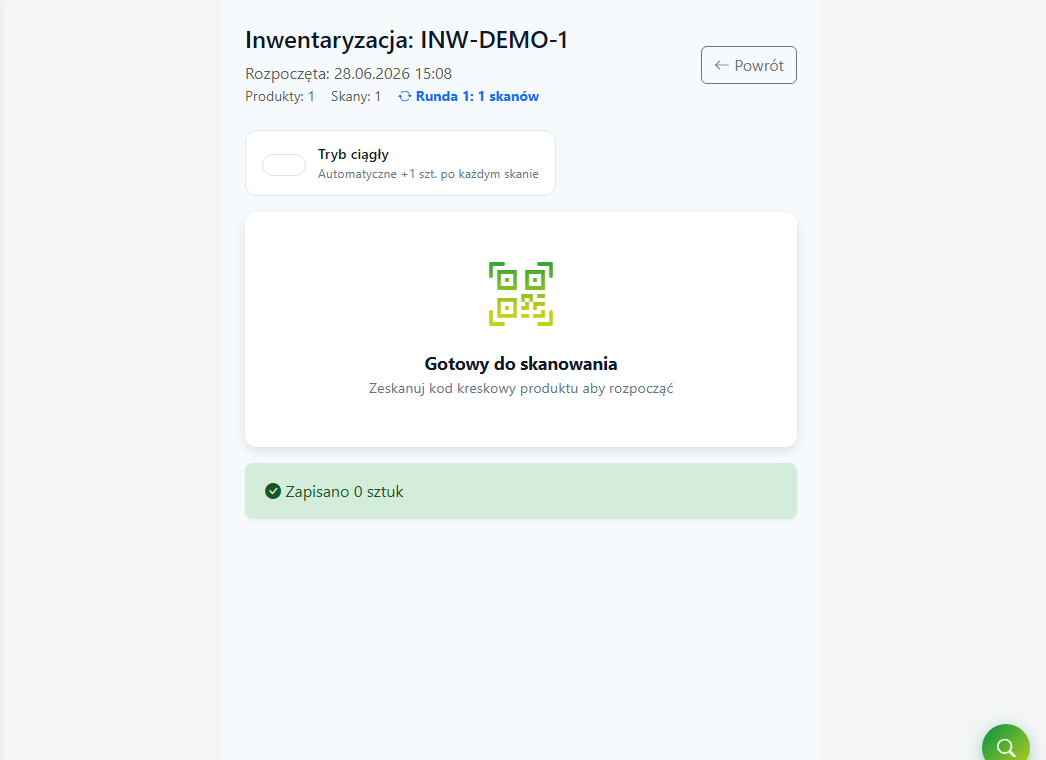 Aktywny spis — skanuj kolejne towary; liczniki skanów i rund rosną na bieżąco.
Szybkie liczenie w trybie ciągłym
Gdy liczysz sztuka po sztuce, włącz przełącznik Tryb ciągły (Automatyczne +1 szt. po każdym skanie). Wtedy każde zeskanowanie towaru od razu dolicza jedną sztukę — nie musisz wpisywać ilości ani klikać Zapisz. Kolejne skany tego samego towaru sumują się, a na dole pojawia się potwierdzenie z aktualną liczbą sztuk.
Gdy zeskanujesz ten sam towar ponownie
Jeśli policzysz produkt, który w tej rundzie był już skanowany, system zachowa się zgodnie z ustawieniami: albo nadpisze poprzednią ilość, albo doda nową do poprzedniej, albo pokaże okno Produkt już skanowany. W tym oknie sam wybierasz: Nadpisz ilość na… (zostaje nowa liczba) lub Dodaj do ilości… (obie liczby się sumują). Okno pokazuje poprzednią i nową ilość, żebyś nie pomylił wyboru.
Kolejne rundy kontrolne
Inwentaryzację możesz policzyć kilka razy dla pewności. Administrator w Raportach uruchamia Nową rundę skanowania — wtedy cały towar liczy się od nowa, a wcześniejsze wyniki zostają zachowane. Na ekranie skanowania zawsze widać numer bieżącej rundy i ile skanów już w niej zrobiono. Jeśli w trakcie liczenia ktoś założy nową rundę, Twój ekran sam się odświeży i poinformuje, do której rundy zapisał skan.
Sprawdź różnice i zakończ spis
Wejdź w menu Inwentaryzacja → Raporty i przy wybranym dokumencie kliknij Szczegóły. Zobaczysz podsumowanie: Nadwyżki, Niedobory, Zgadza się oraz Suma różnic, a niżej tabelę z kolumnami SKU, Nazwa, Stan sys., wynikami z każdej rundy, kolumnami Policzone i Różnica. Wiersze z różnicą są podświetlone, a towary liczone w kilku miejscach możesz rozwinąć, żeby zobaczyć podział na lokalizacje. Cały wykaz pobierzesz przyciskiem Eksportuj do Excel. Gdy liczenie jest gotowe, administrator zamyka spis przyciskiem Zakończ inwentaryzację.
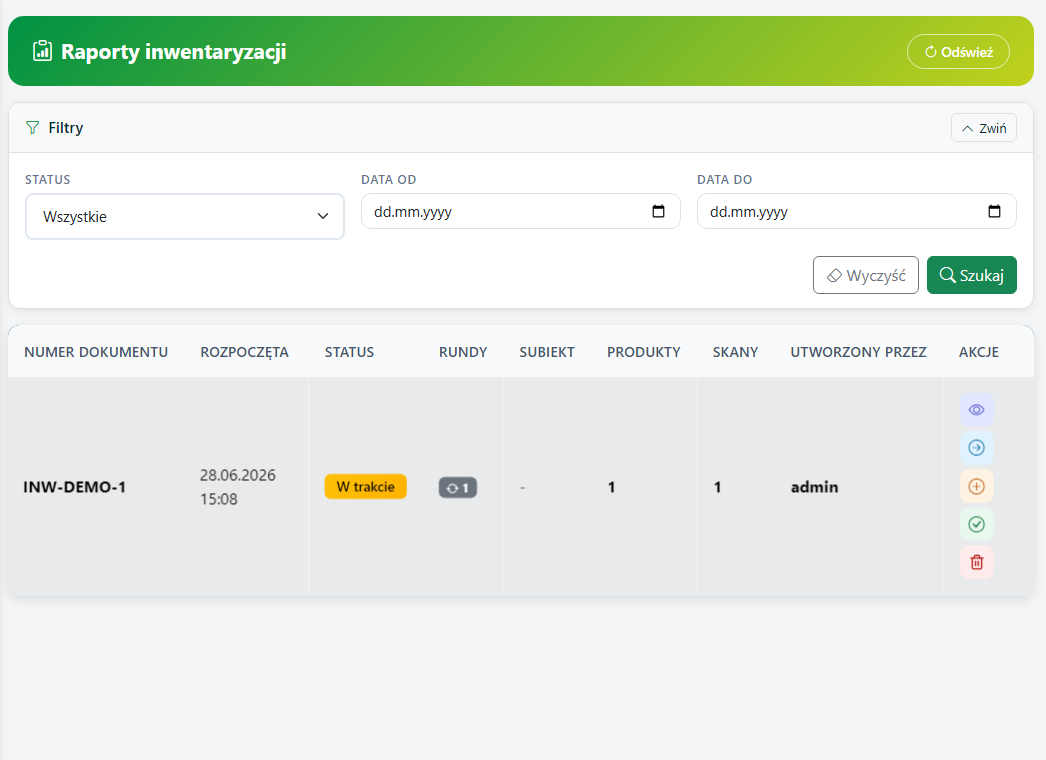 Raporty inwentaryzacji — różnice, status spisu i przekazanie wyniku do Subiekta.
Przekaż wynik do Subiekta
Po zakończeniu spisu administrator w Raportach wybiera eksport i otwiera okno Eksportuj do Subiekt GT. W sekcji Tryb eksportu są dwie możliwości: Przekaż różnice (Nowy stan = Aktualny stan + Różnica) lub Przekaż zeskanowany stan (Nowy stan = Policzona ilość). Po kliknięciu Eksportuj system tworzy dokument w Subiekcie i pokazuje jego numer oraz liczbę przekazanych pozycji. Numer dokumentu z Subiekta pojawia się też na liście raportów, więc od razu widać, że spis został rozliczony.
Sprawdź również
- Znajdź produkt i jego lokalizację — jak skanować towar i sprawdzać, co to za produkt.
- Użytkownicy i uprawnienia — kto ma dostęp do spisu i w jakim trybie skanuje.
- Połączenie z Subiektem i synchronizacja — jak dane łączą się z Subiektem, do którego wróci wynik spisu.