
Zbieranie do koszyków i wózka
Gdy zbierasz do nośników, każde odłożenie towaru potwierdzasz skanem koszyka albo wózka — dzięki temu wiadomo, co i gdzie wylądowało. Działa tak samo przy zbieraniu z tras, z dokumentów i z magazynu.
Ostatnia aktualizacja: 6 lipca 2026
Brak wyników na tej stronie.
Włącz nośniki i wybierz sposób zbierania
Nośniki włączasz raz w Ustawieniach → „Włącz nośniki towaru”. Potem, po zaznaczeniu dokumentów i kliknięciu „Zbieraj”, u góry wybierasz sposób:- Bez nośnika — zbierasz na listę, liczy się tylko ilość.
- Do koszyków — towar odkładasz do koszyków lub wózka, potwierdzając każdą sztukę skanem.
Skanuj towar, potem nośnik — nic nie pominiesz
Kolejność jest zawsze taka sama:- Skanujesz towar (przy włączonym „Po sztuce (ciągły)” każdy skan to 1 sztuka; inaczej podajesz ilość).
- System prosi: „Zeskanuj nośnik” — wskazujesz koszyk albo wózek.
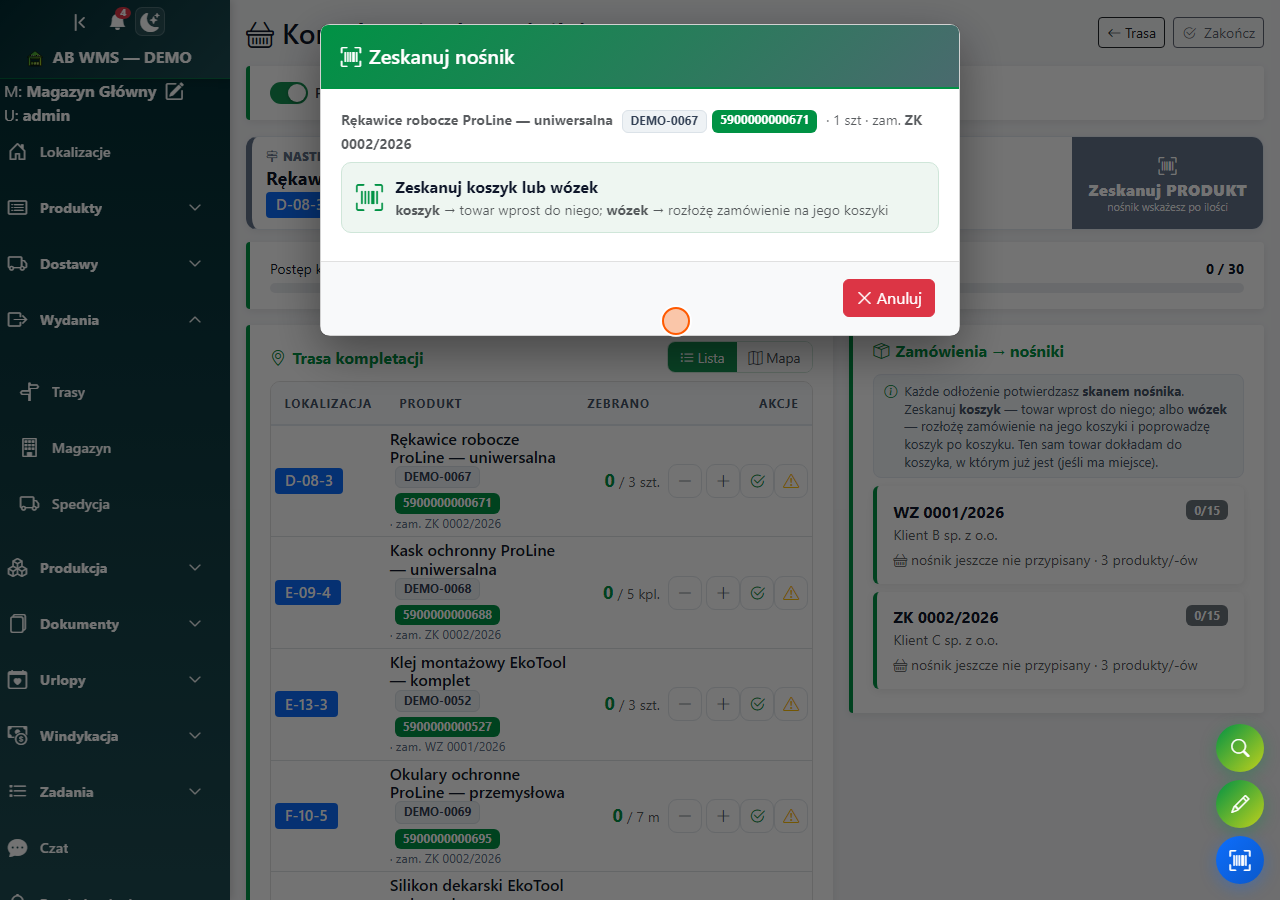 Po zeskanowaniu towaru system prosi o nośnik — skanujesz koszyk albo wózek.
Do koszyka — potwierdź koszyk skanem
Skanujesz koszyk (np. K-01) — towar ląduje w nim, a ekran pokazuje potwierdzenie „→ koszyk K-01”. Kolejne sztuki tego samego towaru system podpowiada dołożyć do tego samego koszyka (jeśli się mieszczą). Gdy zeskanujesz koszyk, w którym leży już towar z innego dokumentu, zapyta, czy dołożyć tam, czy wziąć nowy koszyk. Fizyczny kod koszyka (K-01, K-02…) widzisz przy pozycji i w panelu „Zamówienia → nośniki”.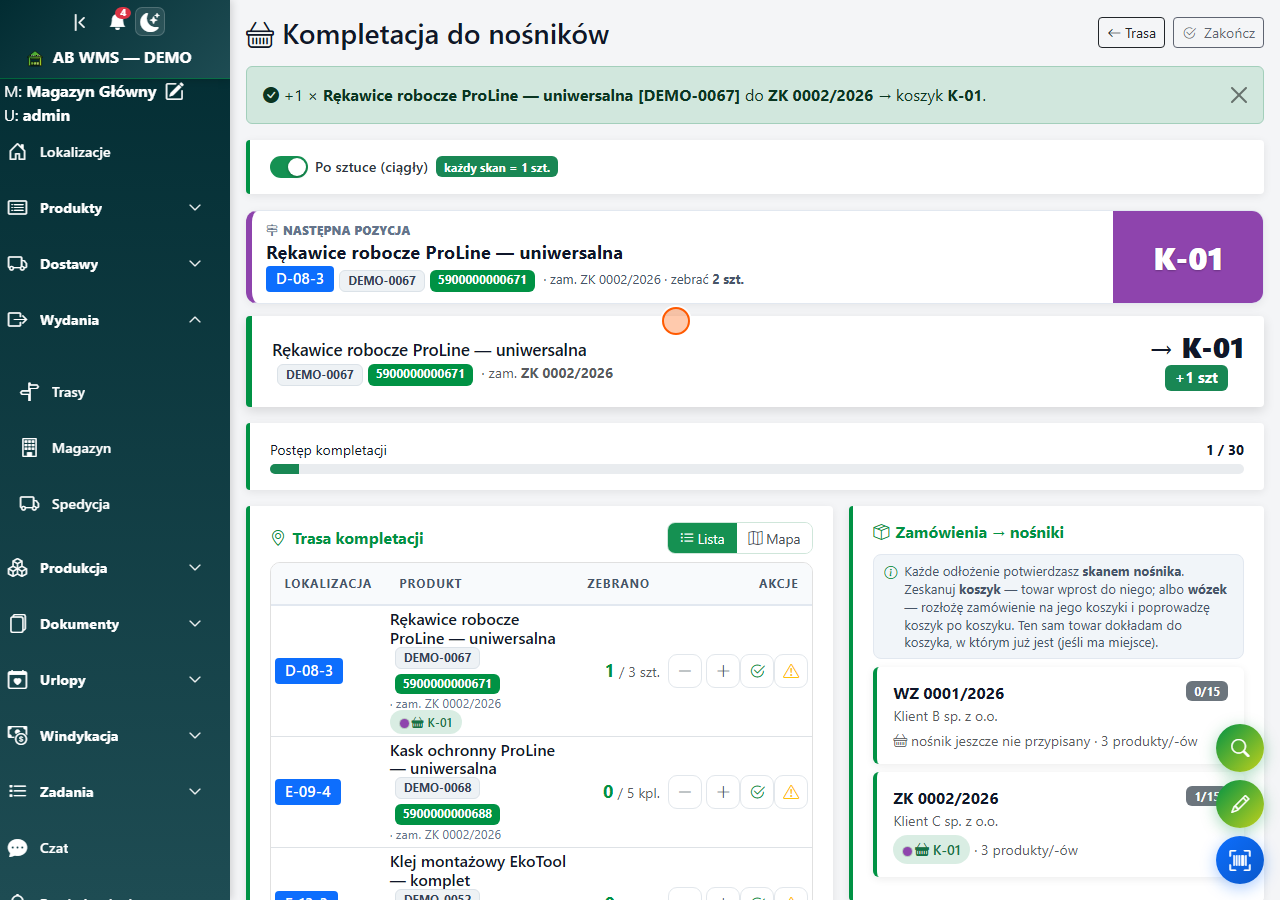 Po zeskanowaniu koszyka towar jest w nim — potwierdzenie „→ koszyk K-01”.
Do wózka — jeden skan wózka prowadzi po koszykach
Zamiast pojedynczego koszyka możesz zeskanować wózek (np. W-01) — to nośnik złożony z kilku koszyków. Wtedy:- System rozkłada towar na koszyki wózka i prowadzi: „odłóż do koszyka K-01 i zeskanuj go”.
- Jeden produkt = jeden koszyk — następny towar trafia do kolejnego wolnego koszyka wózka.
- Zeskanujesz koszyk, który nie należy do wózka — system nie przyjmie i poprosi o właściwy.
- Wózek się zapełnił? Poprosi o nowy wózek — rozpakowujesz pełny i skanujesz kolejny.
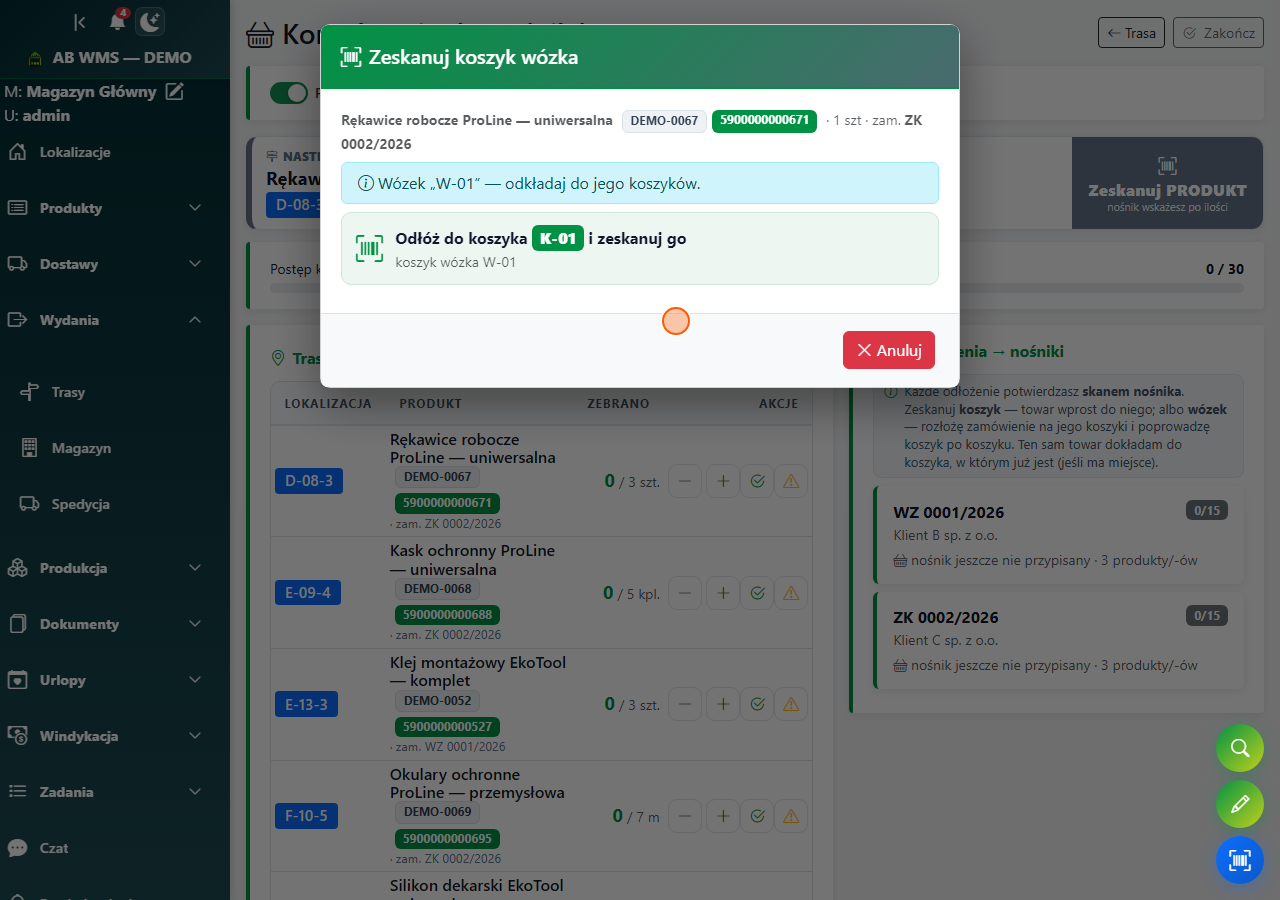 Po zeskanowaniu wózka system prowadzi po jego koszykach: „odłóż do K-01 i zeskanuj go”.
Patrz na „Następną pozycję” i panel nośników
U góry ekranu duży kafelek „Następna pozycja” pokazuje, jaki towar teraz wziąć, z której lokalizacji i do którego koszyka ma trafić. Po prawej panel „Zamówienia → nośniki” wypisuje wszystkie zamówienia i przypisane im koszyki/wózek — od razu widać, co gdzie leży. Pasek „Postęp kompletacji” pokazuje, ile już zebrano.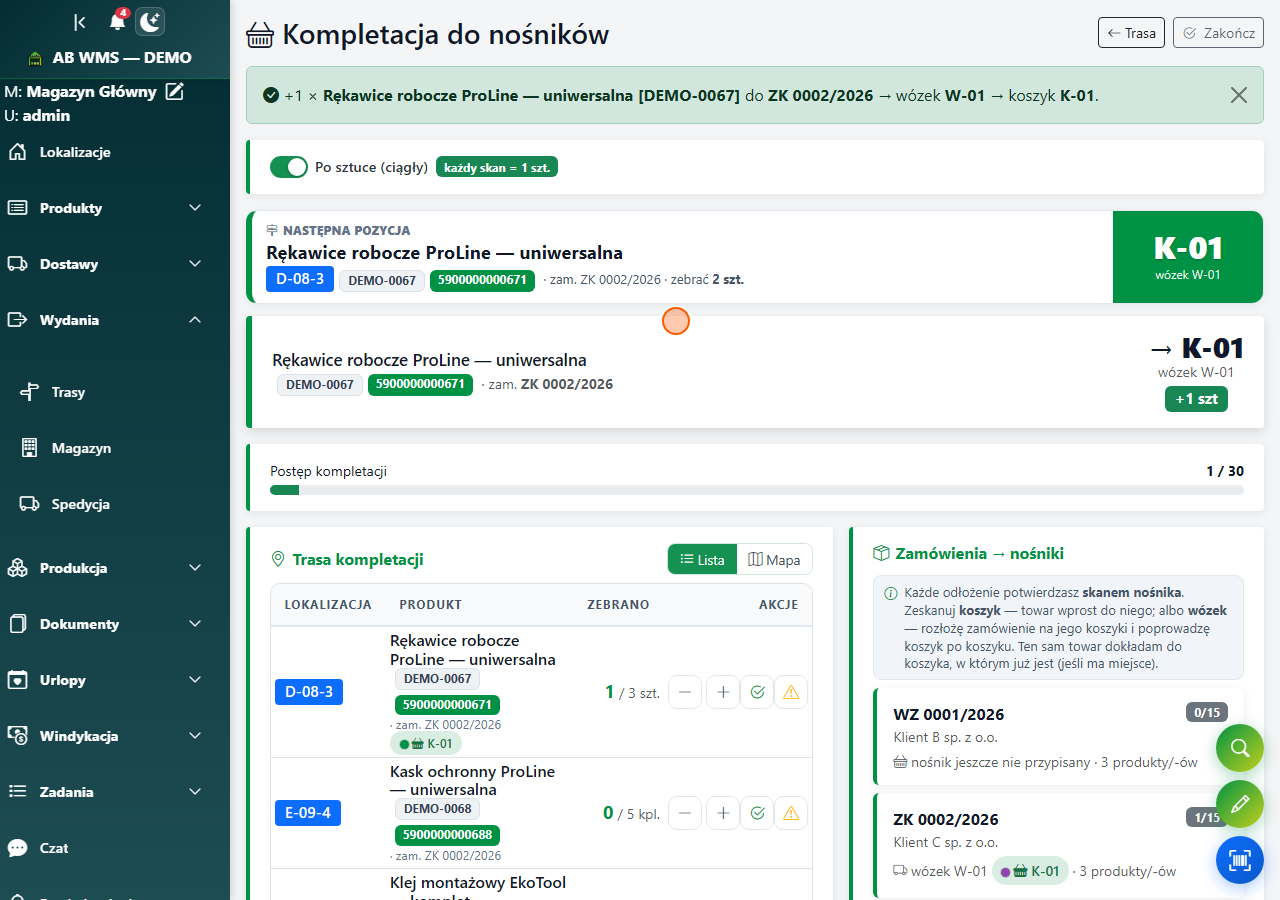 Prowadzenie: „Następna pozycja”, trasa kompletacji i panel „Zamówienia → nośniki”.
Popraw ilość plusem i minusem
Przy każdej pozycji masz przyciski − i +. Użyj ich, żeby ręcznie zmienić zebraną ilość, gdy nie chcesz skanować (np. bierzesz kilka sztuk naraz). Przy dodawaniu (plus) system tak samo poprosi o koszyk. Nie pozwoli zejść poniżej zera ani przekroczyć ilości z dokumentu.Zgłoś brak i zakończ
Jeśli towaru brakuje albo jest uszkodzony, oznacz to ikoną ostrzeżenia przy pozycji — zebranie domkniesz mimo brakującej sztuki. Gdy wszystko masz, kliknij „Zakończ” u góry. Przy zbieraniu z trasy albo z magazynu system zapyta jeszcze, co zrobić z brakami (zmiana dokumentu / różnicowy) — szczegóły w instrukcji zbierania tras poniżej.Sprawdź również
- Zbieranie tras od A do Z — jak zbierać towar ułożony w trasy dostaw.
- Dokumenty — wyszukiwanie i zbieranie — jak wybrać dowolne dokumenty do zbierania bez trasy.
- Gdzie leży produkt — koszyki na karcie produktu — jak sprawdzić, w którym koszyku wylądował produkt.
- Rozkładanie dostaw i nośniki — szerszy obraz pracy na koszykach i wózkach.
Czy ten artykuł był pomocny?
Dziękujemy za opinię!