
Tworzenie użytkownika i kopiowanie uprawnień
Załóż konto pracownikowi i ustaw, co widzi. Zamiast klikać każdemu to samo — skonfiguruj jedno konto wzorcowe i skopiuj z niego uprawnienia na resztę.
Ostatnia aktualizacja: 6 lipca 2026
Brak wyników na tej stronie.
Otwórz panel Użytkownicy
Wejdź w Administracja → Użytkownicy. Cały panel jest dostępny tylko dla administratora. W każdym wierszu użytkownika są ikony akcji: zębatka (ustawienia), klucz (hasło), schowek (kopiuj uprawnienia) i kosz (usuń).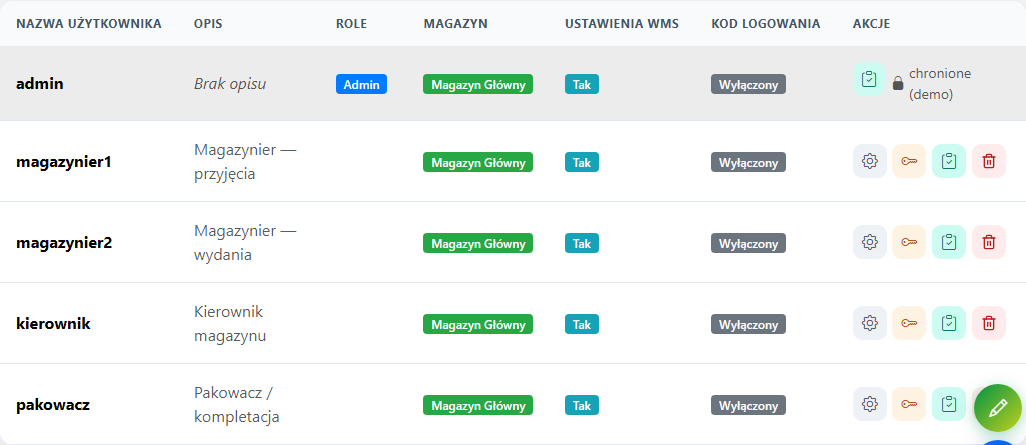 Lista użytkowników z ikonami akcji w wierszu.
Dodaj nowego użytkownika
Kliknij zielony „Dodaj nowego użytkownika” i wypełnij:- Nazwa użytkownika — login (np.
jan.kowalski), wymagana; później się jej nie zmienia. - Opis — stanowisko/dział (opcjonalnie).
- E-mail — używany w windykacji jako adres opiekuna handlowego w kopii (opcjonalnie).
- Hasło — min. 6 znaków.
- Administrator — zaznacz tylko, gdy konto ma mieć pełny dostęp do wszystkiego.
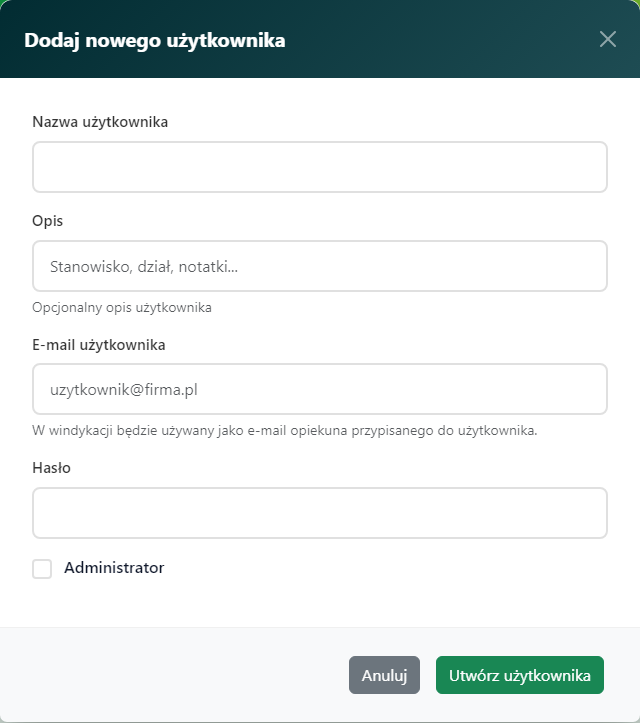 Okno „Dodaj nowego użytkownika”.
- Nazwa użytkownika — login (np.
Ustaw, co pracownik widzi
Nowe konto ma prawie wszystko wyłączone. W jego wierszu kliknij ikonę zębatki (Ustawienia) — otworzy się okno „Ustawienia WMS” podzielone na sekcje (Skanowanie, Widoczność modułów, Dostawy, Przyjęcia, Trasy, Mapa, Wydania, Inwentaryzacja…). Zaznacz, co ma być włączone, i kliknij „Zapisz ustawienia”.
Uwaga: część modułów wymaga też globalnego włączenia w Ustawieniach (np. Rozkładanie dostaw, Produkcja, Mapa) — sam przełącznik u pracownika ich nie pokaże.Skopiuj uprawnienia z konta wzorcowego
Gdy masz kilku pracowników na tym samym stanowisku:- Przygotuj konto-wzorzec — ustaw je i zapisz (kopiować można tylko z konta z zapisanymi ustawieniami).
- W jego wierszu kliknij ikonę schowka — „Kopiuj uprawnienia”.
- W oknie „Kopiuj uprawnienia z…” zaznacz po lewej grupy, po prawej pojedynczych użytkowników (można łączyć).
- Kliknij „Skopiuj uprawnienia (liczba)”.
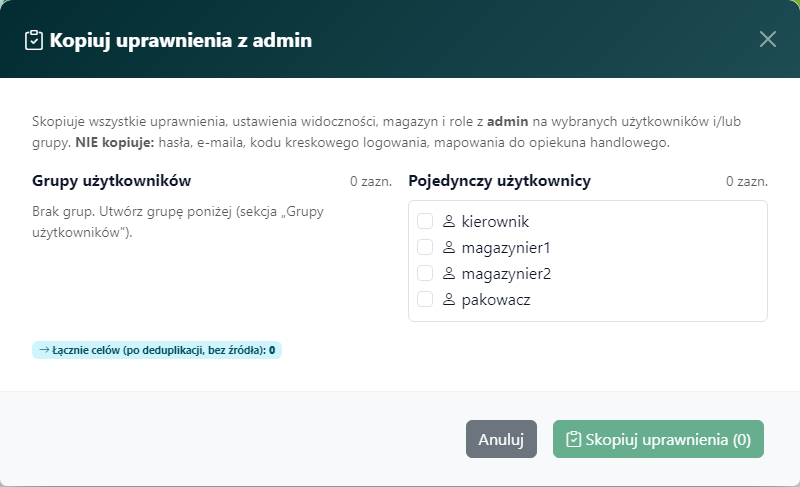 Okno „Kopiuj uprawnienia z…” — wybór grup i pojedynczych użytkowników.
Co się kopiuje, a co nie
Kopiowane: wszystkie przełączniki widoczności i uprawnień, przypisany magazyn, ustawienia skanowania, urlopów, tras, przyjęć, inwentaryzacji — oraz rola administratora (wyrównywana do wzorca).
Nie kopiowane (zostają indywidualne): hasło, e-mail, sam kod kreskowy logowania, przypisanie do opiekuna handlowego.
Uwaga: kopiowanie wyrównuje rolę administratora do wzorca — jeśli wzorzec nie jest administratorem, konto docelowe straci uprawnienia administratora.Sprawdź również
- Użytkownicy i uprawnienia — pełny opis kont, sesji i szczegółowych uprawnień.
- Edycja dokumentu Subiekta — zmiana ilości, usuwanie i dodawanie pozycji — jak włączyć uprawnienie do edycji dokumentów Subiekta.
- Zbieranie tras od A do Z — jak nadać prawo do zmiany dokumentów przy brakach na trasie.
- Tryb przeglądania w Lokalizacjach (bez zmiany lokalizacji) — jak ustawić pracownikowi blokadę zmiany lokalizacji.
Czy ten artykuł był pomocny?
Dziękujemy za opinię!