
Sprawdzanie dostaw do faktur zakupu (FZ)
Sprawdzanie dostaw do faktur zakupu (FZ) w Subiekcie GT: fizyczne pola i miejsca dostaw, skanowanie lub ręczne ilości, porównanie faktury z towarem, zgłoszenie braku FZ i przyjęcie na stan.
Po co i jak to działa
Moduł służy do sprawdzania fizycznej dostawy z fakturami zakupu w Subiekcie GT. Towar może przyjechać przed fakturą. Zakładasz raport dostawy, wskazujesz miejsce na hali i liczysz towar. Po przypięciu FZ widzisz różnice między dokumentem a rzeczywistą ilością.
FZ musi być wystawiona bez skutku magazynowego albo z odłożonym skutkiem. Samo przypięcie faktury nie przyjmuje towaru na stan. Następuje to po sprawdzeniu i zatwierdzeniu zgodnej dostawy.
Pole dostawcze oznacza fizyczne miejsce. Do jednej dostawy możesz przypiąć FZ z kilku magazynów; magazyn przyjęcia wynika z każdej faktury.
Instrukcja uwzględnia wydanie 1.2026.299.1932. Jeśli brakuje opisanych przycisków, poproś administratora o aktualizację programu.
Obejrzyj samouczek
Film prowadzi od ustawień i pól dostawczych przez dostawę przed wystawieniem FZ, porównanie i przyjęcie, aż po obsługę rozbieżności oraz panel kierownika. Nagranie trwa około 9 minut i pokazuje wcześniejszy wygląd ekranów. Aktualne przyciski, ręczne ilości i zgłaszanie braku FZ opisują kolejne kroki oraz powiązane instrukcje.
- 0:16 — konfiguracja i pola dostawcze.
- 2:14 — towar przyjechał, faktury jeszcze nie ma.
- 3:54 — dopasowanie FZ i przyjęcie.
- 5:11 — dostawa z brakiem.
- 6:49 — poprawka faktury i synchronizacja.
- 7:53 — panel kierownika.
Otwórz samouczek w YouTube — jeśli wolisz obejrzeć film w osobnym oknie.
Samouczek na danych DEMO: Sprawdzanie dostaw do FZ w Subiekcie GT.Zanim zaczniesz: flagi i ustawienia
- W Subiekcie GT, w grupie flag Faktury zakupu, utwórz dwie flagi: PRZYJĘTA i WYMAGA UWAGI.
- W WMS otwórz Ustawienia → Sprawdzanie dostaw (FZ) i włącz moduł.
- Wybierz obie flagi, ustaw, po ilu dniach pole ma migać na czerwono, kogo powiadamiać o znalezionej fakturze i czy po zakończeniu wysyłać e-mail.
- Kliknij Zapisz ustawienia.
Faktury zakupu wystawiajcie w Subiekcie bez skutku magazynowego albo z odłożonym skutkiem — tylko takie WMS bierze pod uwagę.
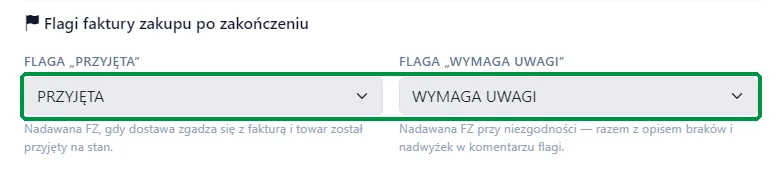 Przykładowe flagi przyjętej oraz niezgodnej faktury w ustawieniach modułu.
Zanim zaczniesz: pola, etykiety i uprawnienia
W Użytkownikach nadaj pracownikom uprawnienie Sprawdzanie dostaw (FZ), a kierownikowi także Panel kierownika dostaw.
Pola na hali przygotujesz w Dostawy → Panel kierownika dostaw → Pola dostawcze. Możesz utworzyć D01–D30 albo dodać własne nazwy i wydrukować etykiety do skanowania. Zobacz Pola dostawcze — tworzenie, magazyny i filtrowanie.
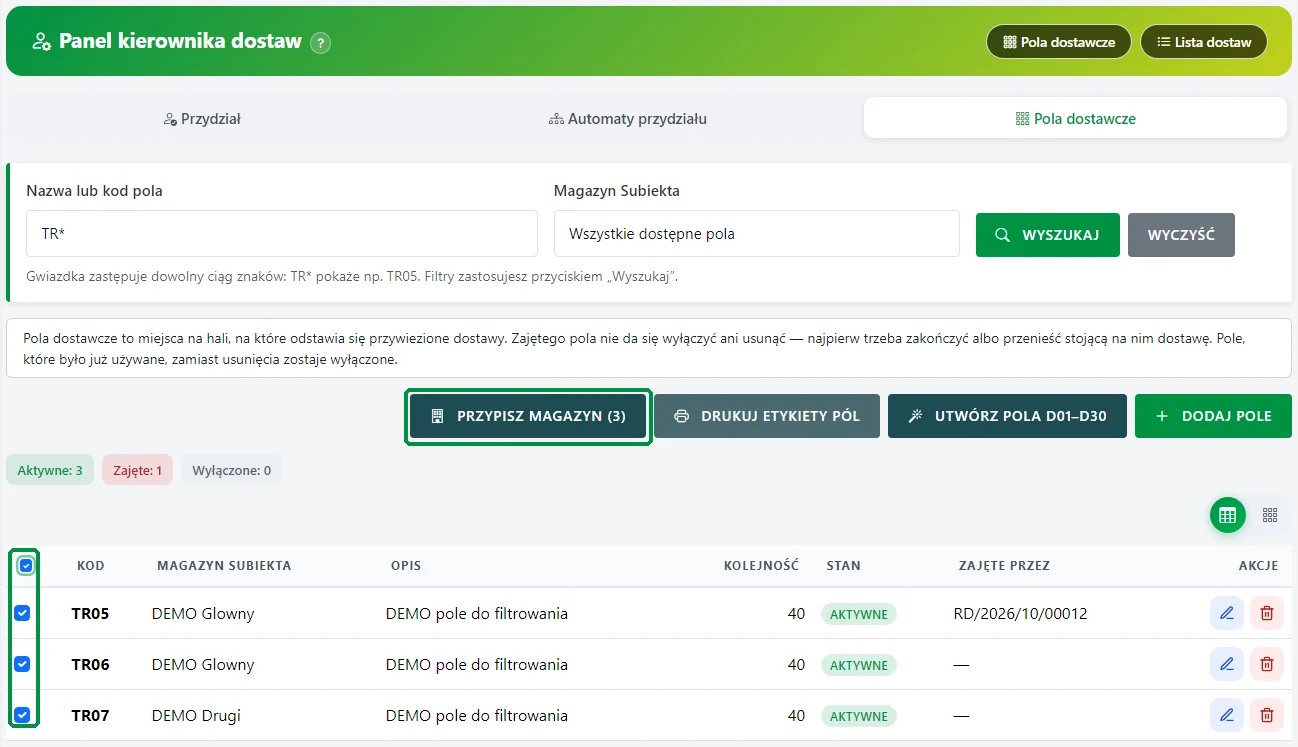 Panel kierownika: utworzenie pól, etykiety i masowe przypisanie magazynu.
Tablica pól dostawczych
Wejdź w Dostawy → Pola dostawcze. Kliknij wolne pole, aby utworzyć na nim dostawę, albo zajęte, aby otworzyć stojącą na nim dostawę. Kafelek pokazuje kontrahenta, datę przyjazdu, sprawdzającego i stan pracy. Po przekroczeniu ustawionej liczby dni pole jest dodatkowo wyróżnione.
Filtrowanie po nazwie, kodzie, np. TR*, i magazynie opisuje instrukcja Pola dostawcze. Wybór magazynu pola służy do organizacji i wyszukiwania; nie ogranicza magazynów faktur FZ.
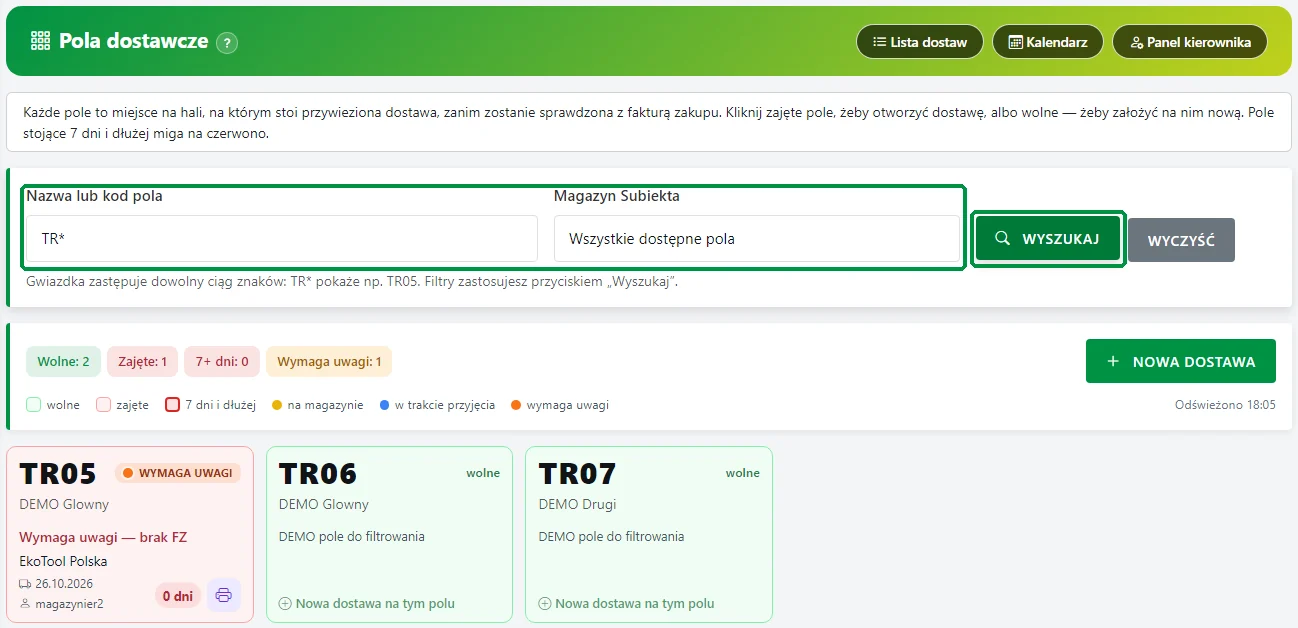 Tablica DEMO po wyszukaniu TR*: wolne miejsca oraz pole ze zgłoszeniem braku FZ.
Nowa dostawa
Przyjechał towar → kliknij wolne pole albo Nowa dostawa i wypełnij raport dostawy:
- Kontrahent — wpisz nazwę, NIP albo symbol i wybierz z listy z Subiekta (wymagany),
- Podtytuł — tak jak w FZ, np. numer zamówienia (pomaga znaleźć fakturę),
- Data dostawy — dzień faktycznego wjazdu; z tą datą towar wejdzie na stan,
- Pole dostawcze — kliknij wolne albo zeskanuj etykietę pola,
- Dokument dostawy — numer WZ albo listu przewozowego od kierowcy, oraz Uwagi.
Kliknij Utwórz dostawę → WMS nadaje numer (np. RD/2026/10/00013), przydziela sprawdzającego zgodnie z włączonymi regułami (bez reguły dostawa czeka na przydział), a dostawa ma status NA MAGAZYNIE. Na karcie dostawy od razu zrobisz zdjęcie palet i dokumentów (Zrób zdjęcie) albo dodasz plik.
Możesz również założyć dostawę bez pola i przypisać miejsce później. Fizyczne pole jest niezależne od magazynu, na który przyjmiesz fakturę.
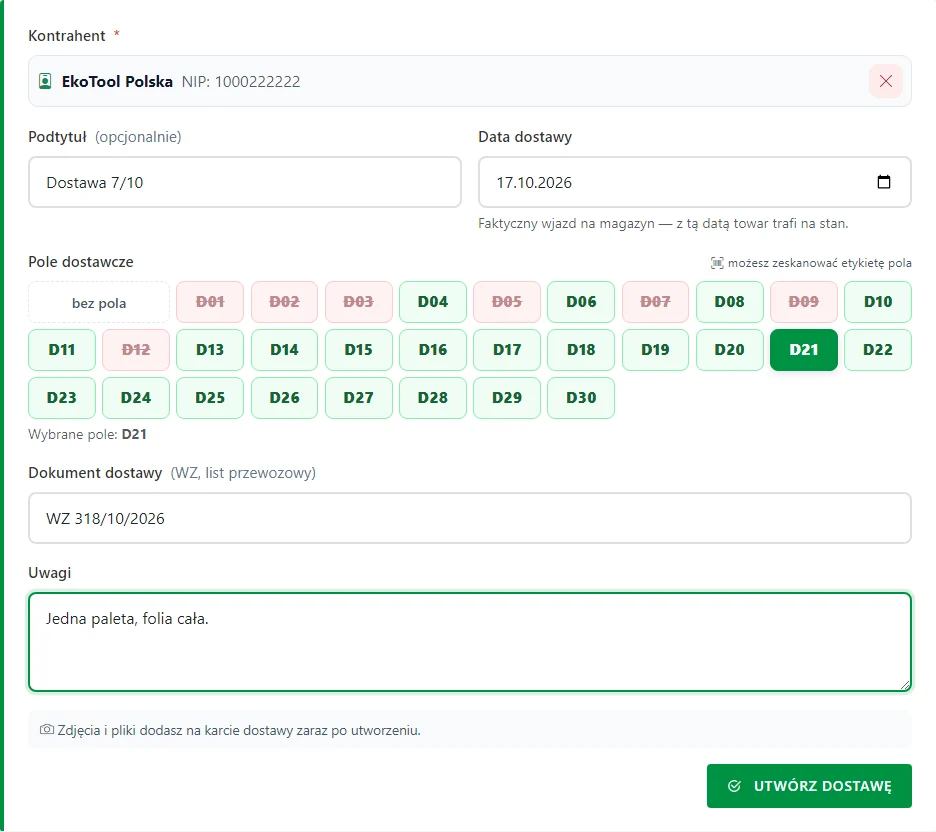 Dane dostawy DEMO: kontrahent, faktyczna data przyjazdu i wybrane pole D21.
Przyjmij ilości bez skanowania
Po przypięciu FZ program pokazuje jej pozycje, ale nie przepisuje ilości jako już przyjętych. Potwierdź, ile rzeczywiście przyjechało.
- Na karcie dostawy odszukaj towar.
- Klikaj + i −, aby zwiększać lub zmniejszać przyjętą ilość.
- Przy większej ilości kliknij liczbę między przyciskami, wpisz faktyczną ilość i zatwierdź. Możesz wpisać ułamek, np. 2,5.
Plusa lub ręcznego wpisu możesz użyć także przy pozycji FZ, której jeszcze nie skanowano. Skanowanie nadal działa — wybierz wygodniejszy sposób. Gdy FZ jeszcze nie ma, znajdź produkt na ekranie skanowania i dodaj jego ilość.
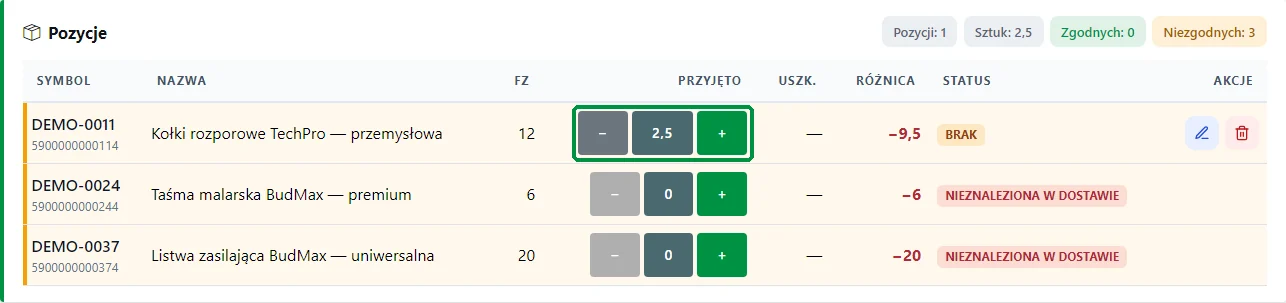 Zielona ramka wskazuje minus, ilość do ręcznej edycji i plus. Przykład DEMO: przyjęto 2,5 z 12 sztuk.
Skanowanie towaru
Na karcie dostawy kliknij Skanuj dostawę. Na telefonie lub kolektorze widzisz duży napis Zeskanuj produkt.
- Skanujesz EAN, symbol albo symbol dostawcy. Kod możesz też wpisać ołówkiem albo zeskanować aparatem.
- Ten sam towar zeskanowany kilka razy sumuje się w jednej pozycji.
- Tryb ciągły — każdy skan dodaje 1 szt. bez pytania o ilość.
- Cofnij ostatni — wycofuje ostatni skan, gdy się pomylisz.
- Na dole stale widać liczbę pozycji i sztuk. Lista pokazuje wszystko, co już zeskanowano; tam poprawisz ilość albo usuniesz pozycję.
Skończyłeś → Zakończ skanowanie.
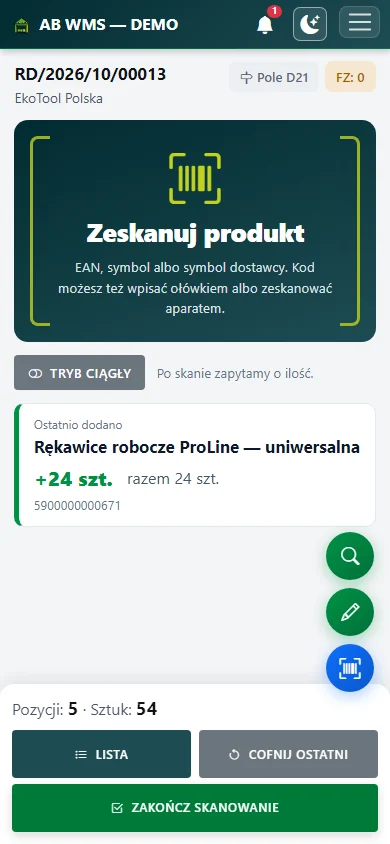 Skanowanie na telefonie: tryb ciągły, lista i zakończenie skanowania.
Ilość, uszkodzone sztuki i zdjęcia
Po skanie WMS pokazuje nazwę towaru i pyta Ile sztuk? Wpisz ilość i kliknij Dodaj — albo od razu zeskanuj kolejny towar, a wpisana ilość zapisze się sama.
Część sztuk przyszła zniszczona? Rozwiń Uszkodzone sztuki i wpisz, ile z nich jest uszkodzonych (wchodzą w ilość powyżej). W porównaniu taka pozycja dostaje oznaczenie USZK.
Zdjęcia uszkodzeń, palet i dokumentów dodasz na karcie dostawy w sekcji Zdjęcia i pliki, a zdjęcie konkretnej pozycji (np. uszkodzonego kartonu) — ołówkiem przy pozycji, w polu Zdjęcia pozycji. Jeśli włączono e-mail po zakończeniu, raport może zawierać zdjęcia. Zbyt duże załączniki mogą zostać pominięte; pozostają dostępne na karcie dostawy.
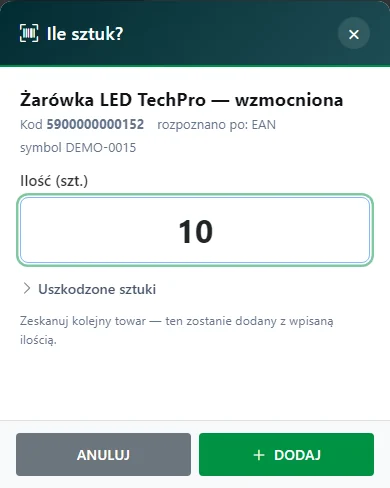 Okno po skanie: ilość towaru i liczba uszkodzonych sztuk.
Dopasowanie FZ
Kliknij Dopasuj FZ. WMS szuka faktur zakupu bez skutku magazynowego i układa je w rankingu Proponowane: zgodne pozycje, zgodność ilości i ocena w procentach. Najlepsza ma znaczek najlepsze.
- Nie ma właściwej? Zakładka Szukaj — po kontrahencie, podtytule, numerze FZ albo kodzie towaru.
- Ikona porównania pokazuje pozycję po pozycji, co się zgadza — nic przy tym nie zapisuje.
- Przypisz → potwierdź. Przypisanie zawsze zatwierdza człowiek — nawet 100% to tylko propozycja.
Do jednej dostawy możesz przypiąć kilka FZ (Zmień / dodaj FZ). Możesz też zacząć od FZ, a skanować potem. Odpięcie lub zmiana FZ nie kasuje skanów. Po przypięciu dostawa ma status W TRAKCIE PRZYJĘCIA.
FZ mogą należeć do różnych magazynów Subiekta. Magazyn przypisany do fizycznego pola tego nie ogranicza. Każda faktura zachowuje własny magazyn przyjęcia.
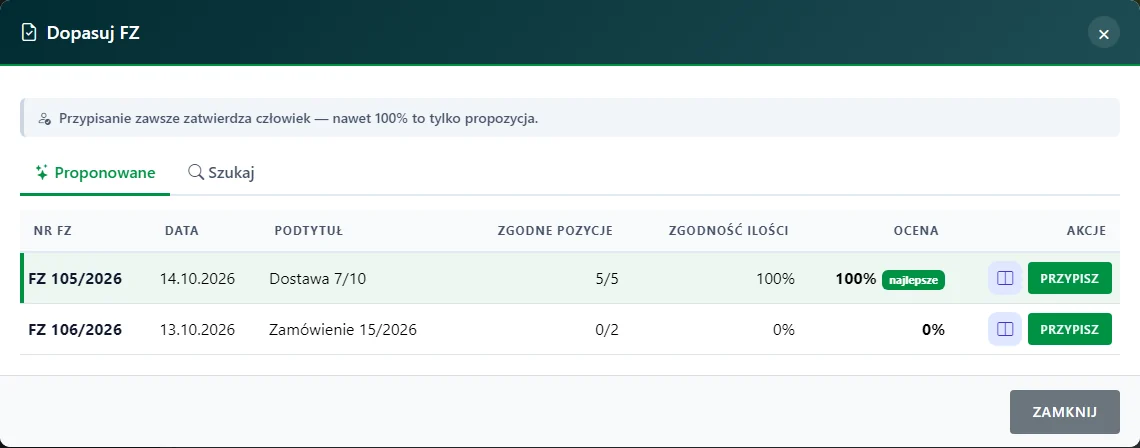 Porównaj fakturę, a następnie zatwierdź jej przypisanie przyciskiem Przypisz.
Dostawa bez FZ — czeka, a WMS szuka sam
Handlowiec nie wystawił jeszcze faktury? Dostawa może spokojnie stać na polu ze statusem NA MAGAZYNIE.
WMS co jakiś czas sam szuka nowych FZ tego kontrahenta. Gdy znajdzie pasującą, sprawdzający i osoba, która założyła dostawę, dostają powiadomienie, np. „znaleziono nową FZ pasującą w 98%”. Na karcie dostawy pojawia się propozycja z przyciskami Porównaj i Przypisz.
Nie chcesz czekać? Kliknij Szukaj FZ teraz. WMS nigdy nie przypina faktury sam — decyzja zawsze należy do człowieka.
Chcesz przekazać brak faktury do wyjaśnienia? Użyj Zgłoś brak FZ. Dostawa otrzyma oznaczenie Wymaga uwagi — brak FZ i trafi na osobną listę. Sposób zgłoszenia oraz ustawienia powiadomień opisuje Zgłoszenie braku FZ.
Zakończ przyjęcie — podsumowanie
Kliknij Zakończ przyjęcie. Najpierw widzisz Podsumowanie przed przyjęciem: raport, kontrahent, data dostawy, pole, FZ, liczba zgodnych i niezgodnych pozycji oraz to, co się stanie. Na tym etapie nic jeszcze nie trafia do Subiekta.
Przed zapisem WMS jeszcze raz odczytuje FZ z Subiekta. Jeśli ktoś zmienił ją po przypięciu, zakończenie zatrzymuje się z komunikatem: „Dokument FZ został zmieniony od czasu przypisania. Wykonaj ponowną synchronizację i sprawdź zgodność dostawy.” Kliknij wtedy Synchronizuj FZ, sprawdź porównanie i zakończ jeszcze raz.
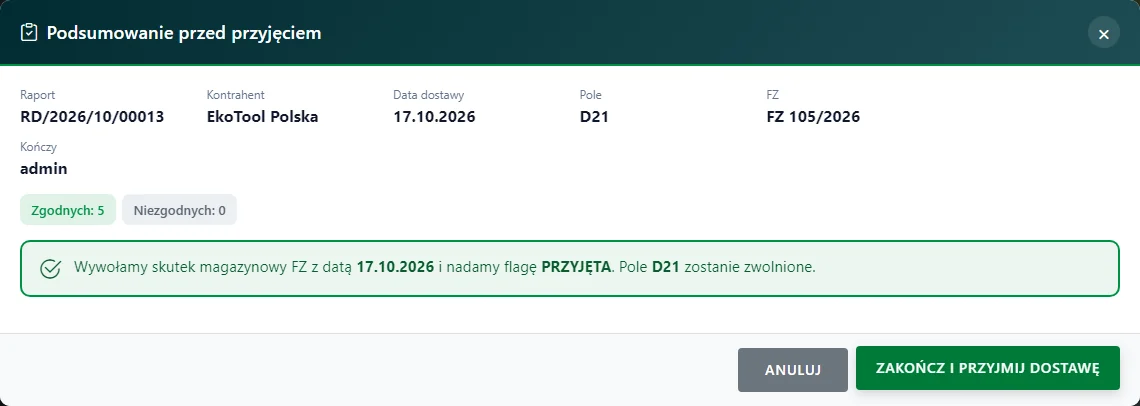 Przed zapisem sprawdź podsumowanie i zatwierdź przyjęcie dostawy.
Dostawa zgodna — co dzieje się w Subiekcie
Kliknij Zakończ i przyjmij dostawę. Dla każdej przypiętej FZ WMS:
- ustawia datę magazynową FZ na datę dostawy z raportu,
- wywołuje skutek magazynowy — w Subiekcie powstaje PZ, a towar wchodzi na stan,
- nadaje FZ flagę PRZYJĘTA z komentarzem.
Przykład komentarza flagi:
Przyjęto przez WMS
Raport: RD/2026/10/00013
Pole: D21
Data dostawy: 17.10.2026
Przyjął: Jan Kowalski
Zakończono: 17.10.2026 10:42
Dostawa dostaje status PRZYJĘTA, pole robi się zielone, a przy włączonej wysyłce wybrane osoby dostają e-mail z pełną listą pozycji. Jeśli korzystacie z rozkładania dostaw, przyjęty towar może od razu trafić na listę do rozłożenia.
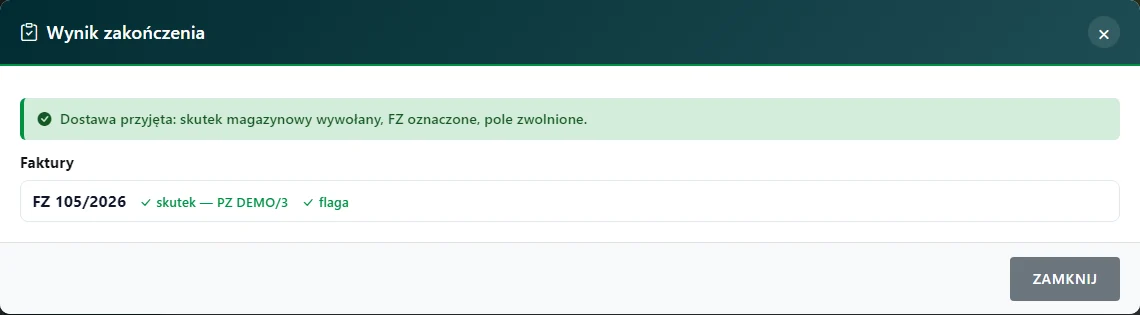 Przykładowy wynik zgodnego przyjęcia dostawy.
Dostawa niezgodna i poprawka FZ
Brakuje towaru, przyszło za dużo, coś spoza faktury albo uszkodzone sztuki → porównanie pokazuje to przy pozycji (BRAK, USZK. i różnica).
Gdy zakończysz taką dostawę, WMS nie przyjmuje FZ na stan. Faktura dostaje flagę WYMAGA UWAGI z opisem niezgodności, np.
DEMO-0038 - brak 2 szt., dostawa ma status WYMAGA UWAGI, a towar zostaje na polu. Przy włączonej wysyłce wybrane osoby dostają e-mail „UWAGA - DOSTAWA ZAWIERA NIEZGODNOŚCI”.- Handlowiec poprawia FZ w Subiekcie (np. po korekcie od dostawcy).
- Magazynier otwiera dostawę i klika Synchronizuj FZ → WMS porównuje jeszcze raz.
- Wszystko się zgadza → Zakończ przyjęcie jeszcze raz.
Panel kierownika i automaty przydziału
W Panel kierownika dostaw kierownik widzi wszystkie otwarte dostawy i obciążenie pracowników.
- Przydział — ołówkiem zmienisz sprawdzającego; pracownik dostaje powiadomienie w aplikacji. Przycisk Bez przydziału pokazuje dostawy, którymi nikt się nie zajmuje.
- Automaty przydziału — reguły, które przy zakładaniu dostawy same wskazują sprawdzającego: dany kontrahent zawsze do tej samej osoby (Stały) albo Po kolei między kilkoma pracownikami. Wygrywa pierwsza pasująca reguła według priorytetu.
- Pola dostawcze — zakładanie, wyłączanie i etykiety pól.
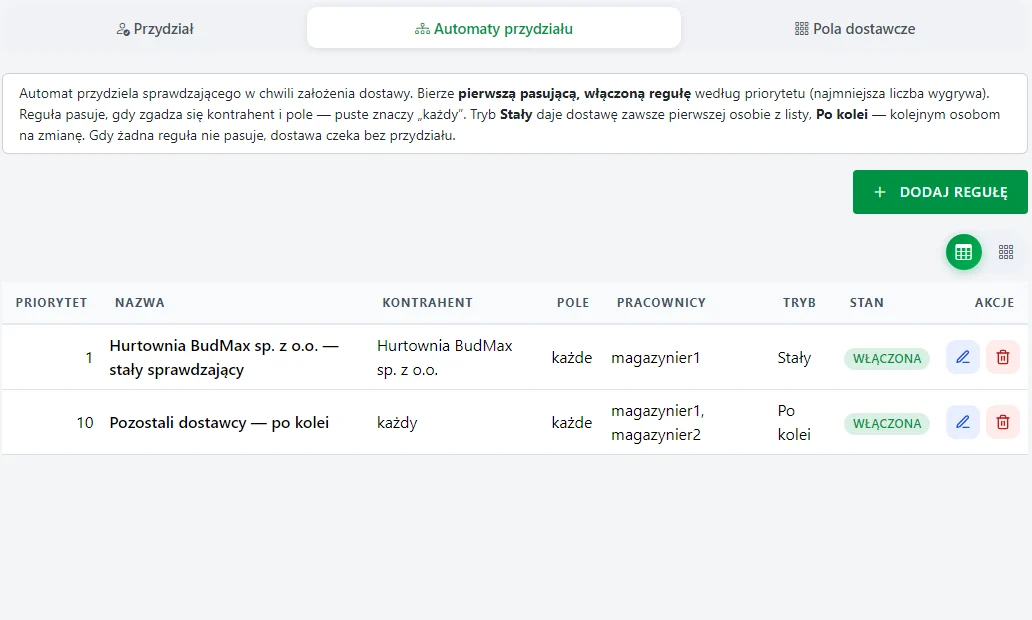 Reguły przydziału dostaw do pracowników w przykładzie DEMO.
Kalendarz przyjazdów i wydruki
Dostawy → Kalendarz przyjazdów układa dostawy według dnia faktycznego wjazdu. Kolor kropki to status: żółta — na magazynie, niebieska — w trakcie przyjęcia, pomarańczowa — wymaga uwagi, zielona — przyjęta. Kliknij wpis, żeby otworzyć dostawę.
Przycisk Drukuj na karcie dostawy (i ikona drukarki na kafelku pola) daje wydruk raportu dostawy z kodami kreskowymi — wygodny do położenia na palecie.
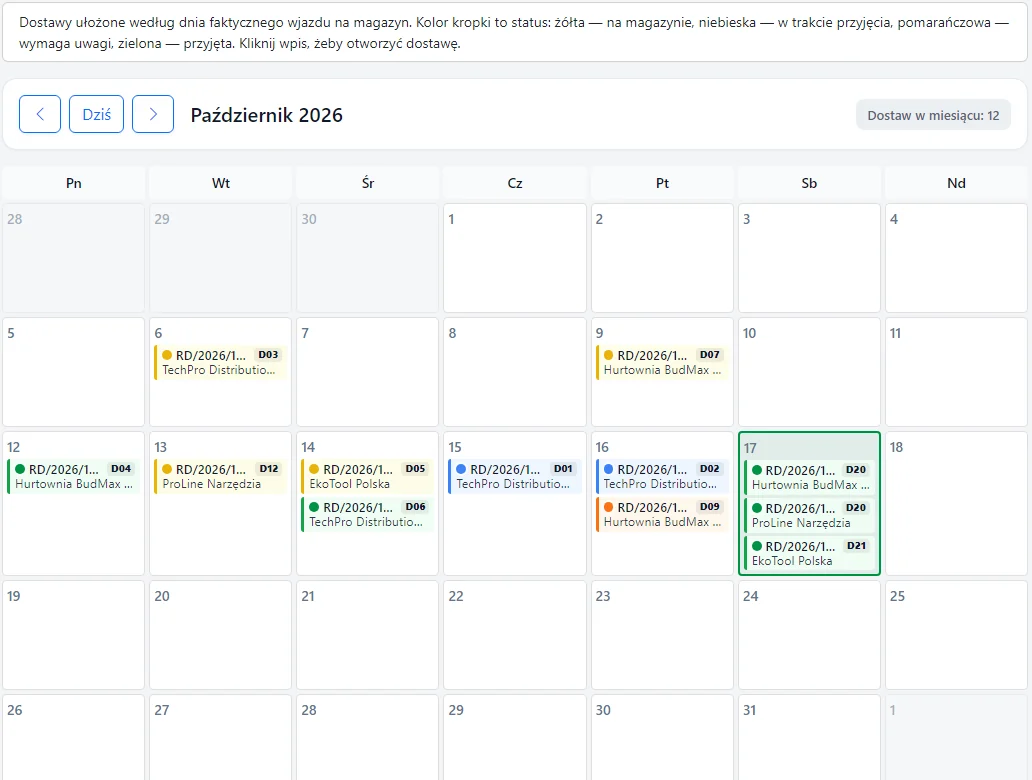 Dostawy na kalendarzu według daty przyjazdu.
Najczęstsze pytania
- Czy WMS sam przypnie FZ? Nie. WMS proponuje i powiadamia, ale przypisanie zawsze zatwierdza człowiek.
- Jaka data będzie na PZ? Data dostawy z raportu, czyli dzień faktycznego wjazdu — nie dzień, w którym skończono sprawdzanie.
- Co jeśli Subiekt nie przyjmie FZ? Dostawa zostaje W TRAKCIE PRZYJĘCIA z opisem problemu. Po usunięciu przyczyny zakończ jeszcze raz — faktury już przyjęte zostaną pominięte.
- Czy mogę skanować, zanim handlowiec wystawi FZ? Tak. Skany czekają, a porównanie pojawi się po przypięciu faktury.
- Czy jedna dostawa może mieć kilka faktur? Tak — dodasz je przez Zmień / dodaj FZ.
- Gdzie widać, że FZ jest przyjęta? Na karcie dostawy przy fakturze: „W Subiekcie: przyjęta”, numer PZ i flaga PRZYJĘTA. Każdy krok — skany, faktury, zakończenie — jest też w Historii dostawy.
- Czy działa z Subiektem Nexo? Nie, moduł działa z Subiektem GT.
 Przyjęta faktura: status w Subiekcie, dokument PZ i flaga.
Sprawdź również
- Pola dostawcze — tworzenie, magazyny i filtrowanie — przygotowanie miejsc na hali i szybkie wyszukiwanie pól.
- Zgłoszenie braku FZ i powiadomienia — oznaczenie dostawy do wyjaśnienia i wybór odbiorców.
- Dostawy i przyjęcia — wybór sposobu przyjmowania towaru odpowiedniego do dokumentu.