
Eksport i import konfiguracji przyjęć
Wybierz sposoby przyjmowania i odkładania towaru, widok pozycji i ilości oraz pasek postępu. Przy imporcie wskaż pracowników, porównaj ustawienia wspólne i osobiste, a potem zaakceptuj zmiany.
Zanim zaczniesz
Potrzebujesz AB WMS w wersji 1.2026.301.2127 lub nowszej. Jeżeli w kreatorze dostaw nie widzisz sekcji Importuj konfigurację, zaktualizuj aplikację. Możesz też skorzystać z ręcznej konfiguracji przyjęcia i odkładania.
Import wykonuje administrator. W wersji demonstracyjnej obejrzysz propozycję zmian, ale ich nie zapiszesz.
Zaznacz swój sposób pracy
Otwórz stronę sposobów przyjmowania i odkładania towaru.
Na stronie opisującej przyjmowanie towaru zaznacz Tak pracujemy przy pasujących sytuacjach. Możesz wybrać kilka. Następnie zaznacz sposoby odkładania na półki. Możesz łączyć pracę bez koszyka, koszyki podczas liczenia i rozwożenie wózkiem. Jeden pracownik może korzystać z różnych dróg, zależnie od towaru.
Na końcu możesz doprecyzować miejsca towarów, przekazywanie do rozłożenia, trasę na mapie i sprawdzane dokumenty. Opcja Zostaw obecne ustawienie zachowuje to, co masz w aplikacji. Niewybrane typy dokumentów również pozostają bez zmian.
Wybierz widok listy i postępu
W części Ustawienia wybranych pracowników wybierz jeden widok: bez listy z dokumentu, lista bez oczekiwanych ilości albo lista z ilościami. Własne skany i policzone sztuki pozostają widoczne.
Osobno wybierz pokazywanie lub ukrywanie paska postępu i podpowiedzi o zgodności. Możesz też pozostawić obecne ustawienia pracowników.
Widok listy dotyczy nowych przyjęć istniejących dokumentów. Rozpoczęte zachowują swój tryb. Postęp jest odczytywany po otwarciu ekranu.
Przykłady na zdjęciach są wyżej na stronie. Ustawienia firmy i wskazanych osób mają osobne, podpisane sekcje. Pola możesz wypełniać od razu; przed pobraniem program wskaże ewentualny brak sposobu odkładania.
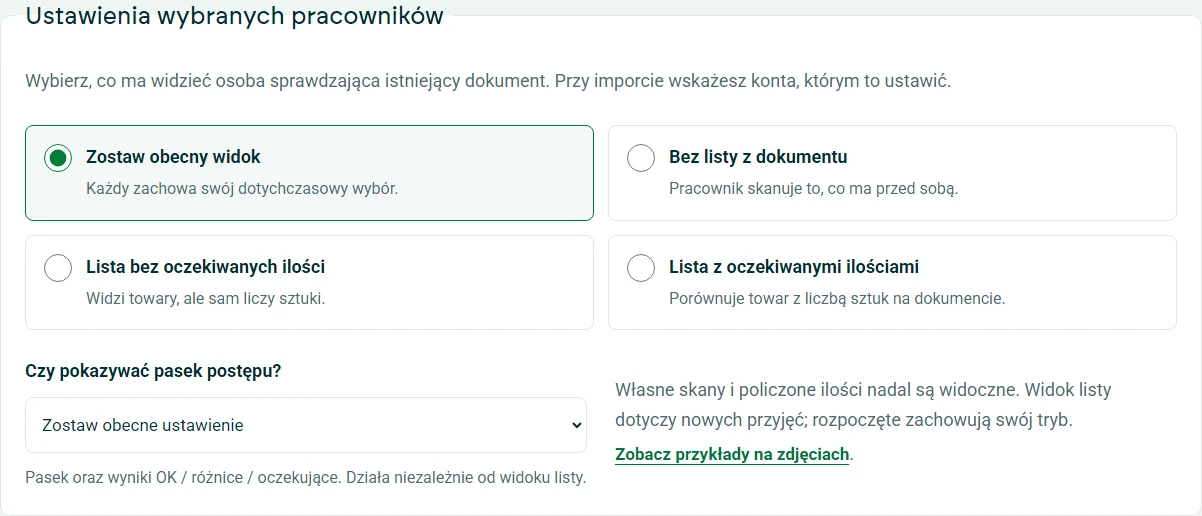 Rzeczywisty przykład DEMO konfiguracji przyjęć; dane i konta są demonstracyjne.
Pobierz konfigurację
Sprawdź podsumowanie i kliknij Eksportuj konfigurację. Przeglądarka pobierze plik z Twoim wyborem. Nie zapisuje on jeszcze niczego w AB WMS.
Plik nie zawiera haseł ani danych połączenia z Subiektem. Nie przenosi użytkowników, flag dokumentów ani koszyków z innego magazynu.
Wczytaj plik w aplikacji
Zaloguj się jako administrator. Otwórz Ustawienia → Kreator przyjmowania dostaw. W sekcji Importuj konfigurację wybierz pobrany plik.
Pojawi się opis Twojego wyboru, lista rzeczy do ustawienia lokalnie i porównanie Teraz / Po zmianie. Samo wczytanie pliku niczego nie zapisuje. Nieprawidłowy plik pokaże komunikat — pobierz go ponownie ze strony.
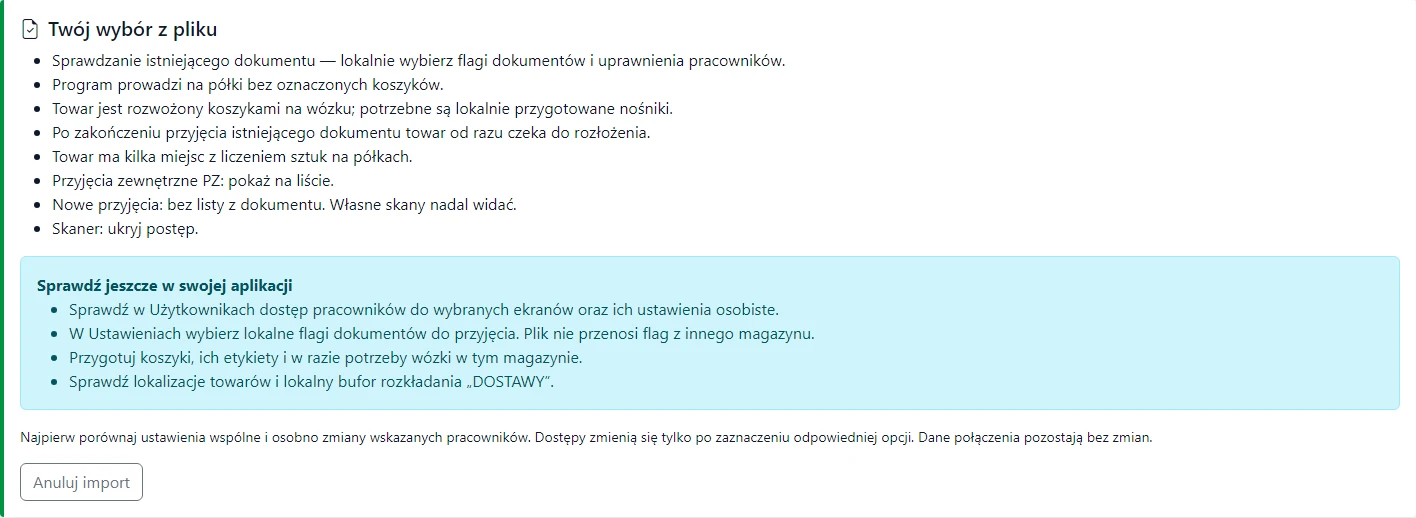 Rzeczywisty przykład DEMO konfiguracji przyjęć; dane i konta są demonstracyjne.
Wskaż pracowników w tej aplikacji
W części Dla których pracowników? zaznacz konta, którym chcesz ustawić wybrany widok, postęp i osobiste lokalizacje. Nazwiska i konta wybierasz w aplikacji, a nie na stronie.
Opcja Udostępnij tym osobom wybrane ekrany dodatkowo nadaje dostęp do wybranych czynności. Domyślnie jest wyłączona. Nie nadaje uprawnień kierownika ani administratora. Kliknij Pokaż podgląd dla wybranych osób.
Możesz zmienić sam widok pracowników, pozostawiając wszystkie ustawienia firmy bez zmian. Jeśli plik zawiera widok lub postęp, musisz wskazać co najmniej jedną osobę. Jeśli konto nie ma jeszcze zapisanych ustawień, najpierw zapisz je w Użytkownikach i wróć do importu.
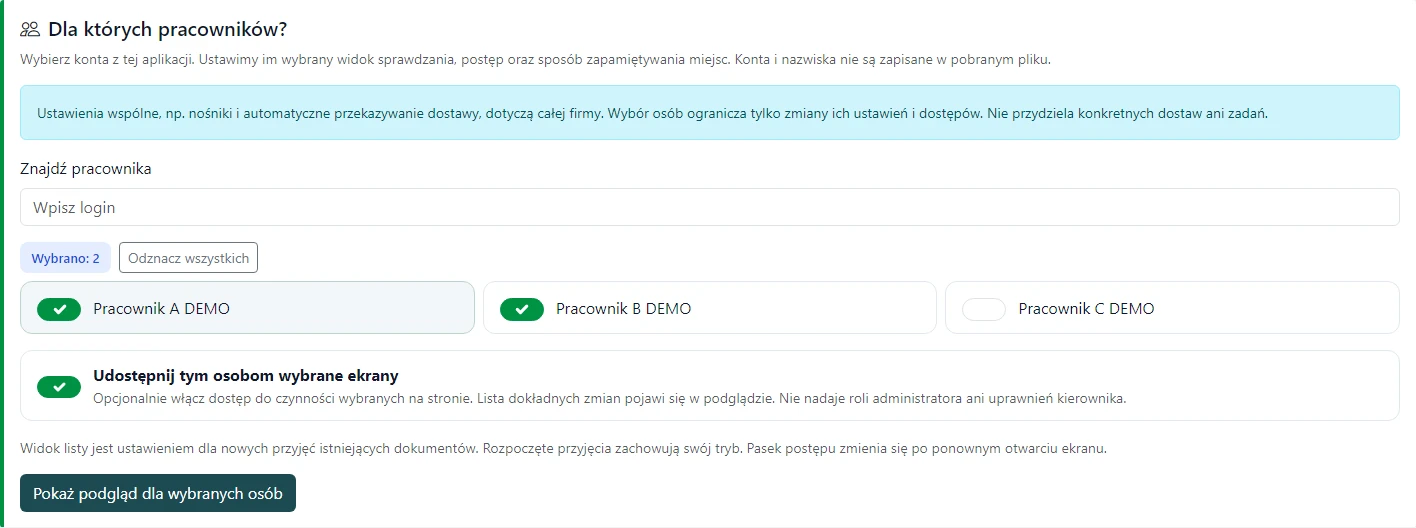 Rzeczywisty przykład DEMO konfiguracji przyjęć; dane i konta są demonstracyjne.
Porównaj i zdecyduj
Porównaj osobno Ustawienia wspólne dla całej firmy oraz Zmiany dla wskazanych pracowników. Przy każdej osobie widzisz jej obecny i proponowany widok, postęp, miejsca oraz ewentualne dostępy. Wybór pracowników ogranicza zmiany osobiste; wspólne przełączniki nadal dotyczą firmy.
Przeczytaj proponowane zmiany i ich uzasadnienie. Jeśli Ci odpowiadają, kliknij Akceptuję i zastosuj. Program zapisze pokazane ustawienia i odświeży stronę.
Jeśli nie chcesz ich wprowadzać, kliknij Anuluj import. Twoje ustawienia pozostaną bez zmian. Komunikat o braku zmian oznacza, że przełączniki są już zgodne z wyborem; nadal sprawdź listę rzeczy do przygotowania w swoim magazynie.
Jeśli drugi administrator zmienił ustawienia firmy lub wskazanego pracownika po pokazaniu podglądu, program pokaże nowe porównanie. Musisz przeczytać je i zaakceptować ponownie.
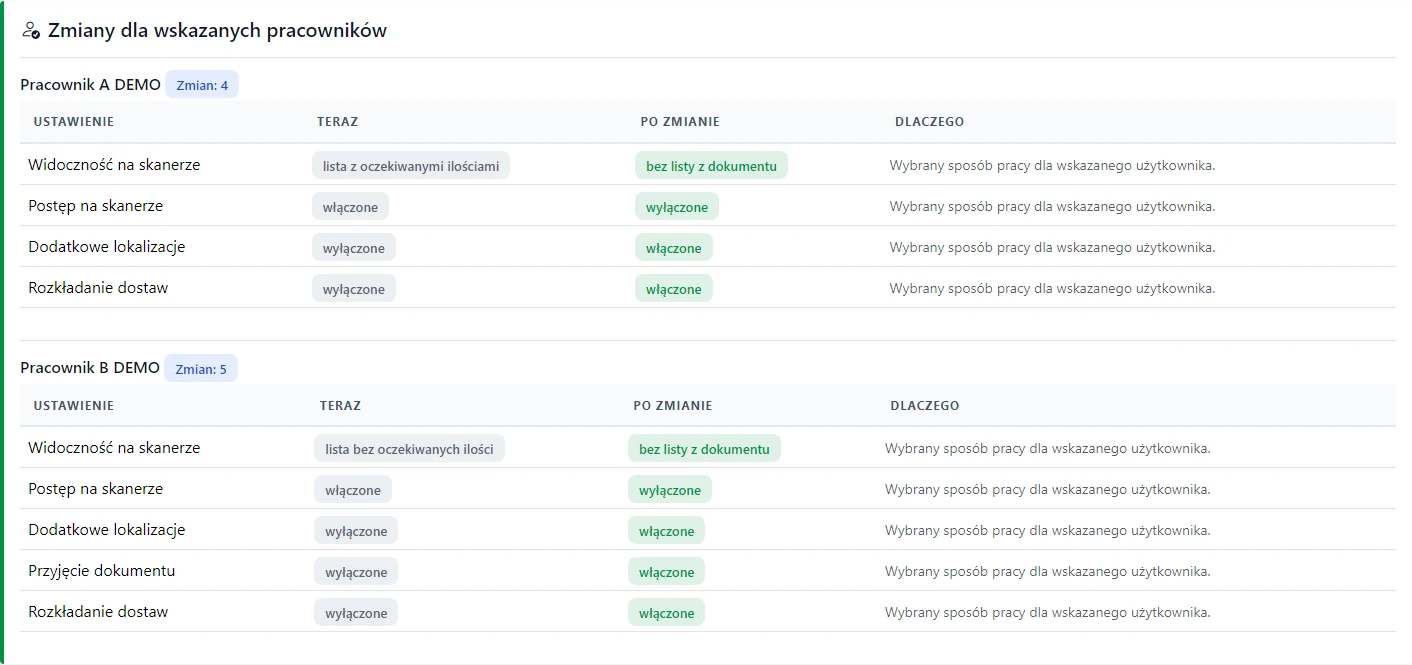 Rzeczywisty przykład DEMO konfiguracji przyjęć; dane i konta są demonstracyjne.
Dokończ przygotowanie magazynu
Import dobiera wspólne przełączniki i ustawienia wskazanych osób. W swojej aplikacji przygotowujesz jeszcze flagi dokumentów, magazyny i nośniki. Dostępy, których nie wybrałeś, pozostają bez zmian.
Dla koszyków przygotuj nośniki i ich kody. Dla trasy na mapie przygotuj mapę i przypisz miejsca. Jeśli korzystasz z pól dostawczych, przygotuj te miejsca na hali. Przejdź jedną przykładową dostawę, zanim zacznie pracować cały zespół.
Wybranie własnego raportu albo przesunięcia z drugiego magazynu daje listę potrzebnych przygotowań; nie wybiera automatycznie lokalnych magazynów. Dostęp do ekranów nadajesz tylko przez osobną opcję przy wyborze pracowników. Włączenie odkładania nie powoduje automatycznego przekazania zwykłego raportu dostawy do rozłożenia.
Kto co robi i czy może zmieniać sposób pracy?
Jedna osoba może mieć dostęp do przyjęć i rozkładania. Przy odpowiednich ustawieniach może odłożyć jedną partię bez koszyka, a kolejną rozwieźć wózkiem. Wybór na stronie włącza potrzebne funkcje; nie blokuje pracownika na jednej metodzie.
Konkretne czynności program wiąże z zalogowanym kontem, przypisanymi pozycjami i zapisanymi przejazdami. Sam import ustawień nie przypisuje dostaw ani zadań.
Gdy ktoś odkłada towar całkowicie poza aplikacją, program nie ma potwierdzenia tej czynności. Aby rozliczyć pracę, pracownik musi wykonać i potwierdzić ją w odpowiednim ekranie.
Sprawdź również
- Przyjęcie na DOSTAWY i rozkładanie — ręczna konfiguracja przykładowej drogi towaru.
- Przyjęcia istniejących dokumentów — przygotowanie flag i sprawdzanie listy z Subiekta.
- Użytkownicy i uprawnienia — nadanie pracownikom dostępu.
- Nośniki — konfiguracja — przygotowanie koszyków i wózków.