
Nowe towary z dostawy — nazwa przy skanowaniu i zakładanie w Subiekcie
Skanujesz kod, którego nie ma w Subiekcie? Magazynier wpisuje nazwę nowego towaru (z poprzedniej dostawy podpowie się sama), w raporcie poprawisz ją ołówkiem, a przed PZ albo ZD program sprawdza, czy taki EAN jest już w Subiekcie, i zakłada tylko brakujące kartoteki.
Jak to działa w skrócie
Nowa kolekcja przyjeżdża, a części kodów nie ma jeszcze w Subiekcie. Nie musisz zakładać kartotek ręcznie przed przyjęciem — robi to program, w pięciu krokach:
- Magazynier skanuje kod spoza Subiekta i wpisuje nazwę towaru.
- Przy kolejnej dostawie tego samego kodu nazwa wpisze się sama.
- W biurze poprawiasz nazwę w raporcie dostawy.
- Przed wysłaniem PZ albo ZD program sprawdza EAN w Subiekcie: istniejący towar podpina, brakujący zakłada.
- Dokument powstaje, a następne dostawy rozpoznają te kody same.
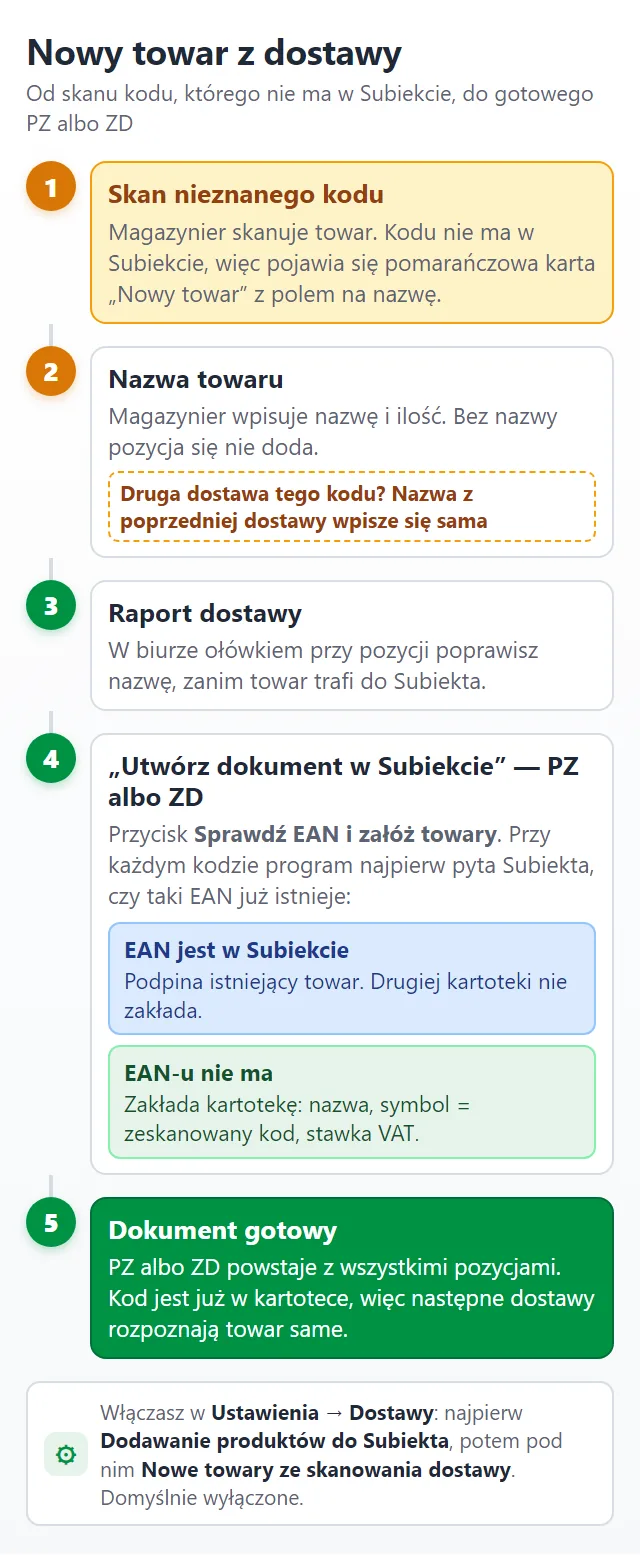 Cała droga nowego towaru: od skanu do PZ albo ZD.
Włącz opcję w ustawieniach
Wejdź w Ustawienia → Dostawy.
- Włącz Dodawanie produktów do Subiekta.
- Pod spodem pojawi się Nowe towary ze skanowania dostawy — włącz ją.
- Kliknij Zapisz ustawienia.
Opcja jest domyślnie wyłączona. Bez niej program działa jak dotąd: kod spoza Subiekta wchodzi do dostawy jako „Nieznany produkt” z odznaką „Niezmapowany”.
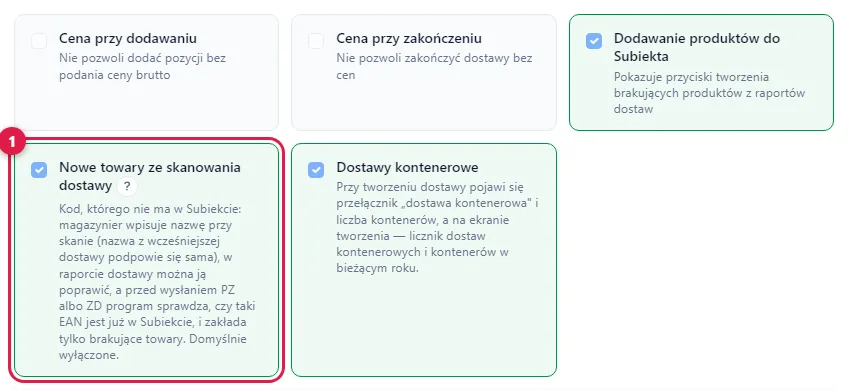 Ustawienia → Dostawy: opcja „Nowe towary ze skanowania dostawy” pod „Dodawaniem produktów do Subiekta” (dane demo).
Zeskanuj towar i wpisz nazwę
Na ekranie skanowania dostawy zeskanuj towar. Gdy kodu nie ma w Subiekcie, pojawia się pomarańczowa karta Nowy towar — tego kodu nie ma w Subiekcie, a kursor stoi już w polu nazwy.
- Wpisz nazwę towaru (najwyżej 50 znaków — tyle mieści Subiekt).
- Naciśnij Enter — kursor przejdzie do ilości.
- Wpisz ilość i kliknij Dodaj.
Bez nazwy pozycja się nie doda. W trybie ciągłym skanowanie zatrzyma się na nowym kodzie i poczeka na nazwę; kolejne skany tego kodu doliczą się już same. Na liście pozycji nowy towar ma odznakę Nowy towar, a jego nazwę poprawisz, klikając ją.
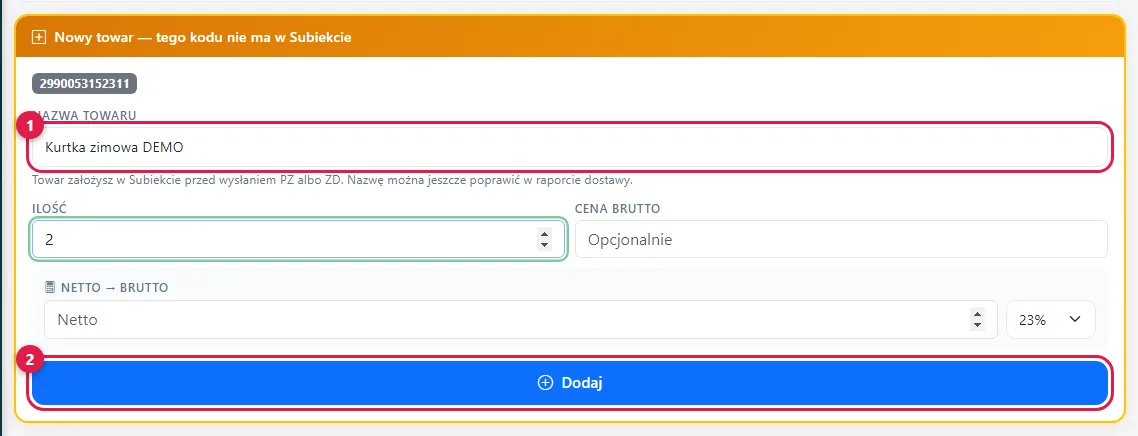 Karta nowego towaru: ① nazwa towaru, ② Dodaj (dane demo).
Druga dostawa — nazwa podpowiada się sama
Ten sam kod przyjeżdża w kolejnej dostawie, a w Subiekcie wciąż go nie ma? Program weźmie nazwę nadaną w poprzedniej dostawie: pole nazwy wypełni się samo, a pod nim zobaczysz, z której dostawy i z jakiego dnia jest ta nazwa. Możesz ją zmienić przed kliknięciem Dodaj.
Gdy kod był w kilku dostawach, liczy się najświeższa nazwa. W trybie ciągłym skanowanie się nie zatrzymuje — nazwa już jest. Jeśli towar z poprzedniej dostawy został już założony w Subiekcie, kod rozpoznaje się zwyczajnie, jak każdy towar z kartoteki.
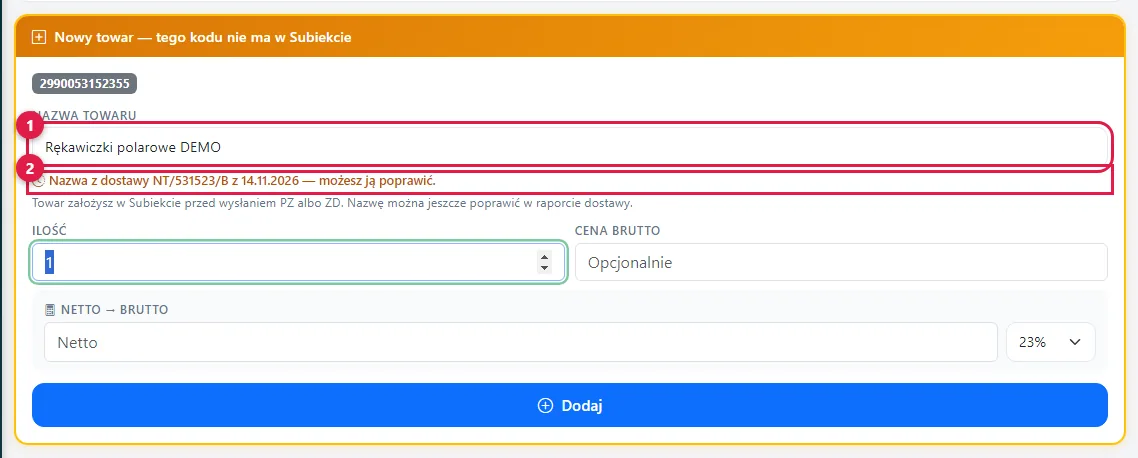 Druga dostawa: ① nazwa wpisana sama, ② z której dostawy pochodzi (dane demo).
Popraw nazwę w raporcie dostawy
Wejdź w Dostawy → Raporty dostaw i otwórz szczegóły dostawy. Przy każdym nowym towarze jest odznaka Nowy towar i ołówek przy nazwie.
- Kliknij ołówek.
- Popraw nazwę.
- Zapisz (Enter albo ptaszek).
Nazwę zmienisz tylko przy towarach, których jeszcze nie ma w Subiekcie. Towar założony w Subiekcie ma nazwę z kartoteki — tę zmieniasz w Subiekcie.
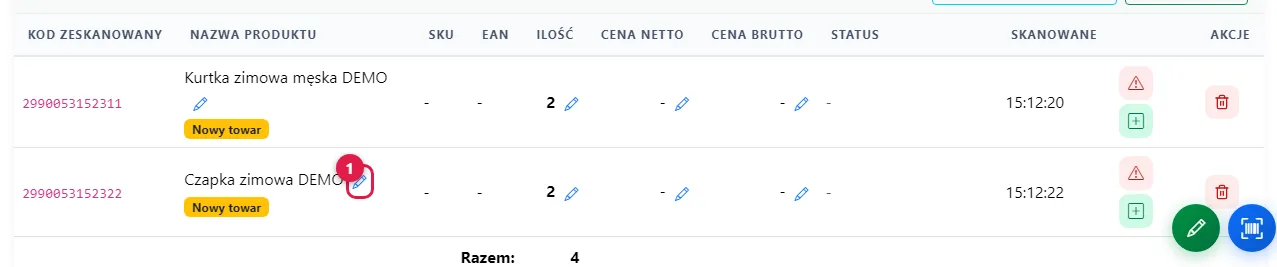 Raport dostawy: ① ołówek przy nazwie nowego towaru (dane demo).
Sprawdź EAN i załóż towary przed PZ albo ZD
W szczegółach dostawy kliknij Utwórz dokument w Subiekcie. Na górze okna jest blok Nowe towary: kod z ilością, nazwa, symbol i stawka VAT.
- Nazwa — z dostawy; możesz ją jeszcze zmienić.
- Symbol — domyślnie zeskanowany kod (najwyżej 20 znaków).
- VAT — domyślnie 23%.
Kliknij Sprawdź EAN i załóż towary w Subiekcie. Przy każdym kodzie program najpierw pyta Subiekta, czy taki EAN już istnieje — jako kod główny albo dodatkowy:
- jest — podpina istniejący towar, drugiej kartoteki nie zakłada;
- nie ma — zakłada kartotekę z nazwą, symbolem, stawką VAT i zeskanowanym kodem.
Towar bez nazwy dostaje czerwony komunikat, a pozostałe zakładają się normalnie — dopisz nazwę i kliknij jeszcze raz. Dopóki któryś nowy kod nie ma kartoteki, przycisk tworzenia dokumentu jest zablokowany. Przy PZ i przy ZD działa to tak samo.
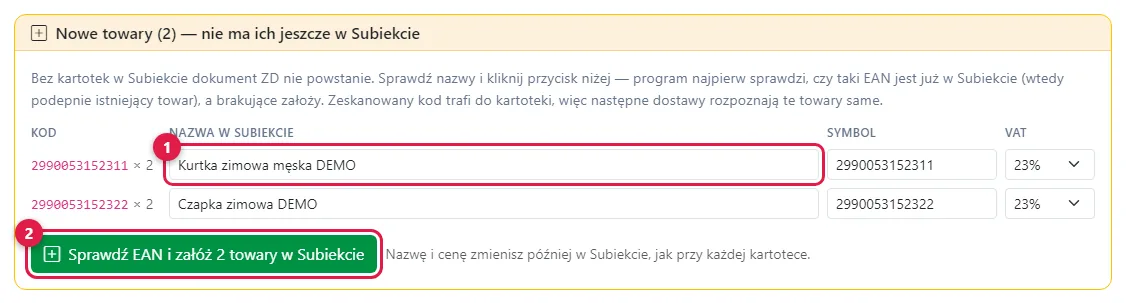 Okno tworzenia ZD: ① nazwa nowego towaru, ② Sprawdź EAN i załóż (dane demo).
Kod jest już w Subiekcie — program podpina istniejący towar
Ktoś założył towar w Subiekcie ręcznie albo dopisał zeskanowany kod do istniejącej kartoteki? Okno tworzenia dokumentu wykryje to już przy otwarciu i pokaże niebieski komunikat Te kody są już w Subiekcie — z kodem i nazwą towaru z Subiekta. Taki kod znika z listy nowych towarów, a pozycje dostawy dostają nazwę i symbol z kartoteki. Ten sam kod w innych dostawach podpina się od razu razem z nim.
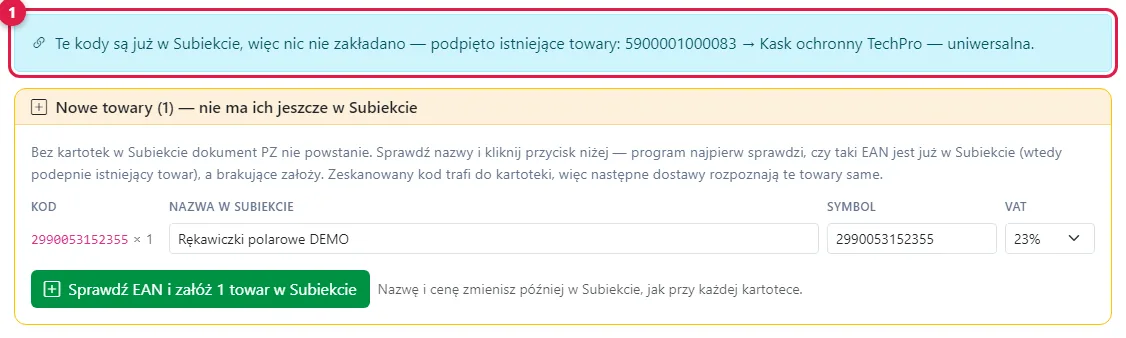 Okno dokumentu: ① kod wykryty w Subiekcie i podpięty, niżej został tylko naprawdę nowy towar (dane demo).
Utwórz dokument
Po założeniu zielony komunikat wymienia nowe towary. Wybierz PZ albo ZD (wybór zostaje po założeniu towarów), kontrahenta i kliknij Utwórz PZ albo Utwórz ZD w Subiekcie.
Zeskanowany kod jest już w kartotece, więc następne dostawy rozpoznają te towary same. Cenę i resztę danych kartoteki uzupełniasz w Subiekcie, jak przy każdym towarze.
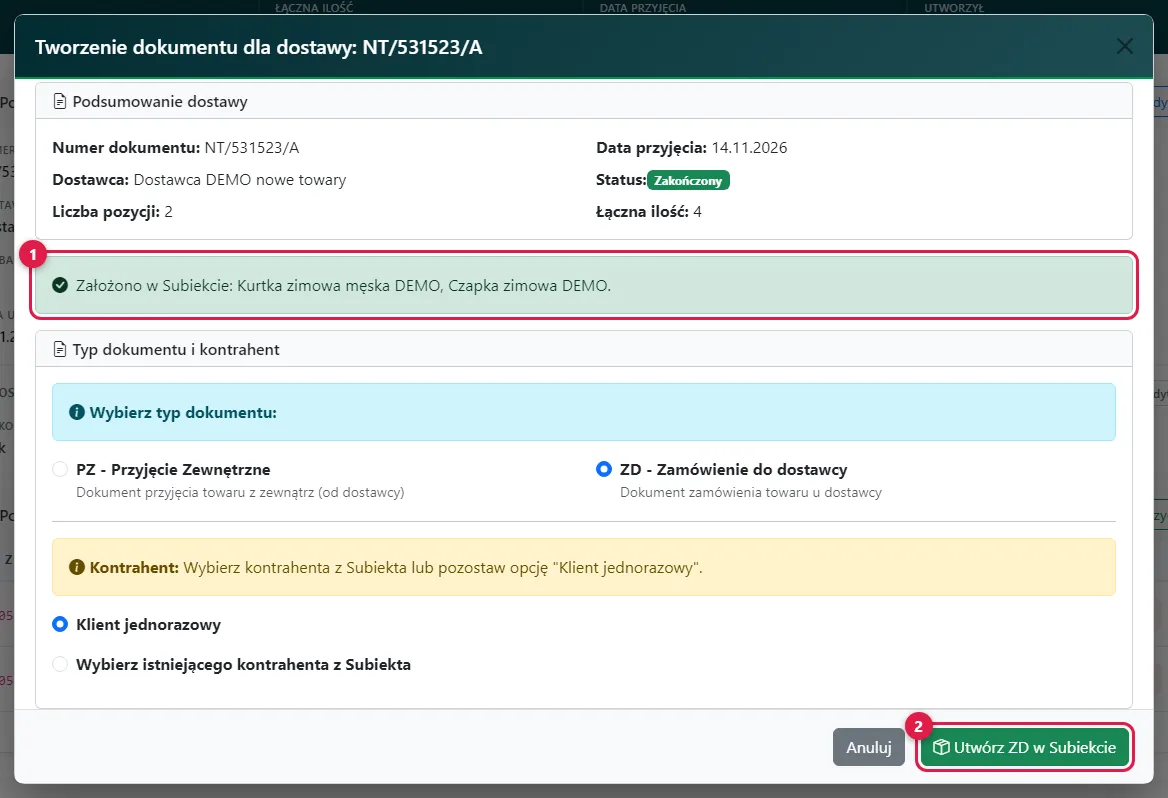 Po założeniu: ① lista założonych towarów, ② Utwórz ZD w Subiekcie (dane demo).
Sprawdź również
- Nowa dostawa — raport i skanowanie towaru — jak założyć dostawę i skanować towar.
- Cena netto i brutto na pozycji dostawy — gdy przy skanie wpisujesz też cenę.
- Przyjęcia istniejących dokumentów (PZ, ZD, FZ) — gdy dokument jest już w Subiekcie i chcesz go tylko odskanować.