
Gdy brakuje towaru — co się dzieje z zamówieniem
Klient zamówił coś, czego nie ma w Subiekcie albo nie ma na stanie. Tu ustawiasz, czy zamówienie ma się zatrzymać, przejść na status do wyjaśnienia, czy jechać dalej z zastępczą pozycją.
Dwie różne sytuacje, dwa różne ustawienia
AB Connect rozróżnia dwa problemy, które łatwo pomylić:
- Produktu nie ma w Subiekcie — kartoteki o takim symbolu po prostu nie ma. Tym zajmuje się Postępowanie gdy brakuje produktu na ZK.
- Produkt jest, ale brakuje go na stanie — kartoteka istnieje, tylko dostępna ilość jest za mała. Tym zajmuje się Zmień status w OMS jeśli brak towaru na stanie.
Oba ustawienia znajdziesz w sekcji Dokumenty ZK i warto ustawić oba.
Postępowanie gdy brakuje produktu na ZK
To lista zachowań — możesz zaznaczyć kilka naraz. Dostępne pozycje:
- Nie twórz dokumentu — ZK w ogóle nie powstanie, a zamówienie zostanie oznaczone jako błędne. Najbezpieczniejsze, gdy nie chcesz mieć w Subiekcie niekompletnych zamówień.
- Dodaj usługę jednorazową — brakująca pozycja trafia na ZK jako usługa jednorazowa z nazwą, ilością i ceną z zamówienia. Wartość dokumentu się zgadza, ale nie schodzi żaden stan.
- Dodaj do uwag w dokumencie — ZK powstaje bez brakującej pozycji, a jej symbol ląduje w uwagach dokumentu. Obsługa magazynu widzi w Subiekcie, czego brakuje.
- Przenieś do statusu Błędu — zamówienie w OMS przechodzi na wskazany przez Ciebie status, żeby ktoś się nim zajął.
Jak te opcje się łączą: zaznaczenie Nie twórz dokumentu wyłącza dwie pozycje pośrodku — skoro dokument nie powstaje, nie ma gdzie dopisywać usługi ani uwag. Przenieś do statusu Błędu działa niezależnie i można je łączyć z każdą pozostałą.
 Lista zachowań przy brakującym produkcie — można zaznaczyć kilka pozycji.
Status dla zamówień z brakującymi produktami (ZK)
Po zaznaczeniu Przenieś do statusu Błędu pojawi się pole Status dla zamówień z brakującymi produktami (ZK). Wskaż w nim status, na który ma trafiać takie zamówienie — na przykład Do wyjaśnienia.
Warto wiedzieć, że ten status jest ustawiany przy każdym nieudanym utworzeniu ZK, nie tylko przy brakującym produkcie. Jeśli więc ZK nie powstanie z zupełnie innego powodu, zamówienie i tak wyląduje na tym statusie — i dobrze, bo dzięki temu żaden problem nie przepadnie po cichu.
Załóż osobny status wyłącznie do tego celu. Nie kieruj tu zamówień na status, który sam wyzwala tworzenie ZK.
 Lista statusów OMS — wskazujesz status dla zamówień z problemem.
Zmień status w OMS jeśli brak towaru na stanie
Włącz Zmień status w OMS jeśli brak towaru na stanie, jeśli chcesz wiedzieć, że zamówienia nie da się skompletować z bieżącego stanu.
Po włączeniu AB Connect przy zakładaniu ZK sprawdza dostępność każdej pozycji (usługi pomija) i sumuje zapotrzebowanie, gdy ten sam towar występuje w zamówieniu kilka razy.
Zamówienie Klienta i tak powstaje — braki są zgłaszane, a nie blokują dokumentu. Zmienia się natomiast status zamówienia w OMS, a opis braków trafia do pola z błędem przy zamówieniu.
Ta sama opcja jest warunkiem działania montowania kompletów opisanego w osobnej instrukcji.
 Przełącznik sprawdzania dostępności towaru przy zakładaniu ZK.
Status przy braku na stanie
Po włączeniu przełącznika z poprzedniego kroku pojawi się pole Status przy braku na stanie. Wskaż status informujący obsługę o braku — na przykład Oczekuje na dostawę.
Ważny skutek uboczny: gdy zamówienie trafi na ten status z powodu braków, ustawienie Zmień status po poprawnym utworzeniu/aktualizacji ZK nie zadziała. Zamówienie z brakami zostaje na statusie braku i nie pojedzie dalej jak zamówienie kompletne — o to właśnie chodzi.
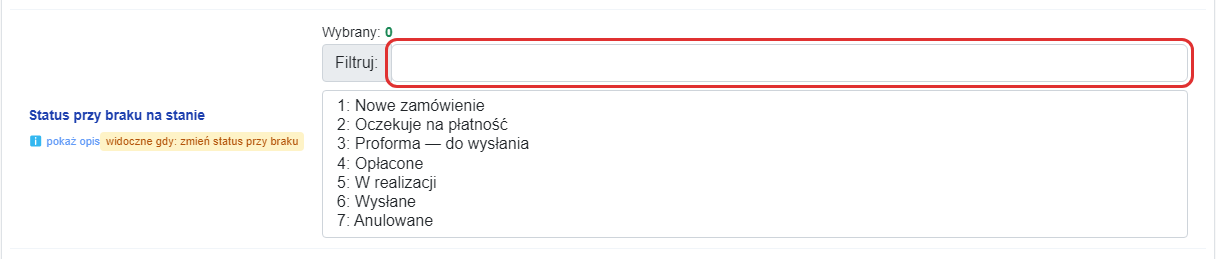 Lista statusów OMS — wskazujesz status dla zamówień z brakami na stanie.
BRAK_STANU w pozycji (Sellasist)
Status na zamówieniu mówi, że coś jest nie tak, ale nie mówi, co. Włącz BRAK_STANU w pozycji (Sellasist), żeby AB Connect dopisał tekst
BRAK_STANUdo dodatkowych informacji przy tych konkretnych pozycjach zamówienia, których zabrakło.Obsługa otwiera zamówienie i od razu widzi, której pozycji dotyczy problem — bez porównywania stanów pozycja po pozycji.
Opcja pokazuje się tylko przy współpracy z Sellasist i tylko po włączeniu zmiany statusu przy braku na stanie.
 Przełącznik oznaczania brakujących pozycji tekstem BRAK_STANU.
Zapisz i sprawdź na jednym zamówieniu
Kliknij Zapisz zmiany, a potem złóż testowe zamówienie na towar, którego świadomie nie ma na stanie.
Sprawdź trzy rzeczy: czy zamówienie przeszło na właściwy status, czy przy zamówieniu pojawił się opis braku, i czy przy samej pozycji widnieje
BRAK_STANU.Gdy nic się nie dzieje mimo braków
- Sprawdzanie stanu jest wyłączone — bez Zmień status w OMS jeśli brak towaru na stanie dostępność w ogóle nie jest badana przy ZK.
- Brakująca pozycja to usługa — usługi celowo nie są sprawdzane, bo nie mają stanu magazynowego.
- Zamówienie weszło ścieżką aktualizacji bez zmiany statusu w OMS — wtedy do OMS nie wraca ani status, ani oznaczenie pozycji.
- Produktu nie ma w Subiekcie w ogóle — to inna sytuacja, obsługiwana przez listę z kroku 2, a nie przez sprawdzanie stanu.
Sprawdź również
- Rezerwacje stanu i komplety na ZK — montowanie kompletów działa tylko z włączonym sprawdzaniem stanu.
- Dopasowanie produktów — jak sprawić, żeby produkty w ogóle się odnajdywały w Subiekcie.
- Jak sprawić, żeby zamówienie z OMS tworzyło Zamówienie Klienta w Subiekcie — ustawienie pola na komunikat błędu przy zamówieniu.
- Logi aplikacji — gdzie szukać i jak czytać — pełna lista brakujących symboli dla danego zamówienia.