
Jak podbić lub obniżyć stan wysyłany do OMS
Chcesz zostawić sobie bufor bezpieczeństwa albo ukryć ostatnie sztuki przed klientem? AB Connect potrafi zmienić liczbę wysyłaną do OMS według reguł zakresowych, które ustawiasz sam.
Do czego to służy
Reguły modyfikacji stanów zmieniają liczbę wysyłaną do OMS, nie ruszając niczego w Subiekcie. W kartotece nadal masz prawdziwy stan, a klient widzi taki, jaki chcesz mu pokazać.
Najczęstsze zastosowania:
- bufor bezpieczeństwa — przy niskich stanach odejmujesz 1-2 sztuki, żeby nie sprzedać czegoś, czego fizycznie już nie ma,
- ukrycie końcówek — przy stanie 1 odejmujesz 1, więc towar znika z OMS zamiast generować problematyczne zamówienia,
- podbicie stanów przy towarach, które zawsze możesz dowieźć od ręki.
Funkcja działa przy wysyłce stanów do OMS. Nie dotyczy modułu iDoSell — tam stan wysyłany jest bez reguł.
Włącz modyfikacje stanów
W menu po lewej wybierz Stany mag., znajdź wiersz Manipulacje stanami i włącz przełącznik Włącz modyfikacje stanów.
Pojawi się tabela zatytułowana Reguły dodawania do stanów magazynowych (na podstawie stanu w ERP).
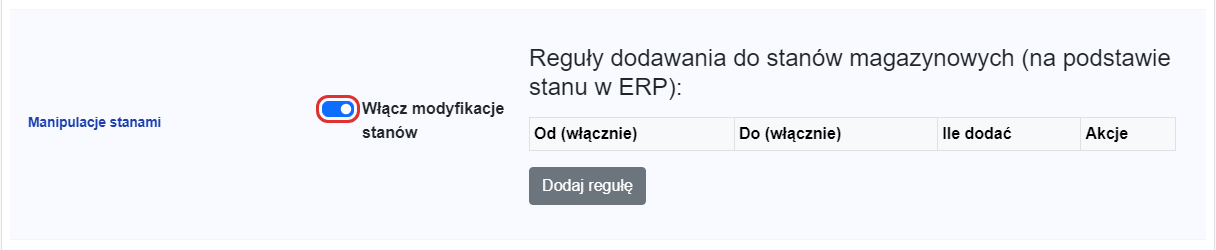 Wiersz Manipulacje stanami po włączeniu przełącznika. Poniżej pusta tabela reguł i przycisk Dodaj regułę.
Dodaj pierwszą regułę
Kliknij Dodaj regułę. W tabeli pojawi się wiersz z trzema polami:
- Od (włącznie) — dolna granica stanu, przy której reguła zadziała,
- Do (włącznie) — górna granica,
- Ile dodać — o ile zmienić stan; liczba ujemna odejmuje.
Obie granice są włączne, czyli reguła od 1 do 5 obejmuje także stan 1 i stan 5. Wszystkie trzy pola przyjmują liczby całkowite.
Regułę usuwa się przyciskiem Usuń w kolumnie Akcje.
Przykład: bufor przy niskich stanach
Chcesz, żeby przy stanie od 1 do 5 sztuk klient widział o jedną sztukę mniej, a powyżej 5 sztuk stan szedł bez zmian.
Dodaj jedną regułę: Od (włącznie) =
1, Do (włącznie) =5, Ile dodać =-1.Efekt:
- stan wyliczony 4 → do OMS pojedzie 3,
- stan wyliczony 1 → do OMS pojedzie 0, czyli towar zniknie z oferty,
- stan wyliczony 8 → reguła nie pasuje, do OMS pojedzie 8.
Uwaga na nakładające się zakresy
Stosowane są wszystkie pasujące reguły, nie tylko pierwsza. Co więcej, reguły sprawdzane są po kolei, a każda kolejna patrzy już na wynik poprzedniej. To potrafi dać zaskakujące liczby.
Przykład 1 — dwie reguły o tym samym zakresie od 1 do 5, dodaj -1: stan 4 zamienia się w 3, a druga reguła nadal pasuje, więc kończysz na 2. Odjęło dwa razy.
Przykład 2 — reguła A od 1 do 5, dodaj 3 i reguła B od 6 do 10, dodaj 5: stan 4 rośnie do 7, po czym trafia w zakres reguły B i rośnie do 12.
Dlatego trzymaj się jednej zasady: zakresy nie powinny na siebie nachodzić ani stykać się z zakresem, w który wpadnie wynik po zmianie. Po ustawieniu reguł przelicz na kartce dwa-trzy typowe stany i sprawdź, czy wychodzi to, czego oczekujesz.
Na jakim etapie działają reguły
Reguły są brane pod uwagę po odjęciu rezerwacji, doliczeniu kompletów i zaokrągleniu w dół, a przed doliczeniem wartości z pola dodatkowego towaru.
Oznacza to dwie rzeczy. Po pierwsze, w kolumnach Od i Do wpisujesz stan już pomniejszony o rezerwacje, a nie liczbę z kartoteki. Po drugie, zapas dostawcy doliczany z pola dodatkowego nie wpływa na to, która reguła zadziała.
Całą kolejność opisuje Dlaczego stan w OMS różni się od stanu w Subiekcie.
Zapisz i sprawdź
Kliknij Zapisz zmiany i potwierdź Zapisz i uruchom ponownie. Nie używaj przycisku Zapisz Bez walidacji, chyba że poprosi o to serwis.
Zanim wypuścisz reguły na całą kartotekę, włącz Włącz logi z aktualizacji stanów i po najbliższej aktualizacji sprawdź w logach kilka produktów o różnych stanach. Zobaczysz tam liczbę, która faktycznie poszła do OMS.
Sprawdź również
- Dlaczego stan w OMS różni się od stanu w Subiekcie — pełna kolejność wyliczania stanu.
- Doliczanie zapasu dostawcy z pola dodatkowego towaru — drugi sposób na zmianę wysyłanej liczby.
- Uruchomienie synchronizacji stanów i cen — ustawienia, bez których reguły nie mają czego modyfikować.