
Mapowanie płatności i dostawy przy wysyłce ZK do OMS
Zamówienie z Subiekta ma trafić do OMS kompletne: z właściwą metodą płatności, metodą dostawy i informacją, kto je wystawił. Tu ustawiasz wszystkie te przełożenia.
Co trzeba przełożyć
Subiekt i OMS nazywają te same rzeczy inaczej. Subiekt zna pięć form płatności, a OMS ma własną listę metod. Dostawa w Subiekcie jest zwykłą pozycją usługową na dokumencie, a w OMS osobnym polem z metodą wysyłki.
Bez tych przełożeń zamówienie w OMS powstanie, ale będzie kalekie: bez metody dostawy, z kosztem przesyłki doliczonym jako zwykły produkt na liście pozycji.
Wszystkie ustawienia znajdziesz w sekcji Wysyłanie ZK, po włączeniu modułu. Dotyczą współpracy z Sellasist.
Mapowanie płatności Subiekt → OMS (Sellasist)
W polu Mapowanie płatności Subiekt → OMS (Sellasist) zobaczysz pięć gotowych wierszy — po jednym dla każdej formy płatności z Subiekta: Kredyt Kupiecki, Karta, Przelew, Gotówka, Kredyt/Raty.
Przy każdym wskaż odpowiadającą metodę płatności z OMS. Pozycja Nie mapuj zostawia pole puste — użyj jej dla form, których u siebie nie stosujesz.
Drobiazg, który warto znać: przy Kredycie Kupieckim do nazwy płatności w OMS dopisywana jest liczba dni wynikająca z terminu płatności na dokumencie. Obsługa widzi więc od razu, na ile dni klient ma odroczenie.
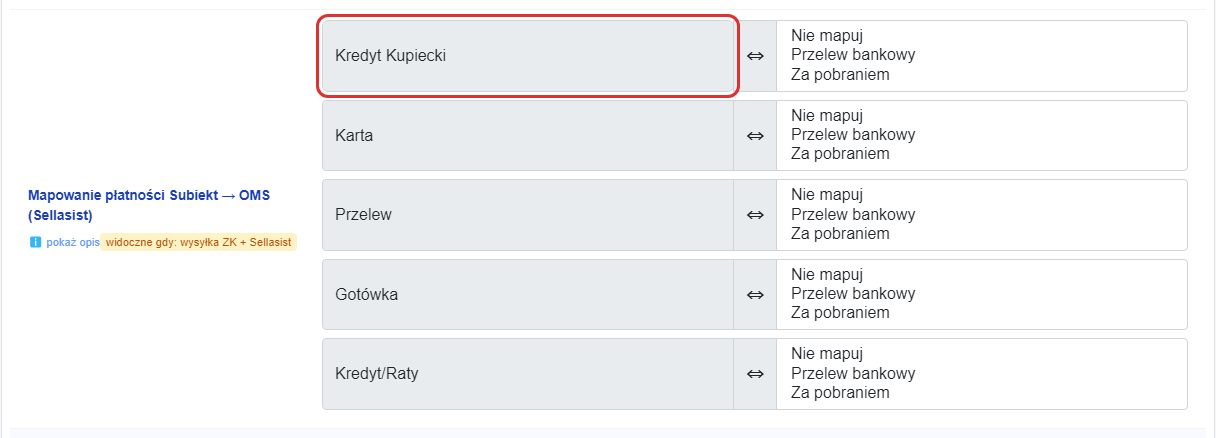 Pięć form płatności z Subiekta i przypisane im metody płatności z OMS.
Mapowanie SKU dostawy Subiekt → metoda dostawy OMS (Sellasist)
Tu przekładasz usługi transportowe z Subiekta na metody dostawy w OMS. Kliknij Dodaj nowe mapowanie, w polu SKU wpisz symbol usługi z Subiekta (na przykład
KURIER), a po prawej wybierz metodę dostawy z OMS.Dodaj po jednym wierszu dla każdej usługi transportowej, której używasz. Przycisk z krzyżykiem po lewej usuwa wiersz.
Jak to działa na dokumencie: jeśli AB Connect znajdzie na ZK pozycję z takim symbolem, wyjmuje ją z listy produktów i zamienia w metodę dostawy zamówienia, a jej cenę wpisuje jako koszt przesyłki.
Pułapka: pozycja transportowa, dla której nie ma wiersza w tej tabeli, zostaje na zamówieniu jako zwykły produkt. Zamówienie w OMS wygląda wtedy tak, jakby klient kupił towar o nazwie Kurier, i nie ma żadnej metody dostawy. Ten jeden brakujący wiersz to najczęstsza przyczyna zgłoszeń przy tej funkcji.
 Wiersze mapowania: symbol usługi z Subiekta po lewej, metoda dostawy z OMS po prawej.
Przenieś operatora, który wystawił ZK
Włącz Wprowadź operatora z ZK do pola dodatkowego OMS, jeśli chcesz wiedzieć w OMS, który handlowiec wystawił dokument.
To bardzo praktyczne przy rozliczaniu prowizji i przy reklamacjach — nie trzeba szukać dokumentu w Subiekcie, żeby ustalić autora.
 Przełącznik przenoszenia nazwy operatora z ZK do OMS.
Wskaż pole dodatkowe OMS dla operatora
Po włączeniu przełącznika pojawi się Pole dodatkowe OMS dla operatora. Wskaż w nim pole typu Pole tekstowe założone wcześniej w OMS — na przykład Handlowiec.
Bez wskazania pola nazwa operatora nie zostanie nigdzie zapisana, mimo włączonego przełącznika.
 Lista pól dodatkowych z OMS — wskazujesz pole na nazwę operatora.
Przenieś symbol kontrahenta z Subiekta
Włącz Wprowadź symbol kontrahenta z ZK do pola dodatkowego OMS, a następnie w polu Pole dodatkowe OMS dla symbolu kontrahenta wskaż pole, do którego ma trafić symbol kartoteki klienta z Subiekta.
Dzięki temu w OMS widać, z którym kontrahentem z Subiekta powiązane jest zamówienie — przydatne, gdy jeden klient ma kilka podobnych kartotek albo gdy symbol jest u Ciebie numerem klienta.
 Lista pól dodatkowych — wskazujesz pole na symbol kontrahenta z Subiekta.
Pole dodatkowe OMS dla uwag z dokumentu
W polu Pole dodatkowe OMS dla uwag z dokumentu możesz wskazać pole tekstowe, do którego trafią uwagi z Zamówienia Klienta. Pozycja Nie mapuj wyłącza tę funkcję.
Warto wiedzieć, że treść uwag z ZK trafia do zamówienia w OMS zawsze — do komentarza zamówienia. To ustawienie dokłada ją dodatkowo do wybranego pola dodatkowego, co jest wygodne, gdy wyświetlacie takie pole na liście zamówień albo na dokumentach magazynowych.
 Lista pól dodatkowych z opcją Nie mapuj na pierwszym miejscu.
Zapisz i sprawdź kompletność zamówienia
Kliknij Zapisz zmiany i przepuść jedno ZK zawierające pozycję transportową.
W powstałym zamówieniu w OMS sprawdź po kolei: metodę płatności, metodę dostawy i koszt przesyłki, listę pozycji (nie powinno być na niej usługi transportowej) oraz wypełnione pola dodatkowe.
Sprawdź również
- Wysyłka ZK z Subiekta do OMS — uruchomienie — podstawowa konfiguracja modułu.
- Rozdzielenie płatnika i odbiorcy przy wysyłce ZK — pozostałe dane przenoszone z dokumentu.
- Dopasowanie produktów — po czym pozycje z ZK są odnajdywane w OMS.
- Realizacja ZK przez serię ZZK — wiązanie po numerze zamówienia — jak domknąć obieg fakturą.