
Jak sprawić, żeby zamówienie z OMS tworzyło Zamówienie Klienta w Subiekcie
Ustawiasz jeden status w OMS, a AB Connect sam zakłada dla takiego zamówienia Zamówienie Klienta w Subiekcie GT — z pozycjami, kontrahentem i rezerwacją stanu.
Co dokładnie się wydarzy
Gdy zamówienie w OMS trafi na wskazany przez Ciebie status, AB Connect zakłada w Subiekcie GT Zamówienie Klienta (ZK). Do podtytułu ZK wpisuje numer zamówienia z OMS — po nim później rozpoznaje, że to jest ZK tego zamówienia (przy aktualizacji, usuwaniu i przy wystawianiu faktury).
Jeśli ZK dla tego zamówienia już istnieje, zostanie zaktualizowane: pozycje są kasowane i wprowadzane od nowa według aktualnej zawartości zamówienia.
Ustawienia z tej instrukcji znajdziesz w AB Connect w sekcji Dokumenty ZK (menu po lewej stronie konfiguratora).
Zaznacz, kiedy ma powstawać ZK
W polu Kiedy tworzyć ZK zaznacz Zmiana statusu zamówienia.
To lista zdarzeń — możesz zaznaczyć kilka pozycji naraz. Przy współpracy z Sellasist dostępna jest wyłącznie Zmiana statusu zamówienia i to w zupełności wystarcza.
Dopóki nic tu nie zaznaczysz, reszta ustawień Zamówień Klienta pozostaje ukryta, a integrator nie założy żadnego ZK.
 Lista zdarzeń w polu Kiedy tworzyć ZK — zaznaczasz Zmiana statusu zamówienia.
Wskaż status, po którym ma powstać ZK
W polu Status dla tworzenia i aktualizacji ZK wybierz status z OMS, na który przestawiasz zamówienia gotowe do realizacji — na przykład Przyjęte do realizacji.
Listę statusów AB Connect pobiera prosto z OMS. Jeśli jest długa, wpisz fragment nazwy albo numer statusu w polu Filtruj. Nad listą, przy napisie Wybrany, na bieżąco widzisz numer aktualnie zaznaczonego statusu.
Jeśli lista jest pusta, wróć do ustawień połączenia z OMS — bez poprawnego połączenia statusy się nie pobiorą.
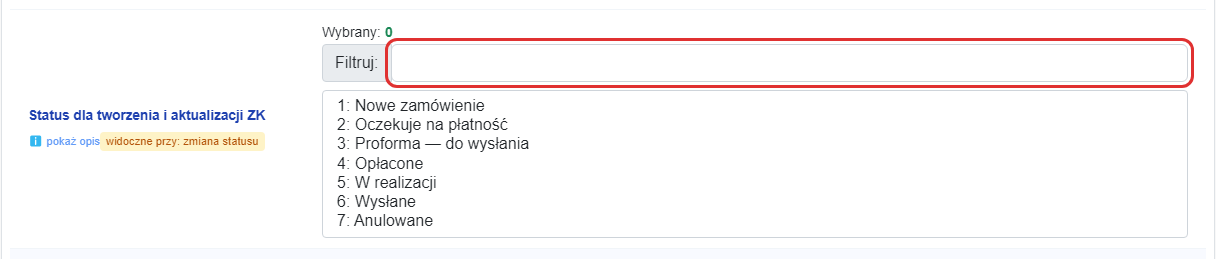 Lista statusów pobrana z OMS — zaznaczasz ten jeden, po którym ma powstać ZK.
Dodaj kolejne statusy, jeśli potrzebujesz
Jeden status często nie wystarcza — na przykład chcesz, żeby ZK powstawało zarówno po Opłacone, jak i po Przyjęte do realizacji.
Wtedy pierwszy status zostaw w polu z poprzedniego kroku, a pozostałe zaznacz w Dodatkowe statusy dla tworzenia i aktualizacji ZK. Zachowują się dokładnie tak samo jak status główny.
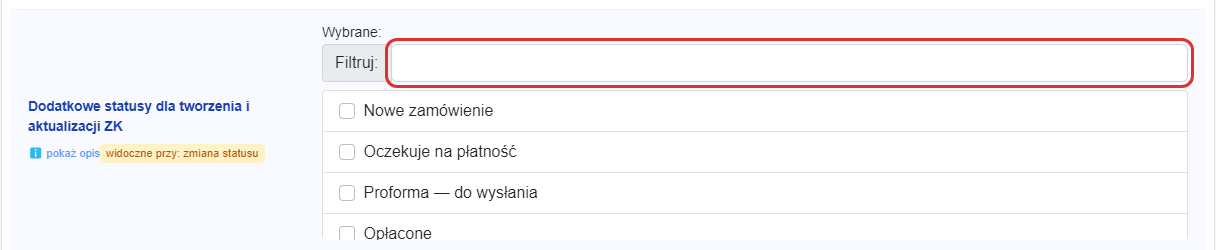 Lista dodatkowych statusów — zaznaczasz wszystkie, które też mają zakładać lub odświeżać ZK.
Nie myl tego z listą aktualizacji bez zmiany statusu
Niżej w tej samej sekcji jest Statusy do aktualizacji ZK bez zmiany statusu w OMS. To osobna, znacznie mniej rozbudowana ścieżka — zamówienie na takim statusie odświeży ZK, ale AB Connect nie odeśle do OMS niczego: ani zmiany statusu, ani numeru dokumentu, ani pliku PDF.
Statusów, na których ZK ma dopiero powstać, nie wpisuj na tę listę. Szczegóły w instrukcji o aktualizacji ZK (link na końcu).
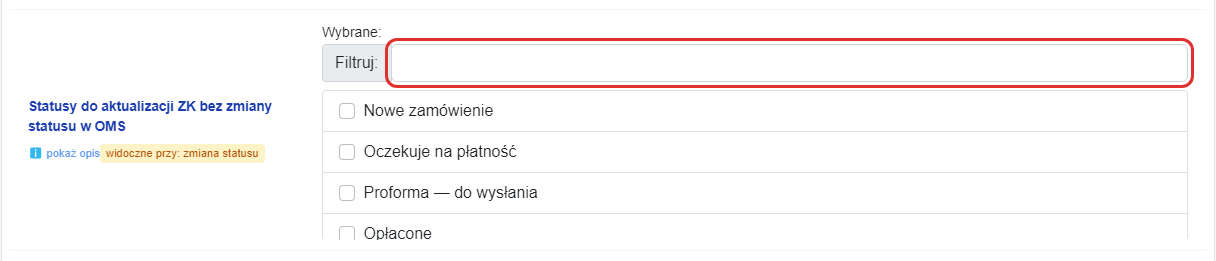 To jest ta druga, ograniczona lista — nie wpisuj na nią statusów zakładających ZK.
Zdecyduj, czy zamówienie ma zmienić status po założeniu ZK
Włącz Zmień status po poprawnym utworzeniu/aktualizacji ZK, jeśli chcesz, żeby zamówienie w OMS samo przechodziło dalej, gdy ZK już powstanie. To wygodne potwierdzenie dla obsługi: status zmienił się sam, czyli w Subiekcie na pewno coś jest.
Uwaga: status nie zostanie zmieniony, jeśli przy zakładaniu ZK zabrakło towaru na stanie albo któregoś produktu nie ma w Subiekcie — wtedy zamówienie idzie ścieżką braków.
 Przełącznik zmiany statusu po udanym utworzeniu lub aktualizacji ZK.
Wybierz status po utworzeniu ZK
Po włączeniu przełącznika z poprzedniego kroku pojawi się pole Status po utworzeniu ZK. Wskaż w nim status, na który ma przejść zamówienie — na przykład W realizacji.
Nie wybieraj tu statusu, który sam zakłada ZK (tego z kroku 3 ani żadnego z dodatkowych). Zamówienie wpadłoby w kółko: zmiana statusu wywołałaby kolejne przetwarzanie tego samego zamówienia.
 Lista statusów OMS — wskazujesz ten, na który zamówienie przejdzie po założeniu ZK.
Ustaw pole na komunikat błędu (mocno zalecane)
W polu Pole dodatkowe dla błędu tworzenia dokumentu wskaż pole w OMS typu Pole tekstowe.
Od tej chwili każdy problem z zamówieniem — brak produktu, brak stanu, odrzucony dokument — opisany jest przy samym zamówieniu w panelu OMS. Obsługa widzi powód od razu, bez zaglądania do AB Connect.
To jedno ustawienie oszczędza najwięcej czasu przy codziennej pracy. Jeśli lista jest pusta, załóż pole w OMS — pod polem jest odnośnik Instrukcja dodawania pol.
 Lista pól dodatkowych z OMS — wskazujesz pole tekstowe na treść błędu.
Zapisz i sprawdź na jednym zamówieniu
Kliknij Zapisz zmiany na górnym pasku. Przycisk obok, Zapisz Bez walidacji, zapisuje ustawienia z pominięciem kontroli poprawności — używaj go tylko wtedy, gdy naprawdę wiesz, że zapisujesz konfigurację niekompletną.
Potem weź jedno zamówienie w OMS i przestaw je na skonfigurowany status. Po chwili w Subiekcie GT powinno pojawić się Zamówienie Klienta z numerem tego zamówienia w podtytule.
Gdy ZK nie powstaje
- Status nie jest na żadnej z list — sprawdź, czy to na pewno ten sam status, na który przestawiasz zamówienia.
- Status wpisany na listę aktualizacji bez zmiany statusu w OMS — ta lista tylko odświeża istniejące ZK, nowego nie założy.
- Dla tego zamówienia istnieje już faktura lub paragon — AB Connect nie tknie takiego zamówienia i zapisze przy nim informację, w jakim dokumencie zostało zrealizowane.
- Zamówienie nie ma pozycji — puste zamówienie nie utworzy ZK.
- Któregoś produktu nie ma w Subiekcie — zachowanie zależy od ustawienia postępowania przy brakach (link na końcu).
- Zamówienie powstało z ZK wysłanego z Subiekta do OMS — takie zamówienia są celowo pomijane, żeby nie zrobić drugiego ZK z tego samego dokumentu.
Jeśli to nie pomaga, zajrzyj do logów aplikacji i sprawdź wpis z chwili, w której zmieniałeś status.
Sprawdź również
- Aktualizacja istniejącego ZK po zmianach w zamówieniu — kiedy ZK samo się odświeża i czym różni się lista aktualizacji bez zmiany statusu.
- Gdy brakuje towaru — co się dzieje z zamówieniem — co ustawić, żeby braki nie blokowały pracy.
- Proforma w PDF do zamówienia — wysyłka po zmianie statusu — jak przy okazji wgrać klientowi proformę do zamówienia.
- Logi aplikacji — gdzie szukać i jak czytać — jak sprawdzić, co wydarzyło się przy konkretnym zamówieniu.