
Integrator nie działa — co sprawdzić po kolei
Zamówienia przestały wpadać do Subiekta albo dostałeś powiadomienie, że integrator nie działa. Przejdź te kroki po kolei — od powiadomienia, przez okno Guarda, aż po logi. W 9 przypadkach na 10 znajdziesz przyczynę w pierwszych trzech krokach.
Zacznij od powiadomienia w obszarze powiadomień
Guard sam pilnuje integratora i sam się odzywa. Gdy integrator przestaje odpowiadać przez około 30 sekund, przy zegarku Windows wyskakuje dymek:
- tytuł:
AB Connect Guard — integrator nie działa, - treść:
Integrator nie odpowiada. Guard próbuje go uruchomić ponownie. Jeśli to się powtarza — sprawdź logi.
Jeśli problem trwa, dymek ponawia się co 5 minut. Gdy integrator wstanie, dostaniesz krótkie
Integrator znów działa.— i wtedy nic więcej nie musisz robić.Kiedy Guard celowo milczy (to nie awaria):
- poza godzinami pracy, jeśli masz włączony harmonogram start/stop,
- gdy sam kliknąłeś Zatrzymaj integrator — wtedy cisza aż do Uruchom integrator.
- tytuł:
Otwórz okno Guarda i spójrz na kropkę
Kliknij dwukrotnie ikonę AB Connect w obszarze powiadomień. W lewym dolnym rogu okna, nad numerem wersji, jest pudełko ze stanem integratora:
- zielona kropka + Integrator: uruchomiony — integrator odpowiada; obok pojawiają się przyciski Otwórz w przeglądarce i Zatrzymaj integrator,
- czerwona kropka + Integrator: zatrzymany — integrator nie odpowiada.
Wyżej, na karcie z dużą kropką, jest stan tego, co integrator uruchamia:
- zielona — Usługa: uruchomiona (albo AB Connect Guard pilnuje integratora (launcher)) — wszystko na miejscu,
- pomarańczowa — Usługa: zatrzymana — autostart jest, ale nie pracuje,
- czerwona — Autostart: NIE zainstalowany — nikt nie pilnuje integratora, patrz następny krok.
Pod spodem widać wersję integratora i godzinę automatycznej aktualizacji.
Sprawdź, czy autostart w ogóle jest zainstalowany
Jeśli na karcie stanu widzisz Autostart: NIE zainstalowany, integrator nie wstanie sam ani po restarcie komputera. W lewym menu wybierz Usługa i:
- kliknij Zainstaluj — pojawi się okno z wyborem trybu, przeczytaj opisy w nim (są różne kompromisy),
- potwierdź prośbę Windows o uprawnienia administratora,
- kliknij Start.
Kropka powinna zrobić się zielona, a integrator wstanie sam po chwili.
Jeśli autostart jest zainstalowany, ale zatrzymany — wystarczy sam Start.
Karta DIAGNOSTYKA — trzy przyciski, które warto znać
W lewym menu Guarda kliknij Logi. Zobaczysz kartę DIAGNOSTYKA z trzema przyciskami:
- Otwórz folder programu — otwiera folder, w którym zainstalowany jest AB Connect. Przydaje się, gdy serwisant prosi o wysłanie czegoś z tego miejsca.
- Pokaż logi — pokazuje zapis pracy samego Guarda: kiedy próbował uruchomić integrator, czy się udało, kiedy pobierał aktualizację. To nie są logi zamówień — te są w panelu integratora, w sekcji Logi.
- Napraw uprawnienia bazy (SQLite) — ratunek na sytuację z następnego kroku.
Program uruchomiony jako administrator — objaw: baza tylko do odczytu
To najczęstsza pułapka i wygląda groźnie, choć naprawia się jednym kliknięciem.
Co się dzieje: jeśli ktoś kiedyś uruchomił AB Connect przez Uruchom jako administrator, dane programu przestają być zapisywalne dla normalnego użytkownika. Od tego momentu integrator startuje, ale zgłasza, że baza jest tylko do odczytu — czyli nie potrafi zapisać niczego, co przetworzy. Objawy: dokumenty nie wystawiają się, ustawienia nie chcą się zapisać, integrator zaraz po starcie znów pada.
Jak naprawić:
- W sekcji Usługa kliknij Stop. Bez tego Guard odmówi naprawy komunikatem, że najpierw trzeba zatrzymać usługę — integrator nie może w tym czasie trzymać danych.
- Przejdź do Logi i kliknij Napraw uprawnienia bazy (SQLite).
- Potwierdź prośbę Windows o uprawnienia administratora.
- Poczekaj na dymek
Uprawnienia bazy naprawione — integrator może zapisywać dane. - Wróć do Usługa i kliknij Start.
Na przyszłość: AB Connect uruchamiaj normalnie, dwuklikiem — nie przez Uruchom jako administrator. O uprawnienia poprosi sam wtedy, kiedy naprawdę ich potrzebuje.
UWAGA: nie klikaj przycisku Usuń bazę programu
W oknie Guarda, w żółtej karcie TRYB BEZ AUTOSTARTU / USŁUGI — DOBRY DO TESTÓW, jest czerwony przycisk Usuń bazę programu. To nie jest sposób na naprawę integratora.
Ten przycisk kasuje wszystkie historyczne dane integracji — powiązania zamówień z dokumentami, mapowania, dzienniki. Operacja jest nieodwracalna: nie ma jak jej cofnąć i nie da się tych danych odtworzyć z OMS ani z Subiekta. Po niej integrator zaczyna od zera i potrafi wystawić dokumenty po raz drugi.
Program zapyta dwa razy, zanim skasuje. Na oba pytania odpowiedz Nie, chyba że robisz to na wyraźne polecenie serwisanta AppsBusters.
Karta z tym przyciskiem pokazuje się tylko wtedy, gdy autostart nie jest zainstalowany — na normalnie skonfigurowanej instalacji w ogóle jej nie zobaczysz.
Na koniec — logi z filtrem błędów
Jeśli integrator wstaje, ale nic nie robi, przyczyna jest w logach. Otwórz panel integratora (przycisk Otwórz w przeglądarce w Guardzie), a w menu po lewej kliknij Logi. Potem:
- W pasku poziomów zostaw zaznaczone tylko Error i Fatal — resztę odklikaj.
- Ustaw zakres 24 godz (albo 7 dni, jeśli problem ciągnie się dłużej).
- Kliknij pierwszy wpis od góry — otworzy się okno szczegółów z pełną treścią błędu.
Trzy liczniki na samej górze (błędy 24h, ostrzeż. 24h, info 24h) od razu pokazują skalę: jeśli błędów jest zero, integrator pracuje poprawnie i problem leży gdzie indziej.
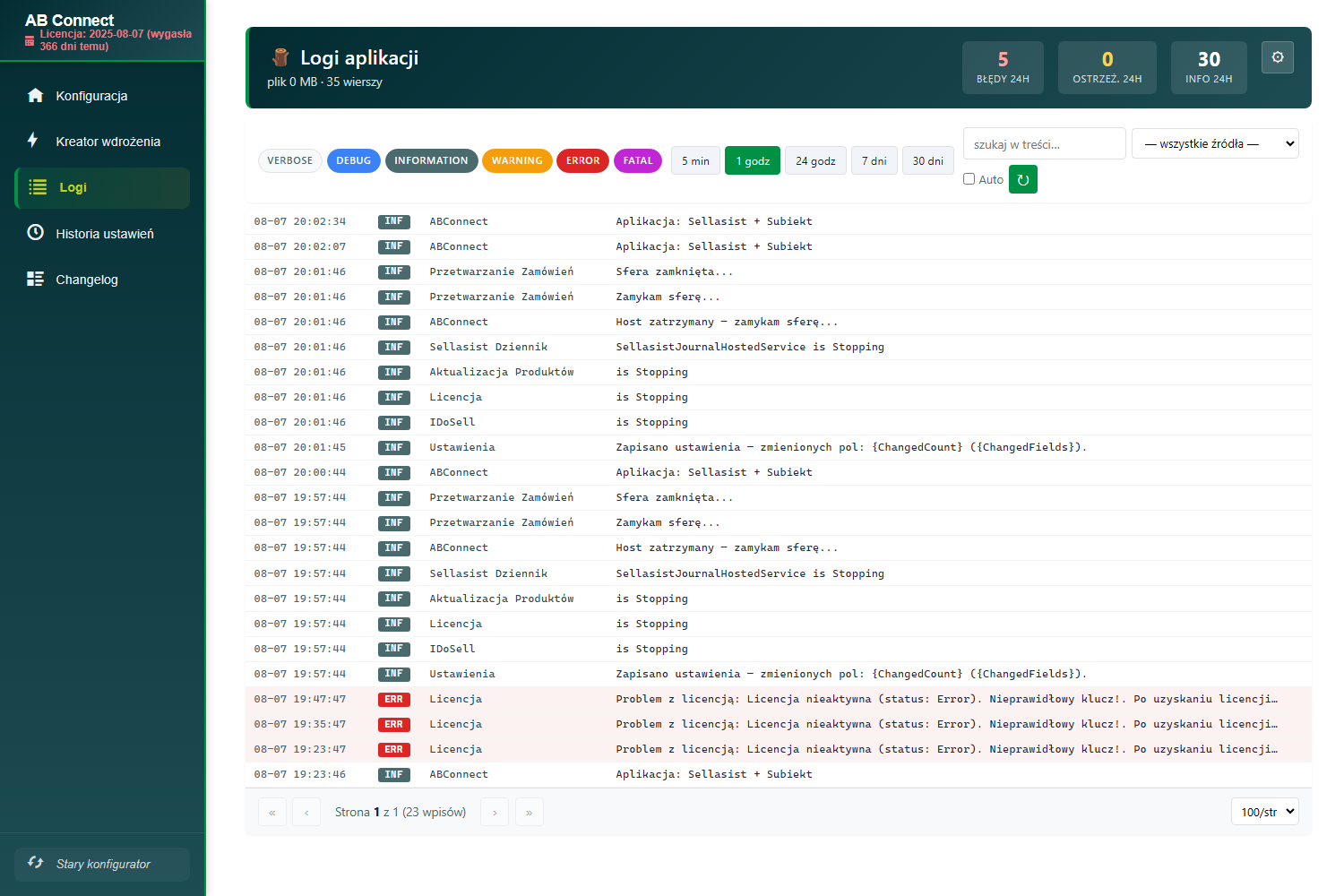 Logi z chipami poziomów — zostaw zaznaczone tylko ERROR i FATAL, żeby zobaczyć same błędy.
Sprawdź również
- Guard — uruchamianie i pilnowanie integratora — jak działa autostart, harmonogram i automatyczne aktualizacje.
- Dokument nie chce się wystawić — od komunikatu do przyczyny — gdy integrator działa, ale konkretny dokument nie powstaje.
- Logi aplikacji — jak znaleźć to, czego szukasz — pełny opis filtrów, wyszukiwarki i retencji.
- Zdalna pomoc serwisowa — jak wpuścić serwisanta, żeby obejrzał to sam.