
Historia zmian ustawień — podgląd i cofanie
Każdy zapis konfiguracji zostawia ślad: co zostało zmienione, kiedy, z jakiej wartości na jaką. Jeśli po zmianie coś przestało działać, wracasz do poprzedniego stanu jednym kliknięciem — bez zgadywania, co było wcześniej.
Gdzie znajdziesz historię
W panelu integratora, w menu po lewej, kliknij Historia ustawień. Zobaczysz oś czasu — najnowszy stan na górze. Każdy zapis to jedna karta z:
- datą i godziną z sekundami,
- czasem względnym obok daty — przed chwilą, 3 godziny temu, wczoraj, 2 tygodnie temu — żeby od razu widzieć, jak świeża jest zmiana,
- dopiskiem · aktualny stan przy najnowszym zapisie,
- liczbą zmienionych pól po prawej (np. 3 zmiany).
Jeśli jeszcze nic nie zmieniałeś, zobaczysz komunikat Jeszcze pusto na osi czasu.
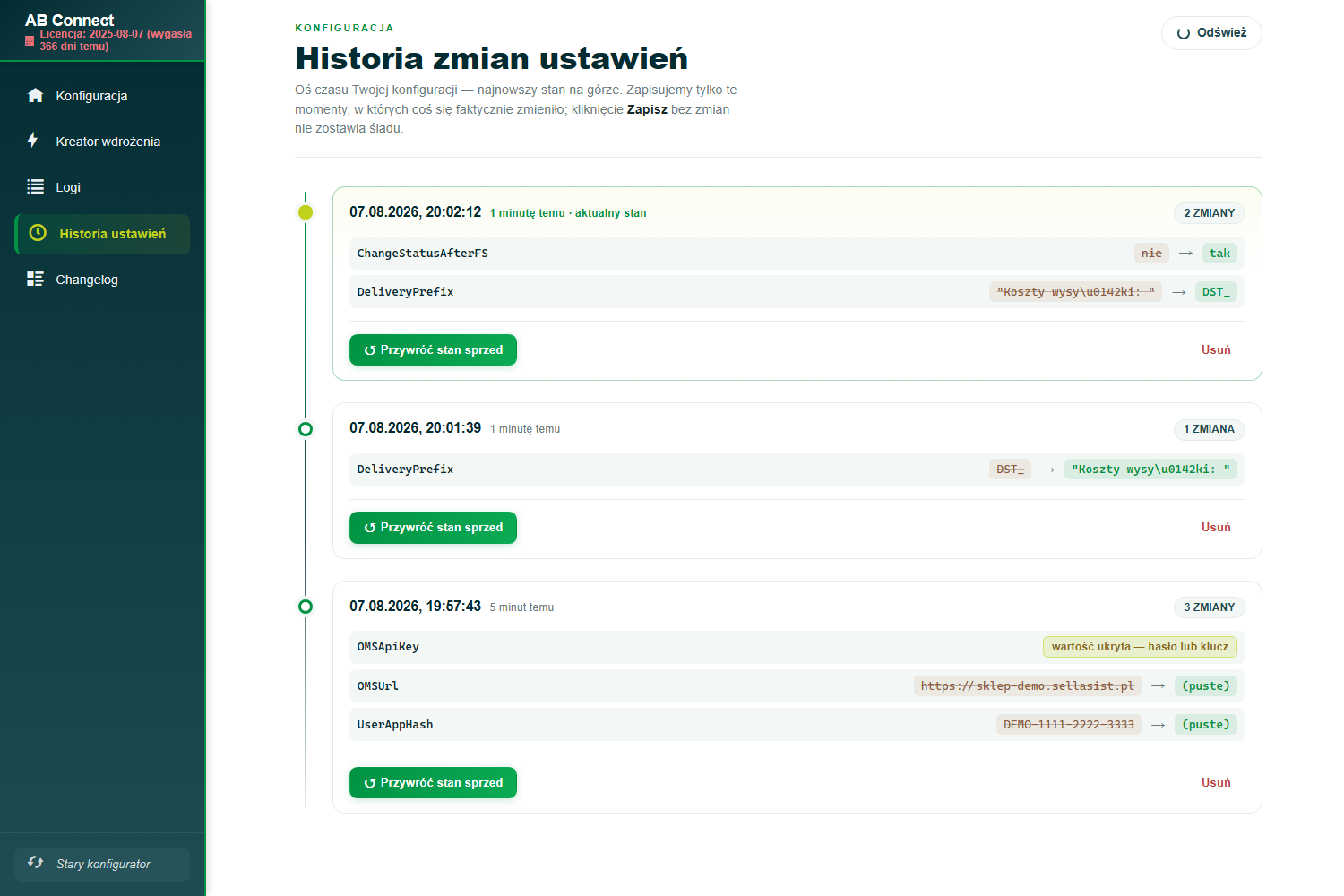 Historia ustawień — lista zapisów, od najnowszego.
Jak czytać, co się zmieniło
Na karcie każdego zapisu jest lista zmienionych pól. Nie ma tu nagłówków kolumn — każdy wiersz to po prostu nazwa pola, a po niej stara wartość → nowa wartość, rozdzielone strzałką.
Wartości są pokazane po ludzku: tak i nie zamiast przełączników, (puste) gdy pole zostało wyczyszczone, — gdy wcześniej nic w nim nie było. Bardzo długie wartości są przycięte trzema kropkami — najedź na nie myszką, żeby zobaczyć całość w dymku.
Co trafia do historii, a co nie
- Zapisywane są tylko te zapisy, w których coś się faktycznie zmieniło. Kliknięcie Zapisz zmiany bez żadnej zmiany (np. żeby zrestartować aplikację) nie zostawia śladu.
- Przy hasłach i kluczach zapisujemy jedynie informację, że zostały zmienione — zamiast wartości zobaczysz wartość ukryta — hasło lub klucz. Nie znajdziesz ich tu i nie zostaną przywrócone.
Odśwież, gdy zmiana nie widać
W prawym górnym rogu strony jest przycisk Odśwież. Historia nie aktualizuje się sama, więc jeśli właśnie zapisałeś ustawienia w innej karcie przeglądarki — kliknij go, żeby zobaczyć nowy wpis.
Przywróć stan sprzed wybranego zapisu
Na karcie zapisu kliknij ↺ Przywróć stan sprzed. Zanim cokolwiek się zmieni, otworzy się okno Cofnięcie zmian z planem: nagłówek Stan sprzed z datą, informacja ile pól wróci, i lista tych pól — każde w formie wartość obecna → wartość docelowa. Pozostałe ustawienia zostaną nietknięte.
- Plan wygląda dobrze? Kliknij Przywróć i zrestartuj.
- Nie? Kliknij Anuluj albo × — nic się nie stanie.
Jeśli w tym zapisie zmieniało się hasło lub klucz, pod planem pojawi się blok Te pola zostaną bez zmian: z ich nazwami i powodem — zostaje wartość aktualna.
Gdy nie ma czego przywracać
Zdarza się, że w oknie planu zamiast listy pól zobaczysz komunikat Konfiguracja jest już w tym stanie — nie ma czego przywracać. To nie błąd: znaczy, że od tamtego zapisu wszystkie te pola i tak wróciły do dawnych wartości (np. cofnąłeś już zmianę ręcznie albo wcześniejszym przywróceniem).
W takiej sytuacji przycisk Przywróć i zrestartuj w ogóle się nie pojawia — pozostaje Anuluj.
Przywrócenie też można cofnąć
Przywrócenie zapisuje ustawienia tak samo jak zwykła zmiana w konfiguratorze — więc samo trafia do historii jako kolejny wpis. Jeśli się rozmyślisz, cofasz je dokładnie tak, jak każdą inną zmianę.
Po przywróceniu aplikacja restartuje się sama — dopiero wtedy nowe ustawienia zaczynają obowiązywać. Przeglądarka na moment straci połączenie i sama je odzyska.
Starsze zapisy — paginacja
Na stronie mieści się 20 zapisów. Gdy jest ich więcej, pod osią czasu pojawia się pasek: « pierwsza strona, ‹ poprzednia, informacja Strona X z Y wraz z łączną liczbą zapisów, › następna, » ostatnia.
Dopisek · aktualny stan jest tylko na pierwszej stronie, przy najnowszym zapisie.
Usuwanie wpisu z historii
Przycisk Usuń kasuje tylko zapis o zmianie — Twoje ustawienia zostają dokładnie takie, jakie są. Program zapyta o potwierdzenie i pokaże, ile zmian zniknie. Tego nie da się cofnąć.
Jeśli usuwasz wpis ze środka historii, w pytaniu pojawi się dodatkowe ostrzeżenie: przywracanie stanów sprzed starszych zapisów może wtedy dla tych pól dać zły wynik. Bez wyraźnego powodu lepiej wpisów nie kasować.
Sprawdź również
- Bezpieczna zmiana ustawień na działającej instalacji — jak zmieniać konfigurację tak, żeby nic się nie wystawiło w międzyczasie.
- Logi aplikacji — jak znaleźć to, czego szukasz — sprawdź, co działo się zaraz po zmianie.
- Dokument nie chce się wystawić — od komunikatu do przyczyny — gdy po zmianie ustawień dokumenty przestały powstawać.