
Kod rodzaju transakcji na fakturze i paragonie
Ustaw, jaki kod rodzaju transakcji trafi na wystawiany dokument — osobno dla każdej serii z OMS. Przydaje się przy Intrastat i przy seriach korekt.
Do czego to służy
Dokumenty w Subiekcie mają pole Kod rodzaju transakcji — wykorzystywane m.in. przy Intrastat. Do tej pory AB Connect zostawiał je puste i trzeba było uzupełniać ręcznie.
Teraz możesz z góry ustalić, jaki kod ma dostać dokument z danej serii — na przykład serii korekt przypisać 21 — Zwrot towarów, a zwykłej sprzedaży internetowej 12 — Handel bezpośredni z prywatnymi konsumentami.
Pobierz listę kodów z Subiekta
Wejdź w sekcję Mapowania serii, magazynów i kategorii i znajdź wiersz Mapowanie serii faktur OMS → kod rodzaju transakcji w Subiekcie.
Kliknij Pobierz dane z subiekta — przy każdej serii pojawi się lista kodów zdefiniowanych w Twoim Subiekcie. Jeśli listy nie ma, zamiast niej zobaczysz zwykłe pole na numer kodu; wtedy najpierw sprawdź połączenie z Subiektem.
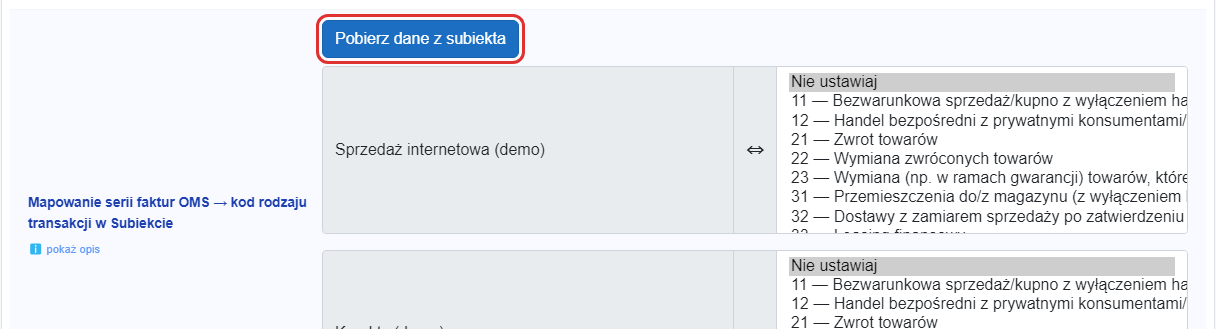 Po lewej seria z OMS, po prawej kod rodzaju transakcji do wpisania na dokumencie.
Przypisz kod do serii
Dla każdej serii wybierz kod z listy. Ustawienie Nie ustawiaj zostawia pole na dokumencie puste — dokładnie tak, jak działo się dotychczas.
Serie, których nie ruszysz, zachowują się bez zmian, więc możesz zacząć od jednej i dopiero potem rozszerzyć na resztę.
Faktura, paragon i korekta z tej serii
Kod trafia na fakturę i paragon wystawione w danej serii, a także na korektę do takiego dokumentu.
Jeśli korekty wystawiasz w osobnej serii z własnym kodem, korekta dostanie kod swojej serii — nawet gdy faktura źródłowa miała inny. Dzięki temu zwroty da się od razu oznaczyć kodem zwrotu.
Nie myl z ustawieniem na Zamówieniu Klienta
W sekcji Tworzenie i obsługa ZK (Zamówień Klienta) jest podobnie brzmiące ustawienie Pole własne do pobierania rodzaju transakcji na ZK. To coś zupełnie innego — tamto czyta rodzaj faktury z pola dodatkowego zamówienia w OMS.
Kod rodzaju transakcji z tej instrukcji ustawia się wyłącznie w mapowaniu serii i nie zależy od żadnego pola w OMS.
 To NIE jest ustawienie z tej instrukcji — to osobna opcja na Zamówieniu Klienta.
Zapisz i sprawdź na jednym dokumencie
Kliknij Zapisz zmiany na dole konfiguratora.
Potem wystaw jeden dokument z zamówienia w zmapowanej serii i otwórz go w Subiekcie — kod powinien być już uzupełniony. Subiekt przyjmuje wpisany kod bez sprawdzania, więc warto zerknąć, czy to na pewno ten, o który Ci chodziło.
Sprawdź również
- Mapowania serii, magazynów i kategorii — pozostałe ustawienia z tej samej sekcji.
- Który dokument powstanie w Subiekcie — skąd biorą się serie widoczne w mapowaniu.
- Wystawianie korekt do faktur — jak powstaje korekta, która dostaje ten kod.