
Kiedy integrator nadpisuje dane kontrahenta
Za każdym razem, gdy integrator trafi na istniejącą kartotekę, porównuje jej dane z danymi z zamówienia i różnice zapisuje w Subiekcie. Tu pokazujemy, co dokładnie jest nadpisywane i jak to wyłączyć — całkiem albo tylko dla wybranych zamówień.
Co jest nadpisywane bez pytania
Gdy integrator dopasuje zamówienie do istniejącej kartoteki, domyślnie wyrównuje w niej dane do tych z zamówienia:
- Nazwa i nazwa pełna (u osoby prywatnej także imię i nazwisko),
- Ulica, kod pocztowy, miejscowość,
- oznaczenie podatnika VAT UE przy kliencie zagranicznym z numerem podatkowym.
Numer domu i numer lokalu w kartotece są czyszczone — cały adres z zamówienia trafia do pola Ulica. To zaskakuje klientów, którzy wcześniej rozdzielili adres ręcznie w Subiekcie.
Telefon i e-mail nie są ruszane, dopóki nie włączysz tego osobno (krok 3). Zapis do kartoteki następuje tylko wtedy, gdy coś faktycznie się różni.
Wyłącz aktualizację całkowicie
W sekcji Kontrahenci włącz przełącznik Nie aktualizuj danych kontrahenta. Od tej chwili integrator używa kartotek takimi, jakie są w Subiekcie — nie zmienia w nich niczego na podstawie zamówień.
To najprostsze rozwiązanie, gdy kartoteki prowadzisz ręcznie i dane w Subiekcie traktujesz jako źródło prawdy. Nowe kartoteki nadal będą zakładane normalnie — blokada dotyczy tylko nadpisywania istniejących.
 Przełącznik całkowicie blokujący nadpisywanie danych kontrahentów.
Dopisuj telefon i e-mail
Dwa osobne przełączniki dokładają dane kontaktowe do tego, co jest aktualizowane:
- Aktualizuj telefon kontrahenta — numer z zamówienia trafia do kartoteki i zostaje oznaczony jako podstawowy. Jeśli taki numer już w niej jest, integrator tylko ustawi go jako podstawowy; jeśli nie ma — dopisze kolejny numer, a nie podmieni istniejący.
- Aktualizuj e-mail kontrahenta — adres e-mail z zamówienia zastępuje ten z kartoteki.
Oba działają tylko wtedy, gdy aktualizacja danych nie jest zablokowana w kroku 2.
 Przełącznik aktualizacji telefonu; e-mail ma swój własny przełącznik tuż pod nim.
Wyjątek dla zamówień z określoną wartością pola dodatkowego
Gdy chcesz zablokować nadpisywanie tylko dla części zamówień, użyj opcji Nie aktualizuj danych gdy pole dodatkowe ma określoną wartość.
- Kliknij Dodaj mapowanie.
- W polu Pole: wybierz pole dodatkowe zamówienia z OMS.
- Po prawej wpisz wartość, która ma blokować aktualizację.
Porównanie jest dosłowne — wartość musi się zgadzać co do znaku. Wpisanie
TAK, gdy w OMS jesttak, nie zadziała. Możesz dodać kilka par; wystarczy, że jedna pasuje.Krzyżykiem po lewej usuwasz niepotrzebny wiersz.
 Para pole–wartość: gdy zamówienie ma taką wartość w polu dodatkowym, kartoteka nie jest nadpisywana.
Wyjątek dla wybranych serii faktur
Lista Serie faktur bez aktualizacji danych kontrahenta pozwala wskazać serie, dla których dane w kartotece nigdy nie będą nadpisywane.
Zaznaczone serie wypisują się na zielono nad listą, a przycisk Wyczyść listę odznacza wszystkie naraz. Gdy serii jest dużo, użyj pola Filtruj listę.
To wygodne, gdy jedna seria obsługuje stałych klientów hurtowych z pilnowanymi ręcznie danymi, a pozostałe — sprzedaż detaliczną.
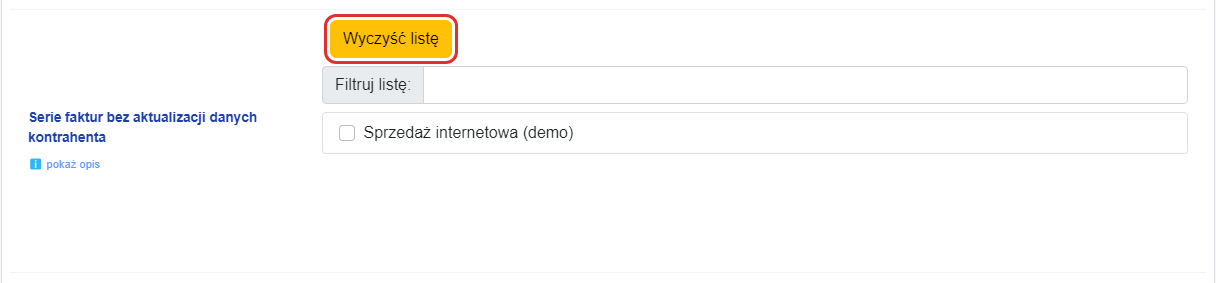 Lista serii faktur wyłączonych z aktualizacji danych kontrahenta.
Odbiorca z OMS na fakturze
Przełącznik Wpisz odbiorcę z OMS do pola Odbiorca na fakturze (Sellasist) sprawia, że dane odbiorcy z zamówienia trafiają na fakturze do pola Odbiorca, obok nabywcy.
Odbiorca jest wyszukiwany i zakładany dokładnie tą samą drogą co nabywca — więc obowiązują go te same reguły dopasowania i te same blokady aktualizacji z kroków 2, 4 i 5.
Jeśli nazwa firmy odbiorcy jest pusta, integrator bierze imię i nazwisko. Gdy nie ma ani jednego, ani drugiego, pole Odbiorca zostaje puste.
 Przełącznik przepisywania odbiorcy z zamówienia do pola Odbiorca na fakturze.
Zapisz i sprawdź
Kliknij Zapisz zmiany. Potem przepuść jedno zamówienie klienta, którego kartotekę znasz, i sprawdź w Subiekcie, czy dane zostały ruszone (albo nie zostały) zgodnie z tym, co ustawiłeś.
Najszybszy test blokady: zmień w OMS adres klienta na inny niż w Subiekcie, wystaw dokument i zobacz, czy kartoteka się zmieniła.
Sprawdź również
- Jak integrator znajduje kontrahenta w Subiekcie — na jakiej podstawie w ogóle trafia na daną kartotekę.
- NIP, duplikaty i znaki obce w danych klienta — dlaczego w kartotece pojawiają się przerobione znaki.
- Mapowania serii, magazynów i kategorii — pozostałe ustawienia oparte na seriach faktur.