
Usuwanie ZK i anulowanie zamówień
Klient rezygnuje, obsługa anuluje zamówienie — a w Subiekcie zostaje Zamówienie Klienta blokujące stan. Tu ustawiasz, po jakich statusach ZK ma znikać i co ma się dziać zamiast usuwania.
Dlaczego to jest ważne
Zamówienie Klienta domyślnie rezerwuje stan magazynowy. Anulowane zamówienie, którego ZK zostało w Subiekcie, po cichu zabiera towar z dostępności — i po kilku tygodniach magazyn pokazuje braki, których nie ma.
Dlatego warto od razu wskazać statusy, po których ZK ma być kasowane.
Ustawienia znajdziesz w sekcji Dokumenty ZK.
Wskaż statusy usuwania ZK
W polu Statusy usuwania ZK zaznacz statusy, po których powiązane Zamówienie Klienta ma zostać skasowane — najczęściej Anulowane i Zwrot.
Możesz zaznaczyć dowolnie wiele pozycji. Przycisk Wyczyść odznacza wszystkie naraz.
Niezależnie od tej listy ZK jest kasowane także wtedy, gdy zamówienie zostanie usunięte w OMS.
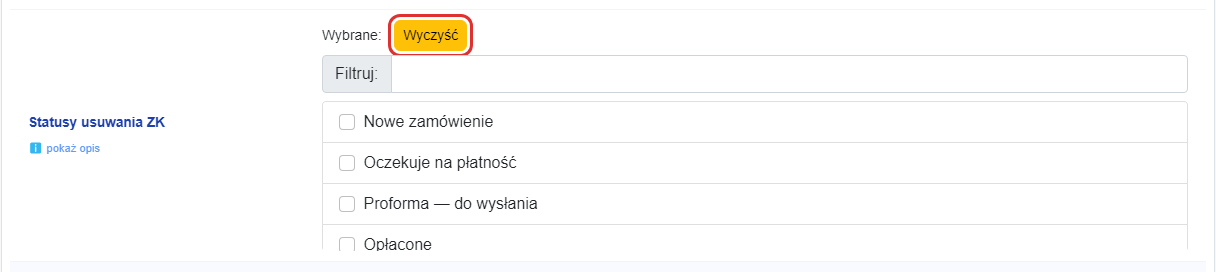 Lista statusów OMS — zaznaczasz te, po których ZK ma zniknąć z Subiekta.
Wybierz status po usunięciu ZK
W polu Status po usunięciu ZK możesz wskazać status, na który zamówienie przejdzie po skutecznym skasowaniu dokumentu — na przykład Anulowane — rozliczone.
Dzięki temu obsługa widzi w OMS, że w Subiekcie faktycznie już nic po tym zamówieniu nie zostało.
Jeśli nie chcesz zmieniać statusu, kliknij Wyczyść — puste pole oznacza nie ruszaj statusu. Nie wybieraj tu statusu, który sam jest statusem usuwania.
Przy Sellaście numer dokumentu przy zamówieniu zostaje przy okazji zastąpiony myślnikiem.
 Lista statusów z przyciskiem Wyczyść — pusto oznacza brak zmiany statusu.
Zamiast usuwać ZK — oznacz jako zrealizowane bez dokumentu
Ta opcja przydaje się firmom, które chcą mieć w Subiekcie komplet historii i nie kasować dokumentów.
Po włączeniu Zamiast usuwać ZK – oznacz jako zrealizowane bez dokumentu Zamówienie Klienta zostaje w Subiekcie, ale dostaje status zrealizowanego, a w polu numeru oryginalnego pojawia się numer wystawionego dokumentu. Rezerwacja stanu przestaje obowiązywać, bo ZK nie jest już niezrealizowane.
Ważne, gdzie to działa: opcja obejmuje moment wystawienia faktury lub paragonu z zamówienia — wtedy ZK zamiast zniknąć zostaje zamknięte. Nie obejmuje anulowania: po statusie z listy usuwania ZK i tak zostanie skasowane.
 Przełącznik zamykania ZK zamiast kasowania go po wystawieniu dokumentu.
Zwróć błąd jeśli ZK nie istnieje przed wystawieniem dokumentu
Włącz Zwróć błąd jeśli ZK nie istnieje przed wystawieniem dokumentu, jeśli w Twoim procesie faktura zawsze powstaje z wcześniej założonego Zamówienia Klienta.
Bez tej opcji brak ZK nie zatrzymuje niczego — dokument powstanie po prostu bez powiązania z zamówieniem w Subiekcie. Po włączeniu AB Connect przerwie wystawianie i zapisze przy zamówieniu w OMS informację, że nie ma ZK.
To dobry bezpiecznik, gdy zależy Ci na tym, żeby żadna faktura nie ominęła rezerwacji stanu. Zostaw wyłączone, jeśli część dokumentów wystawiasz z pominięciem ZK.
 Przełącznik blokujący wystawienie dokumentu, gdy brakuje powiązanego ZK.
Zapisz i sprawdź na jednym zamówieniu
Kliknij Zapisz zmiany, a potem weź jedno testowe zamówienie z założonym ZK i przestaw je na status anulowania.
Po chwili sprawdź w Subiekcie, czy Zamówienie Klienta zniknęło, i czy stan magazynowy tego towaru wrócił do dostępności.
Gdy ZK nie znika
- ZK jest już zrealizowane — usuwane są tylko dokumenty niezrealizowane. Jeśli z zamówienia powstała faktura, nie ma czego kasować.
- Zamówienie nie ma swojego ZK — wtedy operacja kończy się spokojnie, bez błędu, i nic się nie dzieje.
- Status anulowania nie jest zaznaczony na liście — najczęstsza przyczyna. Sprawdź, czy przy polu Wybrane widnieje numer tego statusu.
- ZK zostało w Subiekcie ręcznie zmienione — jeśli ktoś skasował z niego numer zamówienia w podtytule, AB Connect nie rozpozna, że to dokument tego zamówienia.
Powód nieudanego usunięcia trafia do pola z błędem przy zamówieniu w OMS, jeśli je skonfigurowałeś.
Sprawdź również
- Jak sprawić, żeby zamówienie z OMS tworzyło Zamówienie Klienta w Subiekcie — druga strona tego samego procesu.
- Rezerwacje stanu i komplety na ZK — dlaczego zapomniane ZK psuje stany magazynowe.
- Wystawianie dokumentów — faktury, paragony, WZ — co dzieje się z ZK w chwili wystawienia dokumentu.
- Dokument nie chce się wystawić — lista typowych przyczyn i co z nimi zrobić.