
Status zamówienia po dokumencie — osobno dla każdej serii
Różne statusy w OMS po wystawieniu faktury, paragonu lub korekty — i po błędzie — zależnie od serii dokumentu. Seria bez wybranego statusu korzysta z ustawień ogólnych.
Kiedy to się przydaje
Ogólne ustawienia dają jeden status po każdym dokumencie i jeden po błędzie. Jeśli np. faktury OSS, paragony i korekty mają w OMS trafiać na różne statusy — ustaw je osobno dla każdej serii dokumentów.
Ustaw najpierw statusy ogólne
Statusy ogólne zostają i działają dla serii, którym nie wybierzesz osobnego statusu: status po dokumencie finansowym (Wystawianie faktury sprzedaży), status po korekcie i status po błędzie (Wystawianie korekt do faktur).
Włącz statusy zależne od serii
W sekcji Wystawianie dokumentów (faktury, paragony, WZ), pod statusem po dokumencie finansowym, zaznacz Ustaw status po dokumencie według serii (wiersz Statusy zależne od serii dokumentu).
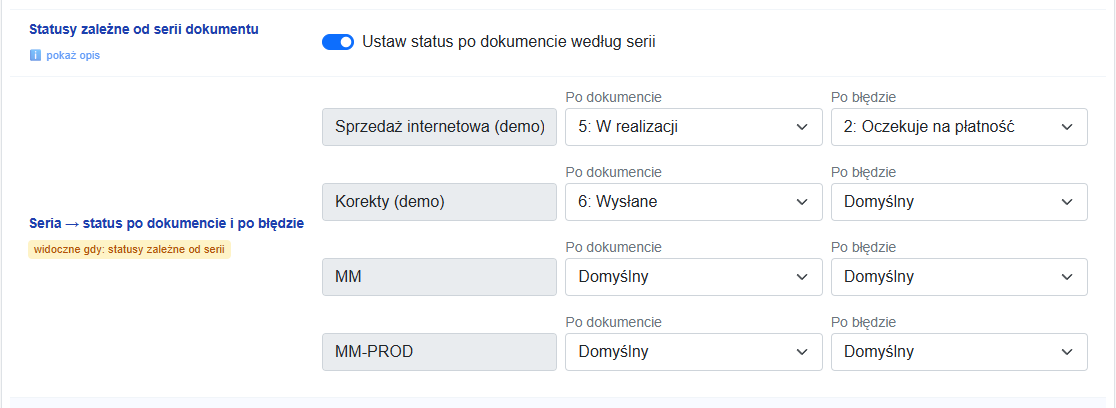 Statusy zależne od serii — przy każdej serii ze sklepu status po dokumencie i status po błędzie.
Wybierz statusy dla serii
Pojawi się lista serii dokumentów z Twojego sklepu. Przy każdej serii wybierz:
- Po dokumencie — status po poprawnym wystawieniu dokumentu z tej serii,
- Po błędzie — status, gdy dokument z tej serii się nie uda.
Domyślny oznacza, że dla tej serii działają ustawienia ogólne. Jeśli lista serii jest pusta, pobierz statusy i serie przyciskiem w sekcji OMS.
Jak to działa
Status wybrany przy serii ma pierwszeństwo przed ustawieniem ogólnym — działa nawet wtedy, gdy ogólna zmiana statusu jest wyłączona. Dotyczy faktur, paragonów i korekt: seria korekt ma swój własny wiersz na liście.
Status po błędzie wybrany przy serii zadziała przy każdym błędzie dokumentu z tej serii.
Uważaj na zapętlenia
Jeśli status po dokumencie albo po błędzie sam tworzy ZK lub usuwa fakturę, zamówienie będzie krążyć po statusach. Konfigurator pokaże wtedy czerwone ostrzeżenie, że taka konfiguracja prowadzi do pętli i awarii integracji — w sekcji wystawiania dokumentów i w sekcji ZK. Zapisu nie blokuje, ale przed uruchomieniem integracji wskaż inny status.
Zapisz i sprawdź
Kliknij Zapisz zmiany i potwierdź Zapisz i uruchom ponownie. Wystaw jeden dokument z wybranej serii i sprawdź status zamówienia w OMS.
Sprawdź również
- Wystawianie faktury sprzedaży — ogólny status po dokumencie.
- Wystawianie korekt do faktur — status po korekcie i po błędzie korekty.
- Który dokument powstanie w Subiekcie — jak seria w OMS decyduje o dokumencie.