
Preferuj ZK przed fakturami — włączenie kolejki Sellasist BETA
Opcjonalna kolejka BETA nadaje pierwszeństwo zamówieniom klienta. Faktury, paragony i korekty obsługuje tylko z nowego modułu dokumentów Sellasist. Sprawdź wymagane przełączniki, co stanie się z zaległościami i jak przepuszczać nowe ZK przed aktualizacjami istniejących.
Sprawdź, czy ten tryb pasuje do Twojej firmy
Instrukcja dotyczy wersji BETA 1.2026.288.1515 i nowszych wydań zawierających tę opcję. Kolejka działa z OMS Sellasist. Faktury, paragony i korekty muszą pochodzić z nowego modułu dokumentów Sellasist. Dokumentów ze starego modułu ten tryb nie obsługuje.
Przełącznik jest domyślnie wyłączony. Jeśli go nie włączysz, program zachowa dotychczasowy sposób obsługi dokumentów. Nie trzeba przechodzić na Guarda ani zmieniać miejsca przechowywania ustawień, aby używać kolejki.
Włącz główny moduł dokumentów
Otwórz konfigurator i sekcję Wystawianie dokumentów (faktury, paragony, WZ). Zaznacz Włącz moduł wystawiania dokumentów (zostanie uruchomiony po restarcie).
To główny włącznik dla ZK, faktur i paragonów. Samo preferowanie ZK nie uruchomi przetwarzania, gdy ten moduł jest wyłączony.
 Główny włącznik musi być zaznaczony, aby program przetwarzał dokumenty.
Włącz obsługę nowych dokumentów Sellasist
Zaznacz Włącz moduł nowych dokumentów Sellasist. To drugi wymagany przełącznik dla pełnej obsługi dokumentów w nowej kolejce.
 Włącz obsługę nowych dokumentów Sellasist razem z głównym modułem.
Zaznacz preferowanie ZK
Zaznacz Preferuj ZK przed fakturami (nowy sposób przetwarzania — BETA).
Po włączeniu tej opcji znika czerwony napis o równoległej pracy starego i nowego modułu. To oczekiwane: po restarcie wybrana kolejka będzie obsługiwała wyłącznie nowe dokumenty Sellasist.
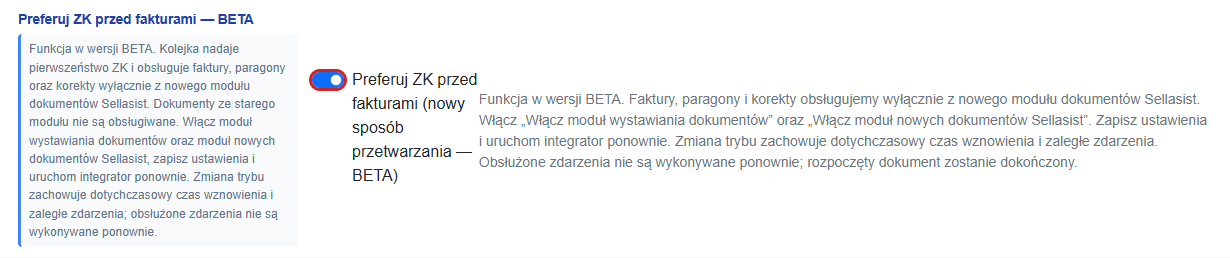 Opcja BETA włącza kolejkę z pierwszeństwem ZK i obsługą nowych dokumentów Sellasist.
Opcjonalnie: nowe ZK przed aktualizacjami ZK
Po zaznaczeniu preferowania ZK pojawia się pod nim przełącznik Nowe ZK przed aktualizacjami ZK. Włącz go, jeśli nowe zamówienia czekają w kolejce za odświeżaniem już istniejących ZK — np. gdy w OMS zmienia się dużo zamówień naraz.
Po włączeniu zadania Utworzenie / aktualizacja ZK są wykonywane przed zadaniami Aktualizacja ZK, czyli aktualizacją istniejącego ZK po zmianach w zamówieniu. Ręcznie podbite zadanie nadal idzie pierwsze. Zmiana obejmuje też zadania, które już czekają w kolejce — niczego nie trzeba resetować. Domyślnie przełącznik jest wyłączony.
 Przełącznik Nowe ZK przed aktualizacjami ZK — widoczny po zaznaczeniu Preferuj ZK przed fakturami.
Zapisz ustawienia i uruchom integrator ponownie
Kliknij Zapisz zmiany i uruchom integrator ponownie. Jeśli pracujesz w trybie konfiguracji, po zakończeniu zmian wznów przetwarzanie.
W menu pojawi się Kolejka Sellasist. Otwórz ją, aby obserwować zadania.
Zachowaj zaległości przy przełączeniu
Włączenie lub wyłączenie preferowania ZK zachowuje dotychczasowy moment wznowienia i zaległe zdarzenia. Nie przestawia odbioru na bieżącą godzinę. Przykład: program zatrzymał się na 10:00, a opcję włączasz o 12:00 — po uruchomieniu nadal nadrobi zdarzenia od zachowanego punktu, zamiast pominąć te dwie godziny.
Obsłużone zdarzenia nie są wykonywane ponownie z powodu samej zmiany trybu. Rozpoczęty dokument zostaje dokończony. Nie używaj resetu dziennika jako zwykłego kroku włączania kolejki — reset jest osobną decyzją o zmianie zakresu przetwarzania.
Sprawdź również
- Obsługa kolejki Sellasist — priorytety, filtry, ponowienia i pomijanie zadań.
- Wstrzymanie przetwarzania i reset dziennika — kiedy potrzebny jest reset, a kiedy wystarczy wznowienie.
- Aktualizacja istniejącego ZK — jak działa odświeżanie ZK bez zmiany statusu w OMS.
- Przejście na nowe dokumenty Sellasist — serie, podtyp Faktura i akcje automatyczne w nowym module dokumentów.