
Proforma w PDF do zamówienia — wysyłka po zmianie statusu
Przestawiasz zamówienie na wybrany status, a AB Connect sam wgrywa do niego proformę w PDF — wydruk Zamówienia Klienta z Subiekta GT. Klient ma dokument przy swoim zamówieniu, bez Twojego udziału.
Co ta funkcja robi (i czego nie robi)
Gdy zamówienie w OMS trafi na wskazany przez Ciebie status, AB Connect zakłada (albo aktualizuje) Zamówienie Klienta w Subiekcie GT, drukuje je do pliku PDF wybranym wzorcem wydruku i wgrywa ten plik do zamówienia w OMS.
Ważne: to wydruk Zamówienia Klienta, a nie faktura. W Subiekcie nie powstaje żaden dokument sprzedaży ani wpis w rejestrze VAT — powstaje wyłącznie Zamówienie Klienta. Słowo Proforma to nazwa wzorca wydruku, który zakładasz u siebie w Subiekcie (krok 2) — to on decyduje, że wydruk wygląda jak proforma.
Funkcja dotyczy Subiekta GT i Navireo. Działa w pełnej wersji AB Connect.
Przygotuj wzorzec wydruku w Subiekcie GT
W Subiekcie GT przygotuj wzorzec wydruku dla Zamówienia Klienta i nazwij go tak, jak ma się nazywać dokument dla klienta — najczęściej Proforma.
To ten wzorzec decyduje o wyglądzie pliku, który dostanie klient: jakie dane się na nim znajdą, jaka będzie stopka i warunki płatności. Warto go przygotować i wydrukować próbnie w samym Subiekcie, zanim włączysz automat.
Wzorzec nie może być zablokowany — zablokowanych AB Connect nie pokaże na liście w kroku 8.
Załóż w OMS pole na plik
W OMS dodaj na karcie zamówienia pole dodatkowe, do którego będzie trafiał plik. Pole musi być typu Plik.
Koniecznie sprawdź podtyp pola — musi być ustawiony na PDF. Pole typu Plik z innym podtypem odrzuci wgrywany dokument, a w konfiguratorze wszystko będzie wyglądało na poprawnie ustawione.
Nazwij je czytelnie, na przykład Proforma PDF — tę nazwę zobaczysz za chwilę na liście w konfiguratorze.
Jak dodać pole dodatkowe, opisuje instrukcja Sellasist.
Otwórz sekcję Dokumenty ZK i włącz reagowanie na status
W AB Connect wejdź w Konfiguracja, a w menu po lewej wybierz Dokumenty ZK. Wszystkie pozostałe ustawienia z tej instrukcji znajdziesz w tej jednej sekcji.
W polu Kiedy tworzyć ZK zaznacz Zmiana statusu zamówienia. Bez tego zmiana statusu w OMS niczego nie uruchomi.
 Sekcja Dokumenty ZK — zaznaczona opcja „Zmiana statusu zamówienia”.
Wskaż status, po którym ma powstać proforma
W polu Status dla tworzenia i aktualizacji ZK wybierz status, na który przestawiasz zamówienie, gdy klient ma dostać proformę — na przykład Proforma — do wysłania. Jeśli takich statusów ma być kilka, resztę dopisz w Dodatkowe statusy dla tworzenia i aktualizacji ZK.
Nie używaj do tego listy Statusy do aktualizacji ZK bez zmiany statusu w OMS. Zamówienie Klienta owszem się zaktualizuje, ale plik nie trafi do OMS — to najczęstsza przyczyna sytuacji „wszystko ustawione, a PDF-a nie ma”.
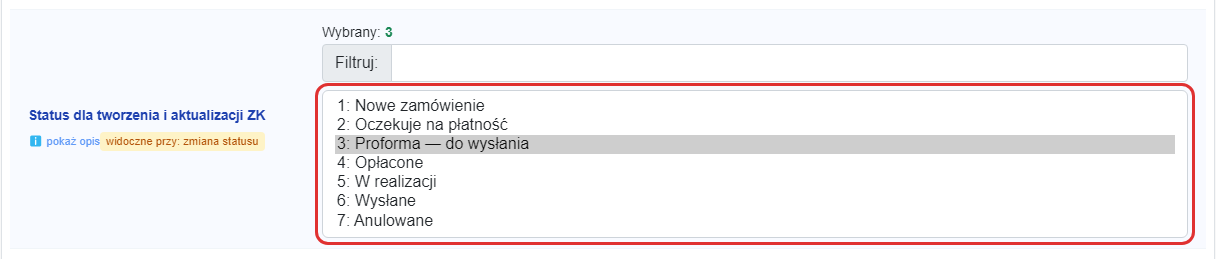 Lista statusów pobrana z OMS — zaznaczony status, po którym powstanie Zamówienie Klienta.
Włącz przesyłanie ZK w formie PDF
Niżej w tej samej sekcji znajdź Przesyłaj ZK jako PDF do pola dodatkowego (Sellasist) i włącz przełącznik.
Dopiero po jego włączeniu pokażą się dwa kolejne ustawienia — pole na plik i mapowanie wzorca. Jeśli ich nie widzisz, przełącznik jest jeszcze wyłączony.
 Przełącznik „Przesyłaj ZK w formie PDF do pola dodatkowego w Sellasist” — tutaj jeszcze wyłączony.
Wybierz pole, do którego trafi PDF
W polu Pole dodatkowe dla PDF z ZK wskaż pole założone w kroku 3 — na przykład Proforma PDF. To do niego AB Connect wgra gotowy plik.
Jeśli lista jest pusta, wróć do ustawień OMS i sprawdź połączenie — pola dodatkowe są pobierane prosto z OMS.
 Lista pól dodatkowych z zamówienia w OMS — wskazane pole „Proforma PDF”.
Połącz status ze wzorcem wydruku
Ten krok decyduje o tym, jak będzie wyglądał plik.
- Kliknij Pobierz dane z subiekta — dopiero wtedy AB Connect zna listę Twoich wzorców wydruku. Bez tego po prawej stronie zamiast nazw zobaczysz zablokowane pole.
- Kliknij Dodaj nowe mapowanie.
- Po lewej, przy Status:, wybierz ten sam status co w kroku 5.
- Po prawej wybierz wzorzec przygotowany w kroku 2 — na przykład Proforma.
Jeśli statusów jest kilka, dodaj osobny wiersz dla każdego. Status bez własnego wiersza nie wygeneruje żadnego pliku — Zamówienie Klienta powstanie normalnie, PDF-a po prostu nie będzie i nie zobaczysz o tym żadnego komunikatu.
 Mapowanie: status z OMS ⇒ wzorzec wydruku z Subiekta. ① pobierz listę wzorców, ② dodaj wiersz.
Ustaw pole na komunikat błędu (zalecane)
W polu Pole dodatkowe dla błędu tworzenia dokumentu wskaż osobne pole tekstowe w OMS.
Dzięki temu, jeśli coś pójdzie nie tak, opis problemu pojawi się przy samym zamówieniu — zobaczysz go od razu w panelu OMS, bez zaglądania do AB Connect.
 Pole, w którym pojawi się opis problemu przy zamówieniu.
Zapisz i sprawdź na jednym zamówieniu
Kliknij Zapisz zmiany.
Potem weź jedno zamówienie w OMS i przestaw je na skonfigurowany status. Po chwili w polu Proforma PDF przy tym zamówieniu powinien pojawić się plik. Otwórz go i sprawdź, czy wygląda tak, jak przygotowałeś wzorzec w Subiekcie.
Jeśli ponownie ustawisz ten sam status, plik zostanie wygenerowany od nowa i zastąpi poprzedni.
Gdy plik się nie pojawia
- Status nie ma swojego wiersza w mapowaniu — najczęstsza przyczyna. Wróć do kroku 8 i sprawdź, czy status z kroku 5 na pewno jest na liście.
- Status wpisany w „Statusy do aktualizacji ZK bez zmiany statusu w OMS” — przy tej liście plik nigdy nie trafia do OMS.
- Pole w OMS ma zły typ albo zły podtyp — musi być typu Plik z podtypem PDF.
- Zamówienie Klienta zostało już zrealizowane dokumentem — jeśli powstała z niego faktura lub paragon, AB Connect nie rusza takiego zamówienia i nie tworzy pliku.
- Wzorzec wydruku został usunięty w Subiekcie — plik powstanie, ale wydrukowany domyślnym wzorcem, więc będzie wyglądał inaczej niż oczekujesz. Wskaż wzorzec ponownie w kroku 8.
Jeśli to nie pomaga, zajrzyj do Logi w menu po lewej i sprawdź zapis z chwili, w której zmieniałeś status.
Sprawdź również
- Tworzenie i obsługa ZK (Zamówień Klienta) — pozostałe ustawienia Zamówień Klienta: statusy, rezerwacje stanu, komplety.
- Wystawianie dokumentów — faktury, paragony, WZ — jak z Zamówienia Klienta powstaje właściwy dokument sprzedaży.
- Logi aplikacji — gdzie szukać i jak czytać — jak sprawdzić, co wydarzyło się przy konkretnym zamówieniu.
- Proforma dołączana przy przesyłaniu ZK do OMS — drugi sposób: plik powstaje w chwili zakładania zamówienia w OMS, bez czekania na status.