
Przejście na nowe dokumenty Sellasist
Nowy moduł dokumentów Sellasist (Dokumenty [Nowe]) krok po kroku: włączenie w AB Connect, serie z tymi samymi prefiksami, podtyp Faktura, faktury OSS, „Koszty wysyłki:”, nowy efekt w akcjach automatycznych i ręczne wystawianie.
Co się zmienia
Sellasist wprowadził nowy moduł dokumentów sprzedażowych i magazynowych. Żeby AB Connect wystawiał dokumenty w Subiekcie poprawnie teraz i w przyszłości, włącz nowe dokumenty i dostosuj kilka ustawień w Sellasist.
Opis zmian po stronie Sellasist: pomoc Sellasist — nowy moduł dokumentów.
Włącz nowe dokumenty w AB Connect
W konfiguratorze AB Connect, w sekcji Wystawianie dokumentów (faktury, paragony, WZ), zaznacz Włącz moduł nowych dokumentów Sellasist i zapisz zmiany.
Po włączeniu stare i nowe dokumenty działają równolegle — nic nie wyłącza się samo. Jeśli wystawisz w Sellasist dokument po staremu, AB Connect też go obsłuży. Dzięki temu na nowe dokumenty przechodzisz, kiedy chcesz.
 Włącznik nowych dokumentów Sellasist w konfiguratorze.
Załóż serie w nowym module — z tymi samymi prefiksami
W Sellasist przejdź do Dokumenty [Nowe] → Serie dokumentów i dodaj serie odpowiadające tym, których używasz dziś.
- Serie muszą mieć te same prefiksy co wcześniej. AB Connect rozpoznaje rodzaj dokumentu wyłącznie po prefiksie — inny prefiks, nawet o jeden znak, to inny dokument w Subiekcie.
- Pełna lista prefiksów: Który dokument powstanie w Subiekcie.
- Dane firmy w ustawieniach serii możesz pominąć — AB Connect bierze dane firmy z Subiekta.
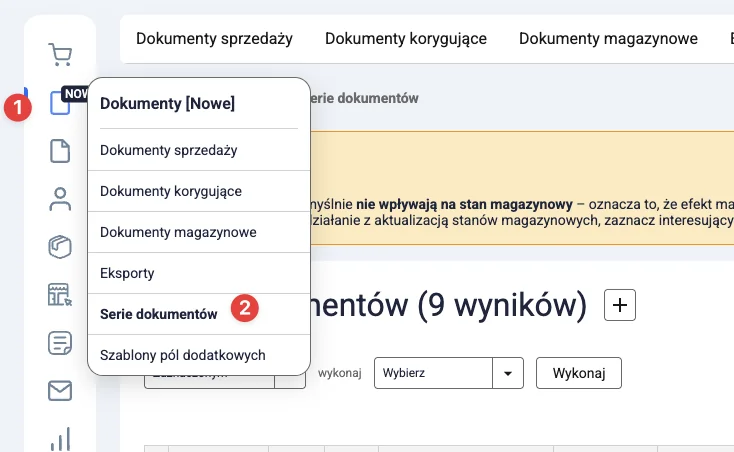 Sellasist — Dokumenty [Nowe] → Serie dokumentów.
Typ Sprzedaż, podtyp Faktura — dla każdej serii
Dla każdej serii ustaw Typ: Sprzedaż i Podtyp: Faktura. Bez wyjątków.
Dotyczy to też paragonów imiennych. Jeśli ustawisz podtyp Paragon, w Subiekcie zawsze powstanie zwykły paragon — niezależnie od prefiksu.
Faktury OSS: utwórz osobną serię, której prefiks zaczyna się od OSS (typ Sprzedaż, podtyp Faktura).
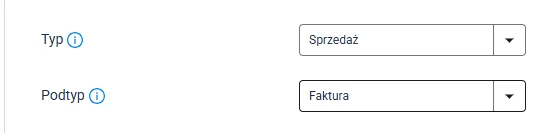 Ustawienia serii: typ Sprzedaż, podtyp Faktura.
Ustaw nazwę pozycji z kosztami dostawy
W ustawieniach serii, w polu Nazwa pozycji z kosztami dostawy, wpisz Koszty wysyłki: (z dwukropkiem). Musi to być ten sam tekst, co prefiks nazwy wysyłki w AB Connect.
Domyślne „Koszt dostawy” jest błędne — bez tej zmiany koszt dostawy zostanie źle rozpoznany na dokumencie. Więcej: Koszt dostawy na dokumencie.
 Pole „Nazwa pozycji z kosztami dostawy” — domyślne „Koszt dostawy” zmień na „Koszty wysyłki:”.
Zmień efekt w akcjach automatycznych
Stary efekt wystawiania dokumentów w akcjach automatycznych Sellasist działa tylko ze starym modułem. Jeśli wystawiasz dokumenty automatycznie:
- Wejdź w automatyzacje (akcje automatyczne) w Sellasist.
- Usuń stary efekt Wystaw dokument sprzedaży.
- Dodaj nowy efekt [Nowe] Wystaw dokument z serią i w polu Użyj serii wybierz serię z nowego modułu.
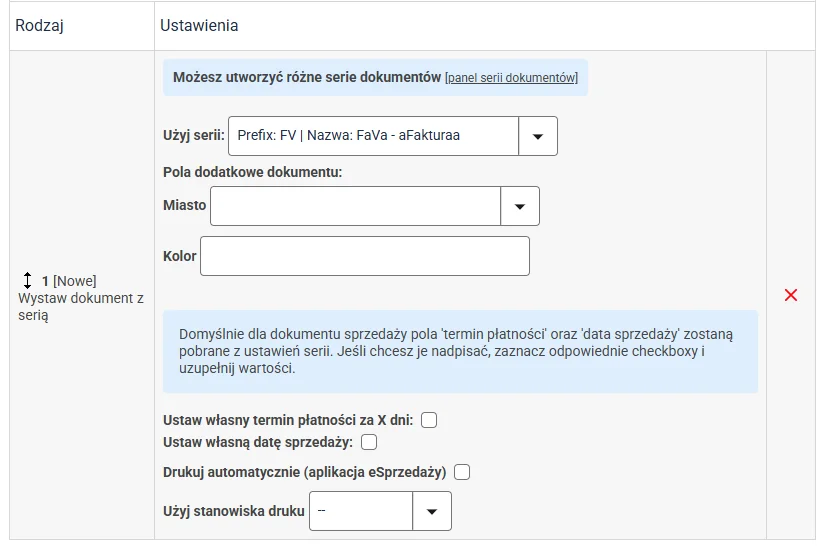 Nowy efekt „[Nowe] Wystaw dokument z serią” — wybierz w nim serię z nowego modułu.
Ręczne wystawianie z zamówienia
Jeśli wystawiasz dokumenty ręcznie z poziomu zamówienia, korzystaj z opcji Dokumenty [Nowe]. Nie używaj starego przycisku dokumentów — nie współpracuje z nowym modułem.
Dokument powstaje inny, niż powinien — co sprawdzić
- Czy podtyp serii to Faktura.
- Czy akcja automatyczna używa nowego efektu.
- Czy prefiks nowej serii jest identyczny ze starym — co do znaku.
- Koszt dostawy źle rozpoznany — sprawdź pole Nazwa pozycji z kosztami dostawy (Koszty wysyłki:).
Gdy dokument w ogóle się nie wystawia, przejdź poradnik Dokument nie chce się wystawić.
Sprawdź również
- Który dokument powstanie w Subiekcie — lista prefiksów serii i tego, co z nich powstaje.
- Koszt dostawy na dokumencie — prefiks nazwy wysyłki i usługa dostawy w Subiekcie.
- Preferuj ZK przed fakturami — kolejka Sellasist BETA — tryb, który obsługuje wyłącznie nowe dokumenty Sellasist.
- Paragony imienne i faktura do paragonu — serie PAi i PAiFSd w nowym module.
- Dokument nie chce się wystawić — od komunikatu przy zamówieniu do przyczyny.