
Przejście ze starego programu na nowy AB Connect
Przenieś ustawienia ze starego programu do Guarda, zachowując numer firmy, port i moment wznowienia. Stary program zostaje wyłączony i usunięty, a historia logów nie jest przenoszona.
Co się przeniesie, a co zostanie
Instalator ma stronę Przeniesienie ze starego programu. Opcja Przenieś ustawienia ze starego programu jest domyślnie odznaczona — wskaż własną instalację świadomie.
- Przenoszą się ustawienia firmy i połączeń, licencja, numer firmy, dotychczasowy port oraz zachowany moment przetwarzania. Sklepu i Subiekta nie wybierasz — instalator odczyta je ze starego programu.
- Historii logów nie przenosimy. Nowy AB Connect zapisuje logi od momentu przejścia.
- Przed przeniesieniem program robi i sprawdza kopię starego programu.
- Po udanym przeniesieniu stary program zostaje wyłączony i usunięty z komputera, razem z jego autostartem. Jego dane zostają na dysku pod zmienioną nazwą — nic nie jest kasowane.
- Aktualizacje: Po przejściu program aktualizuje się do wersji stabilnych — także wtedy, gdy stary program miał zaznaczoną betę. Jeśli chcesz dostawać wersje beta, w Guardzie na Pulpicie, w sekcji Konfiguracja integratora, zaznacz pole Beta obok portu i kliknij Zapisz konfigurację.
- Na koniec instalacji Guard zapyta Uruchomić integrator teraz? Tak uruchamia go od razu z przeniesionymi ustawieniami. Nie zostawia go wyłączonego, aż sprawdzisz konfigurację i klikniesz Uruchom integrator w panelu po lewej stronie okna Guarda.
Dostępność: opis dotyczy instalatora Guarda 1.2026.305.2248. Starsze instalatory mogą wyglądać i działać inaczej.
Zamknij stary program, zanim zaczniesz
To jedyna rzecz, o którą prosimy przed instalacją. Przenoszona jest konfiguracja starego programu, więc musi on być zamknięty — inaczej dane byłyby kopiowane w trakcie pracy.
Kliknij prawym przyciskiem ikonę starego programu przy zegarku (prawy dolny róg ekranu) i wybierz Zakończ.
Nie zamykaj go samym krzyżykiem — okno znika, ale program dalej pracuje w tle.
Wskaż folder starego programu w instalatorze
Na stronie Przeniesienie ze starego programu:
- Zaznacz Przenieś ustawienia ze starego programu.
- Kliknij Przeglądaj... i wskaż folder, w którym zainstalowany jest stary program (np.
C:\IERPLauncherV2). - Kliknij Dalej.
Jeśli we wskazanym folderze nie ma starego programu, instalator powie o tym od razu i nie przejdzie dalej — wskaż właściwy folder albo odznacz opcję.
Na komputerze, na którym stary program nigdy nie działał, zostaw opcję odznaczoną i po prostu kliknij Dalej.
Sprawdź dane odczytane ze starego programu
Sprawdź pokazaną nazwę, identyfikator firmy, OMS i podmiot Subiekta. Dane są odczytywane ze wskazanej instalacji; nie musisz wpisywać wszystkiego od początku.
Jeżeli widzisz inną firmę, anuluj i wybierz właściwy folder. Nie kontynuuj z danymi innej instalacji.
Wybierz miejsce dla ustawień
W oknie Gdzie trzymać ustawienia ABConnect wybierz SQL Server — ZALECANE albo pozostań przy SQLite (plik lokalny) — zgodność wsteczna.
Przy SQL Server w polu Baza SQL ABConnect — ustawienia wpisz docelową nazwę, np. ABConnect_FirmaDemo. To osobne miejsce od podmiotu Subiekta — nie wpisuj tu nazwy jego bazy. Logi trafiają do osobnej bazy o tej samej nazwie z końcówką
_logs, którą program zakłada sam (gdy konto nie ma do tego prawa, logi trafiają do pliku na tym komputerze, dopóki administrator serwera SQL jej nie założy).Wybrana nazwa jest zachowywana. Istniejąca instalacja z wcześniejszą nazwą nadal korzysta z dotychczasowego miejsca; program nie przełącza jej sam na nową, pustą bazę.
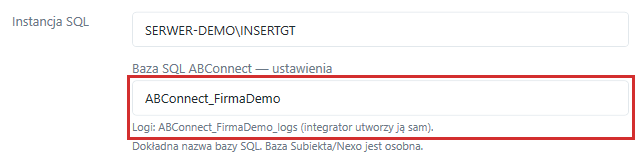 Przykład demonstracyjny: nazwa bazy ustawień, a pod nią nazwa osobnej bazy logów.
Sprawdź połączenie i potwierdź przenoszenie
Wybierz sposób logowania i kliknij Testuj połączenie. Test sprawdza uprawnienia do bazy ustawień i do bazy logów na koncie, którego używa integrator. Samo uruchomienie kreatora jako administrator nie potwierdza uprawnień zwykłego konta.
Kliknij Zapisz, sprawdź podsumowanie Przenieść ustawienia? i potwierdź je. Podsumowanie mówi wprost, że stary program zostanie wyłączony i usunięty, a jego bazy dostaną nowe nazwy. Poczekaj na zakończenie przenoszenia, a następnie dokończ instalację Guarda.
Jeśli test albo przenoszenie się nie powiedzie, nie wybieraj przypadkowej innej firmy. Usuń przyczynę i uruchom instalator ponownie. Przy nieudanym przeniesieniu stary program i jego dane zostają bez zmian — instalator napisze to na ostatnim ekranie.
Jeśli zapomnisz — instalator poczeka i powie, co zamknąć
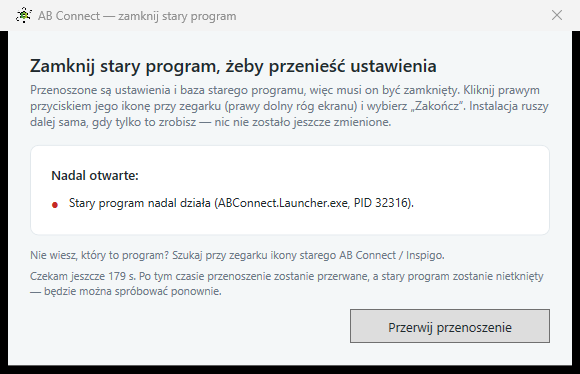
Gdy stary program nadal działa, zobaczysz okno „Zamknij stary program". Wypisuje ono dokładnie to, co jest jeszcze otwarte, i czeka.
- Lista odświeża się na bieżąco — po kliknięciu Zakończ pozycje znikają na Twoich oczach, a instalacja rusza dalej sama.
- Do tego momentu nic nie zostało zmienione — ani ustawienia, ani pliki starego programu.
- Jeśli nie zdążysz, przenoszenie zostanie przerwane, a stary program zostanie nietknięty. Uruchom instalację ponownie.
- Przyciskiem Przerwij przenoszenie możesz zatrzymać to w każdej chwili — również bez żadnych zmian.
Gdy stary program działał jako usługa
Jeśli stary program uruchamiał się automatycznie — przy starcie komputera albo przy logowaniu — nie musisz nic robić. Po udanym przeniesieniu instalator sam go zatrzyma, usunie jego autostart i wyrejestruje usługę.
Tryb autostartu dla nowego AB Connect wybierasz w trakcie instalacji — patrz „Sprawdź również” na końcu.
Sprawdź po instalacji
- Na ostatnim ekranie instalator napisze, że ustawienia zostały przeniesione, a stary program wyłączony. Jeśli dopisał, że nie wszystko udało się usunąć, skontaktuj się z pomocą — nowy program działa, ale coś ze starego zostało na dysku.
- Na ostatnim ekranie instalator napisze też, czy integrator został uruchomiony. Jeśli nie — najpierw sprawdź nazwę i numer firmy oraz wybrane miejsce ustawień, a potem kliknij Uruchom integrator w panelu po lewej stronie okna Guarda.
- Otwórz panel firmy — powinien odpowiadać na tym samym porcie.
- W Logach aplikacji wpisy zaczynają się od momentu przejścia — starszej historii ze starego programu tam nie ma.
- Zweryfikuj zachowany moment wznowienia. Sama migracja nie powinna przenosić go na bieżącą godzinę.
- Po ponownym uruchomieniu komputera firmę uruchamia Guard — starego programu już nie ma.
Jeżeli coś się nie zgadza, skontaktuj się z pomocą. Kopia starego programu zrobiona przed przejściem zostaje w folderze AB Connect Guard.
Sprawdź również
- Guard — wybór trybu autostartu — czy AB Connect ma pracować po Twoim zalogowaniu, czy całą dobę bez logowania.
- Logi aplikacji — gdzie szukać wpisów po przejściu i jak ustawić retencję.