
Kreator wdrożenia — szybka konfiguracja krok po kroku
Kilka ekranów, które ustawiają podstawy nowego wdrożenia: licencja, Subiekt, OMS, zamówienia, stany, dokumenty, korekty, paragony i start. Zamiast przeklikiwania całego konfiguratora — i bez blokad, gdy czegoś jeszcze brakuje.
Otwórz kreator
Kreator znajdziesz w menu po lewej stronie panelu — pozycja Kreator wdrożenia. Przy zupełnie świeżej instalacji program sam zapyta: Skorzystać z uproszczonego kreatora? — odpowiedz Tak, uruchom kreator. Jeśli wolisz ustawić wszystko ręcznie, wybierz Nie, pełny konfigurator.
Kreator jest oznaczony jako BETA. U góry widać pasek z krokami: Licencja, Subiekt, nazwa Twojego OMS, Zamówienia, Stany, Dokumenty, Korekty, Paragony, Koniec. Krok Korekty pojawia się przy OMS Sellasist — bez niego kroków jest osiem.
Kreator jest do NOWEGO wdrożenia
Kreator ustawia zestaw wartości zalecanych dla nowej instalacji — ich listę pokazuje na ostatnim kroku. Jeśli przejdziesz nim przez już działającą konfigurację i klikniesz Zakończ i zapisz, te ustawienia zostaną zapisane tak, jak proponuje kreator, nawet jeśli wcześniej miałeś je inaczej.
Na działającym wdrożeniu zmiany rób w pełnym konfiguratorze. Z pierwszego kroku kreatora wychodzisz do niego przyciskiem Powróć do pełnego konfiguratora.
Kreator niczego nie blokuje
Przyciski Dalej i Wstecz działają zawsze — także wtedy, gdy Sfera w Subiekcie nie jest jeszcze aktywna albo nie masz jeszcze dostępu do OMS. Wdrożenie rzadko idzie po kolei, więc kreator tylko informuje, czego brakuje:
- na każdym kroku, pod formularzem, pojawia się żółta informacja Nie wszystko jest jeszcze uzupełnione na tym kroku z listą braków,
- ostatni krok zbiera wszystkie braki w części Do dokończenia.
Pobieranie danych na każdym kroku. Od drugiego ekranu u góry są dwa przyciski: Pobierz dane z Subiekta GT i drugi — z nazwą Twojego OMS. Obok widać, co już pobrano (liczba magazynów i drukarek, statusów i pól). Gdy Sferę albo dostęp do OMS uzupełnisz później, nie musisz wracać do kroku połączenia — wystarczy kliknąć przycisk.
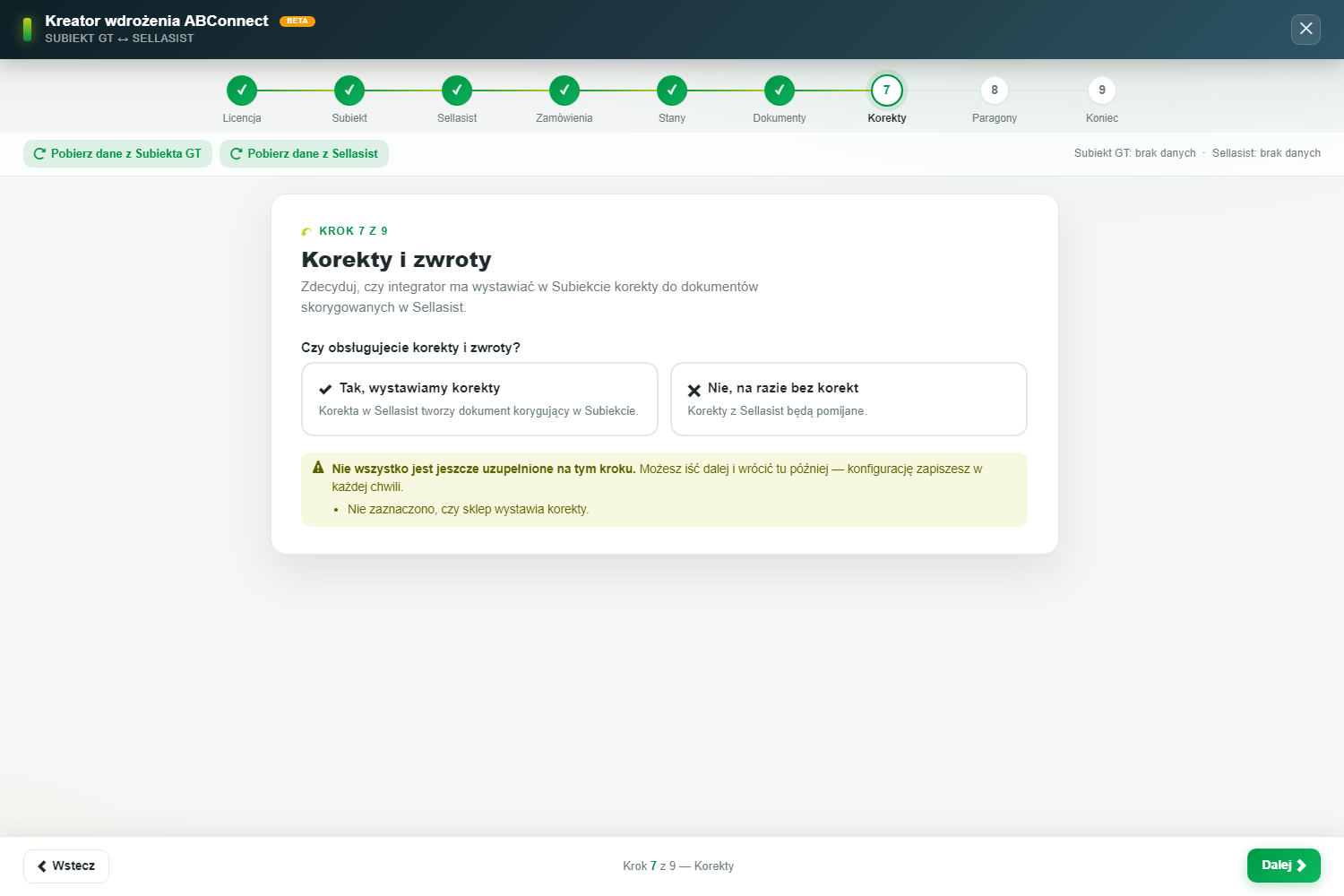 Pasek kroków, przyciski pobierania danych i żółta informacja o brakach — kreator pozwala iść dalej.
Licencja (i najważniejsze ostrzeżenie)
Na tym ekranie jest ostrzeżenie, które decyduje o poprawności całego wdrożenia:
W OMS twórz zawsze serie FAKTUR, nigdy serie paragonów. To prefiks serii faktur decyduje, jaki dokument powstanie w Subiekcie — np.
PAidaje paragon imienny, aFSfakturę sprzedaży. Seria paragonów — niezależnie od tego, jaki nadasz jej prefiks — wystawi w Subiekcie zwykły, nie-imienny paragon, a prefiks zostanie zignorowany.Wpisz Klucz licencyjny i kliknij Sprawdź licencję.
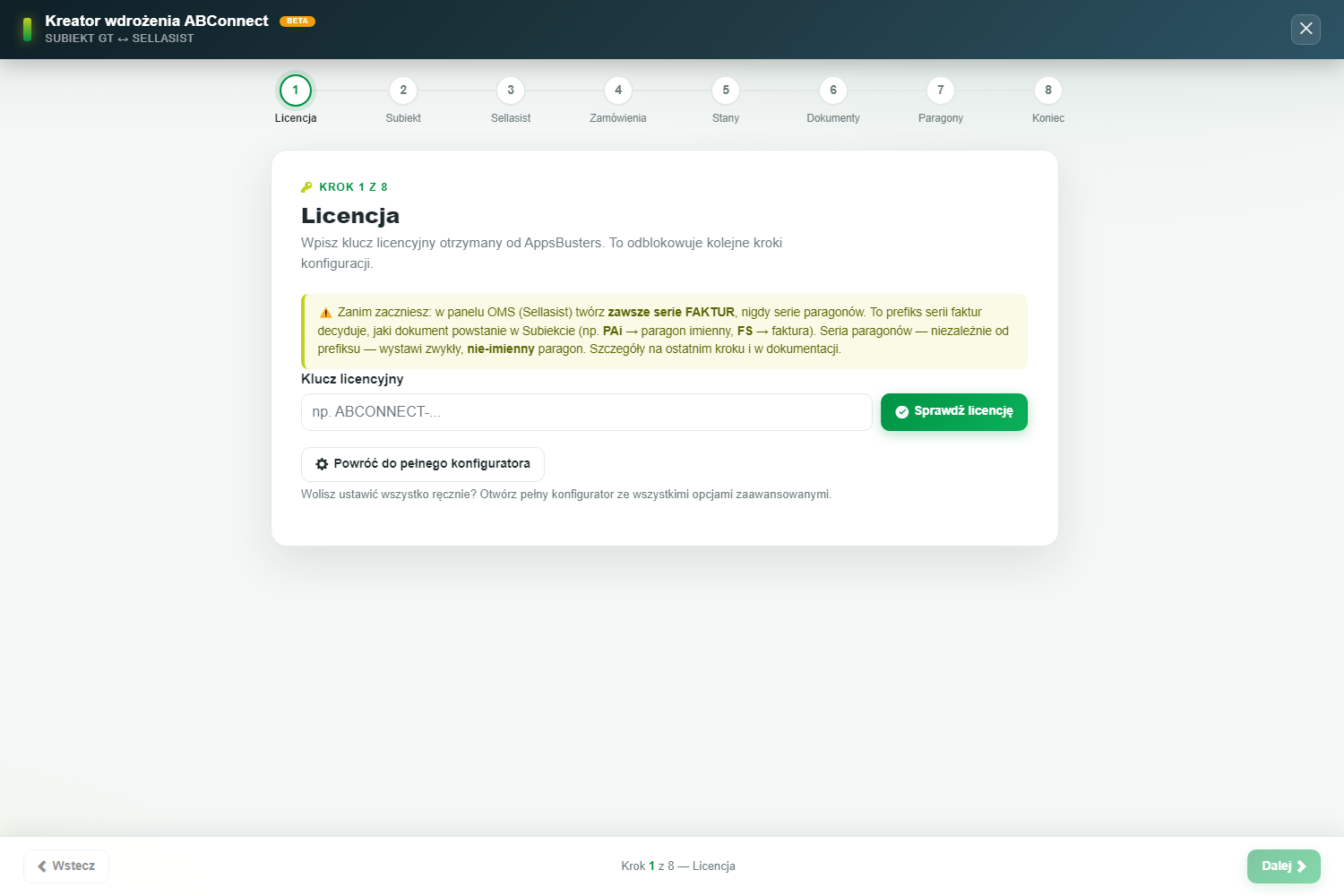 Pierwszy krok kreatora: klucz licencyjny i ostrzeżenie o seriach faktur.
Subiekt
Najpierw wybierz Program: Subiekt GT albo Navireo.
Potem uzupełnij: Serwer SQL (dla instalacji lokalnej zwykle
.\INSERTGT), Autentykacja Windows albo użytkownika i hasło SQL, Baza danych (podmiot) — przycisk Wczytaj z serwera pobiera listę baz — oraz operatora (przycisk Wczytaj) i jego hasło. Zalecamy osobnego operatora dedykowanego integracji, np. SYSTEM.Na dole są przyciski Test SQL, Test Sfery i Zresetuj Subiekta. Udany Test Sfery pokazuje NIP podmiotu i od razu pobiera z Subiekta magazyny, drukarki i pozostałe listy potrzebne w kolejnych krokach.
Sfera nie jest jeszcze aktywna? Idź dalej — kreator przypomni o tym na końcu, a dane pobierzesz później przyciskiem u góry.
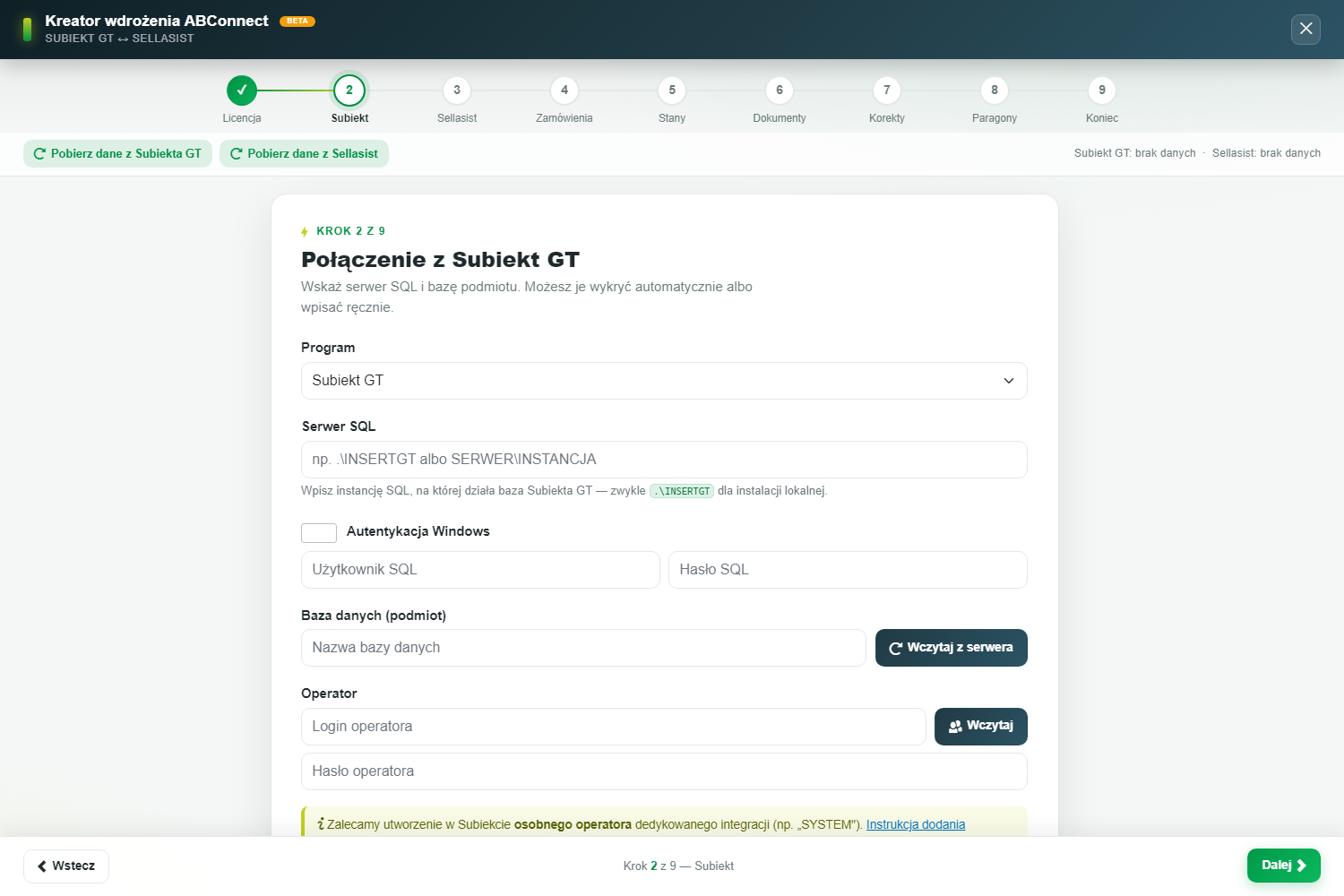 Krok połączenia z Subiektem: wybór programu, serwer, baza i operator.
Połączenie z OMS
Podaj Adres panelu Sellasist (np.
https://twojsklep.sellasist.pl) oraz Token API i kliknij Sprawdź token.Po udanym połączeniu kreator napisze, ile statusów pobrał — z tej listy będziesz wybierał statusy w kolejnych krokach. Bez pobranych danych listy w kolejnych krokach będą puste; uzupełnisz je później przyciskiem pobierania danych u góry.
Zamówienia (ZK) i statusy
Tu ustalasz, na jakich statusach z OMS program tworzy i usuwa zamówienia w Subiekcie:
- Status tworzenia i aktualizacji ZK.
- Status usuwania ZK (opcjonalnie) i Status po usunięciu ZK.
- Status błędu (gdy nie da się utworzyć ZK) — tu trafi zamówienie, gdy np. brakuje produktu.
- Zmień status w OMS, gdy brak towaru na stanie — po włączeniu wskazujesz status.
- Zmień status po poprawnym utworzeniu / aktualizacji ZK — po włączeniu wskazujesz status.
- Pole dodatkowe na treść błędu dokumentu (opcjonalnie) — do tego pola w OMS trafi powód niepowodzenia.
Pułapka: ten sam status nie może uruchamiać czynności i być ustawiany po niej — np. status usuwania i status po usunięciu nie mogą być takie same. Zamówienie wpadłoby w nieskończoną pętlę (usuń, ustaw status, usuń...). Kreator pokaże wtedy czerwone ostrzeżenie pod polami statusów.
Do każdej listy statusów jest filtr — wpisz fragment nazwy albo numer, żeby nie przewijać całej listy.
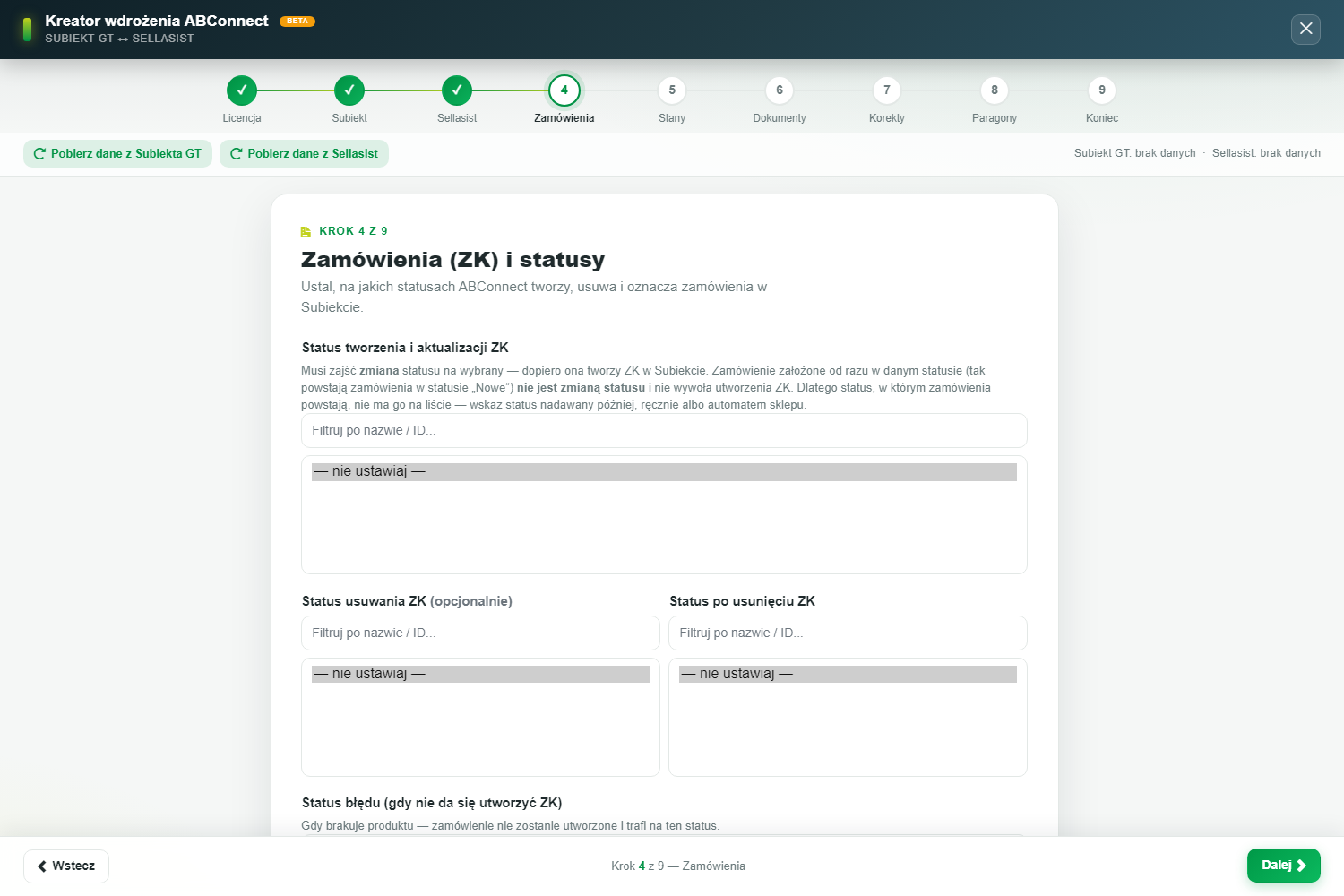 Krok Zamówienia: statusy, na których program tworzy i usuwa ZK.
Produkty i stany magazynowe
Najpierw Wiązanie produktów — wybierz jeden z dwóch kafelków:
- Po SKU — dopasowanie po symbolu towaru (zalecane),
- Po EAN — dopasowanie po kodzie kreskowym.
Wybór dotyczy jednocześnie dokumentów i stanów magazynowych.
Przełącznik Włącz moduł aktualizacji stanów uruchamia przesyłanie stanów do OMS. Po włączeniu zaznacz magazyny Subiekta, z których liczyć stan — pomagają przyciski Zaznacz wszystkie i Pobierz magazyny. Zaznacz co najmniej jeden magazyn — bez tego stany nie będą wysyłane, a kreator przypomni o tym na liście braków.
Dokumenty finansowe
Ustaw:
- Zmień status po poprawnym utworzeniu dokumentu finansowego — po włączeniu wskaż status.
- Pole dodatkowe na fakturę z Subiekta (Sellasist) — pole typu Dokument sprzedaży, do którego trafi PDF faktury.
- Status błędu dla pozostałych dokumentów (brak produktu) — gdy na fakturze lub paragonie brakuje produktu, dokument nie powstanie, a zamówienie trafi na ten status.
- Domyślny magazyn w Subiekcie — wybierasz go z listy, po nazwie. Lista pojawia się po pobraniu danych z Subiekta.
- Domyślne SKU dostawy.
- Prefiks nazwy pozycji wysyłki — dla nowych wdrożeń kreator ustawia Koszt dostawy.
Jeśli czegoś brakuje, kreator wypisze to pod formularzem — i pozwoli przejść dalej.
Korekty i zwroty (Sellasist)
Odpowiadasz na pytanie Czy obsługujecie korekty i zwroty?
- Tak, wystawiamy korekty — korekta wystawiona w OMS tworzy dokument korygujący w Subiekcie.
- Nie, na razie bez korekt — korekty z OMS będą pomijane.
Po wybraniu Tak kreator pokazuje krótkie zasady wystawiania korekt w OMS oraz trzy ustawienia:
- Zmień status po poprawnym wystawieniu korekty — po włączeniu wskazujesz status.
- Status błędu korekty (opcjonalnie) — gdy korekta się nie uda, zamówienie trafi na ten status.
- Pole dodatkowe na plik korekty — pole typu Dokument sprzedaży, do którego wróci PDF korekty.
Pułapka: jeśli wskażesz to samo pole co na fakturę, korekta nadpisze plik faktury i przy zamówieniu zostanie tylko korekta. Kreator uprzedza o tym ostrzeżeniem. Chcesz mieć oba dokumenty obok siebie — wskaż osobne pole.
Szczegóły: Wystawianie korekt do faktur i Zwroty do paragonów.
Paragony i fiskalizacja
Odpowiadasz na jedno pytanie: Czy wystawiasz paragony?
- Tak, wystawiam paragony — zamówienie bez NIP dostanie paragon i fakturę uproszczoną (FSd).
- Nie, tylko faktury — zamówienie bez NIP dostanie fakturę sprzedaży (FS).
Przy odpowiedzi Tak dochodzi przełącznik Fiskalizuj paragony na drukarce fiskalnej, a po jego włączeniu — Domyślna drukarka fiskalna, którą wybierasz z listy po nazwie (listę pobierzesz przyciskiem Pobierz drukarki). Jeśli jej nie wskażesz, kreator przypomni o tym na liście braków.
Uruchomienie
Ostatni ekran tłumaczy, jak program reaguje na zdarzenia z OMS i jak prefiks serii przekłada się na dokument w Subiekcie:
PAi— paragon imienny,PAiOSS— paragon imienny w procedurze OSS,WZ— dokument WZ,VWZ— WZ z VAT,RW— rozchód wewnętrzny,OSS/WDT/EX— faktura z odpowiednim oznaczeniem, brak pasującego prefiksu — faktura sprzedaży (FS).Tu jeszcze raz wraca ostrzeżenie z pierwszego kroku: seria paragonów w OMS zawsze da w Subiekcie zwykły, nie-imienny paragon, niezależnie od prefiksu. Serie twórz jako serie faktur.
Przełącznik Włącz przetwarzanie dokumentów (moduł wystawiania) to główny włącznik: od niego zależy tworzenie zamówień klienta, faktur i paragonów. Po włączeniu przetwarzane są zdarzenia od momentu startu — zaległości sprzed włączenia są pomijane.
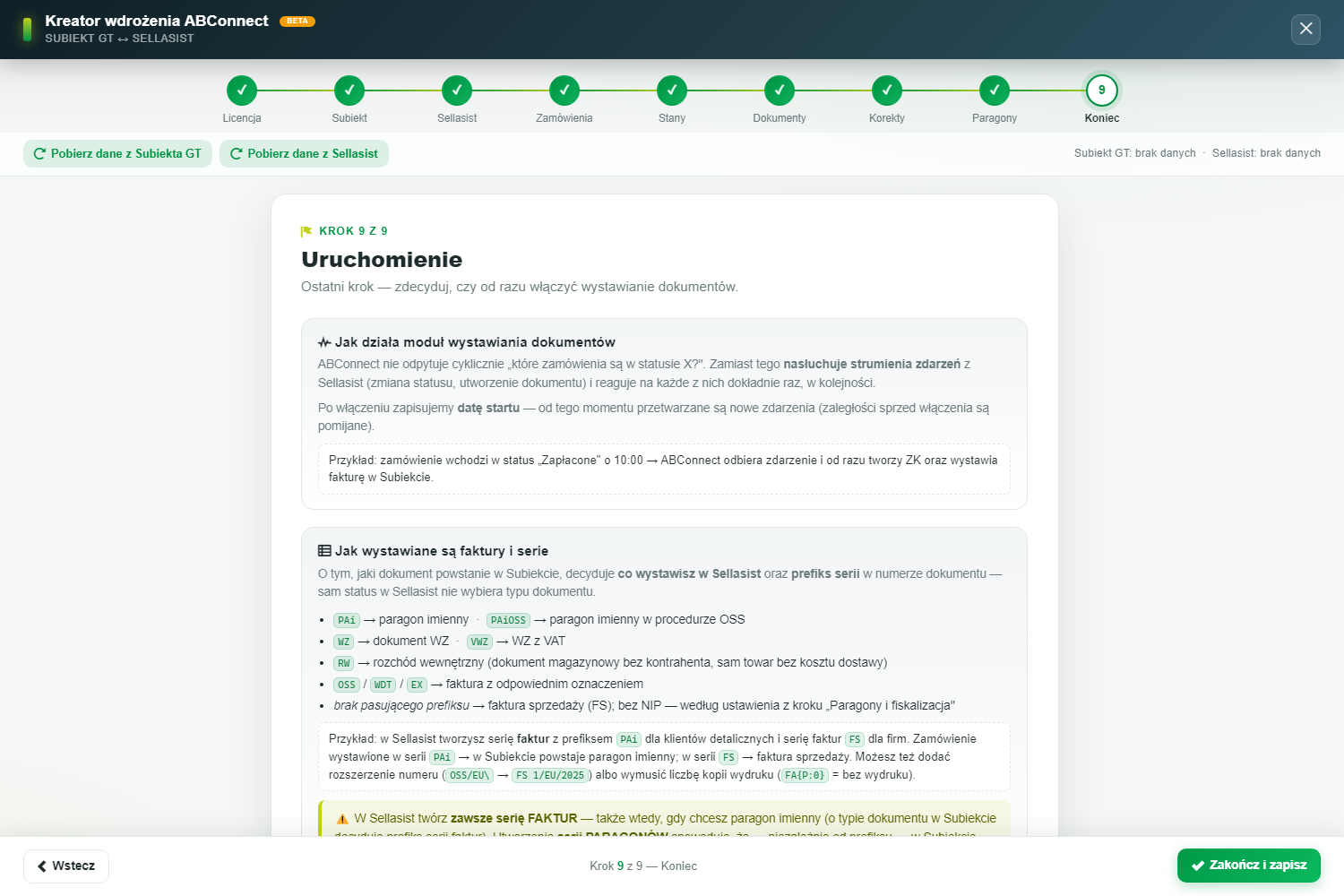 Ostatni krok kreatora: jak działa wystawianie dokumentów i przycisk Zakończ i zapisz.
Sprawdź listę ustawień włączanych automatycznie
Na tym samym ekranie kreator wypisuje Ustawienia włączone automatycznie dla tego wdrożenia:
- Pomiń tworzenie ZK po zmianie statusu
- Automatyczna korekta rabatu
- Reset Sfery po fatalnym błędzie COM
- Mapowanie płatności: przelew → przelew (domyślny)
- Nie drukuj — tylko wgrywaj PDF
- eFaktury dla wszystkich faktur z NIP
- Rola odbiorcy = odbiorca
- Przy eFakturze nie wgrywaj PDF do OMS
- Sprawdzaj nadanie numeru KSeF
- Po numerze KSeF wgraj PDF do Sellasist
Przeczytaj tę listę zanim zapiszesz — to są realne zmiany w zachowaniu programu. Każdą z nich możesz później przestawić w pełnym konfiguratorze.
Do dokończenia, czyli czego jeszcze brakuje
Jeśli na którymś kroku coś zostało nieuzupełnione, pod listą ustawień zobaczysz część Do dokończenia — z nazwą kroku i opisem braku przy każdej pozycji.
To nie blokuje zapisu. Konfigurację możesz zapisać od razu i wrócić do braków później — w kreatorze albo w pełnym konfiguratorze. Typowy przypadek: Sfera aktywowana w Subiekcie dopiero po instalacji.
Zakończ i zapisz
Kliknij Zakończ i zapisz. Kreator zapyta Zapisać konfigurację? — potwierdź przyciskiem Zapisz i uruchom ponownie. Program zapisze ustawienia i uruchomi się ponownie.
Wyjście krzyżykiem w prawym górnym rogu kreatora kończy się pytaniem Wyjść z kreatora? — niezapisane zmiany przepadają.
Po zapisie warto przejść przez pełny konfigurator i uzupełnić to, czego kreator nie obejmuje: mapowania serii i magazynów, pola dodatkowe, kontrahentów, KSeF.
Sprawdź również
- Pierwsze uruchomienie AB Connect — od instalacji do pierwszego dokumentu — co dzieje się przed kreatorem i po nim.
- Połączenie z Subiektem GT (Sfera) — szczegóły kroku z połączeniem.
- Tworzenie ZK po zmianie statusu — rozwinięcie kroku ze statusami.
- Wystawianie korekt do faktur — rozwinięcie kroku z korektami.
- Bezpieczna zmiana ustawień — jak zmieniać konfigurację na działającym wdrożeniu.