
Aktualizacja istniejącego ZK po zmianach w zamówieniu
Klient dopisał pozycję, obsługa poprawiła ilość, doszedł numer przesyłki — a Zamówienie Klienta w Subiekcie ma to wszystko odzwierciedlić. Tu ustawiasz, kiedy AB Connect ma odświeżyć ZK i czym różnią się dostępne ścieżki.
Jak wygląda aktualizacja ZK
Aktualizacja nie dopisuje pozycji do istniejącego Zamówienia Klienta. AB Connect kasuje wszystkie pozycje ZK i wprowadza je od nowa według aktualnej zawartości zamówienia w OMS, po czym zapisuje dokument.
Praktyczny wniosek: ręczne zmiany wprowadzone w tym ZK w Subiekcie (dopisana pozycja, poprawiona ilość, własny wpis w uwagach) przy najbliższej aktualizacji znikną. Jeśli chcesz coś dopisać na stałe, rób to w zamówieniu w OMS.
Aktualizowane jest tylko ZK niezrealizowane. Jeśli z zamówienia powstała już faktura albo paragon, AB Connect nie rusza dokumentu i zapisuje przy zamówieniu informację, w jakim dokumencie zostało zrealizowane.
Statusy, które odświeżają ZK bez ruszania OMS
W polu Statusy do aktualizacji ZK bez zmiany statusu w OMS zaznaczasz statusy, po których ZK ma zostać odświeżone, ale w OMS nie ma się nic zmienić.
Typowe zastosowanie: status roboczy używany przez magazyn, po którym chcesz mieć w Subiekcie aktualną rezerwację, ale nie chcesz przestawiać zamówienia klientowi przed nosem.
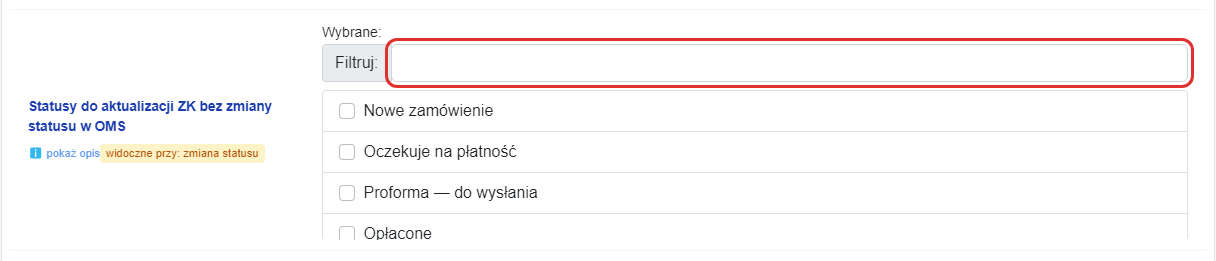 Lista statusów, które odświeżą ZK, ale niczego nie odeślą do OMS.
Pułapka: ta lista wstrzymuje też wysyłkę PDF do OMS
Ta lista wyłącza cały ruch powrotny do OMS, nie tylko zmianę statusu. Zamówienie na takim statusie odświeży ZK w Subiekcie i na tym koniec — do OMS nie wróci:
- plik PDF z wydrukiem ZK (na przykład proforma),
- numer dokumentu przy zamówieniu,
- zmiana statusu po utworzeniu ZK,
- oznaczenie braków przy pozycjach.
To najczęstsza przyczyna zgłoszeń w stylu wszystko ustawione, ZK się robi, a proformy nie ma. Jeśli po danym statusie klient ma dostać plik — ten status musi być na liście Status dla tworzenia i aktualizacji ZK albo Dodatkowe statusy dla tworzenia i aktualizacji ZK, a nie tutaj.
Aktualizuj ZK po zmianie pozycji w zamówieniu
Włącz Aktualizuj ZK po zmianie pozycji w zamówieniu OMS, jeśli obsługa dopisuje, kasuje albo poprawia pozycje w już przyjętych zamówieniach.
Po każdej takiej edycji powiązane ZK zostanie przeliczone od nowa — łącznie z rezerwacją stanu. Bez tej opcji ZK zostanie takie, jakie powstało, i różnica wyjdzie dopiero przy wystawianiu dokumentu.
Jeśli dla zamówienia nie ma jeszcze żadnego ZK, edycja pozycji niczego nie utworzy — ta opcja tylko odświeża to, co już istnieje.
 Przełącznik odświeżania ZK po edycji pozycji zamówienia w OMS.
Aktualizuj ZK po dodaniu numeru przesyłki
Włącz Aktualizuj ZK po dodaniu numeru przesyłki, jeśli numer przesyłki ma trafiać do uwag Zamówienia Klienta.
Ta opcja działa tą samą, ograniczoną ścieżką co lista z kroku 2: ZK owszem zostanie odświeżone, ale do OMS nic nie wróci — żadnej zmiany statusu ani pliku.
 Przełącznik odświeżania ZK po nadaniu przesyłki w OMS.
Pomiń tworzenie ZK jeśli zmieniony status
Zdarza się, że zamówienie czeka chwilę w kolejce, a w tym czasie obsługa przestawi je na zupełnie inny status — na przykład anuluje. Bez zabezpieczenia AB Connect i tak założyłby dla niego ZK.
Włącz Pomiń tworzenie ZK jeśli zmieniony status, żeby tuż przed założeniem dokumentu integrator jeszcze raz sprawdził, w jakim statusie zamówienie jest naprawdę. Jeśli status nie jest już żadnym ze skonfigurowanych, ZK nie powstanie.
Opcja dotyczy zakładania ZK. Odświeżenia istniejącego dokumentu (edycja pozycji, numer przesyłki) sprawdzeniu nie podlegają.
 Przełącznik pomijania zamówień, które w międzyczasie zmieniły status.
Zapisz i sprawdź
Kliknij Zapisz zmiany. Potem weź jedno zamówienie, dla którego ZK już istnieje, zmień w nim ilość jednej pozycji i sprawdź w Subiekcie, czy Zamówienie Klienta ma nową wartość.
Jeśli ZK się nie zmienia, sprawdź po kolei: czy dokument w Subiekcie nadal jest niezrealizowany, czy zamówienie nie zostało już zafakturowane oraz czy używana ścieżka na pewno jest włączona.
Sprawdź również
- Jak sprawić, żeby zamówienie z OMS tworzyło Zamówienie Klienta w Subiekcie — ustawienia statusów zakładających ZK.
- Proforma w PDF do zamówienia — wysyłka po zmianie statusu — najczęstsza ofiara pułapki z kroku 3.
- Usuwanie ZK i anulowanie zamówień — co się dzieje, gdy zamówienie zostaje anulowane.
- Logi aplikacji — gdzie szukać i jak czytać — jak sprawdzić, czy aktualizacja w ogóle się odpaliła.