
Logi aplikacji — jak znaleźć to, czego szukasz
Znajdź komunikaty dotyczące zamówienia, sprawdź przyczynę błędu i ustaw, jak długo przechowywać historię. Ten sam podgląd działa przy ustawieniach w pliku i w SQL Server.
Gdzie są logi i co widać u góry
W panelu integratora, w menu po lewej, kliknij Logi. Na samej górze, po prawej, są trzy liczniki z ostatniej doby:
- błędy 24h — rzeczy, które się nie udały,
- ostrzeż. 24h — sytuacje podejrzane, ale nieblokujące,
- info 24h — normalna praca.
To pierwszy odruch przy zgłoszeniu: jeśli błędów jest zero, integrator pracuje poprawnie. Obok liczników jest ⚙ — otwiera ustawienia przechowywania logów (ostatni krok).
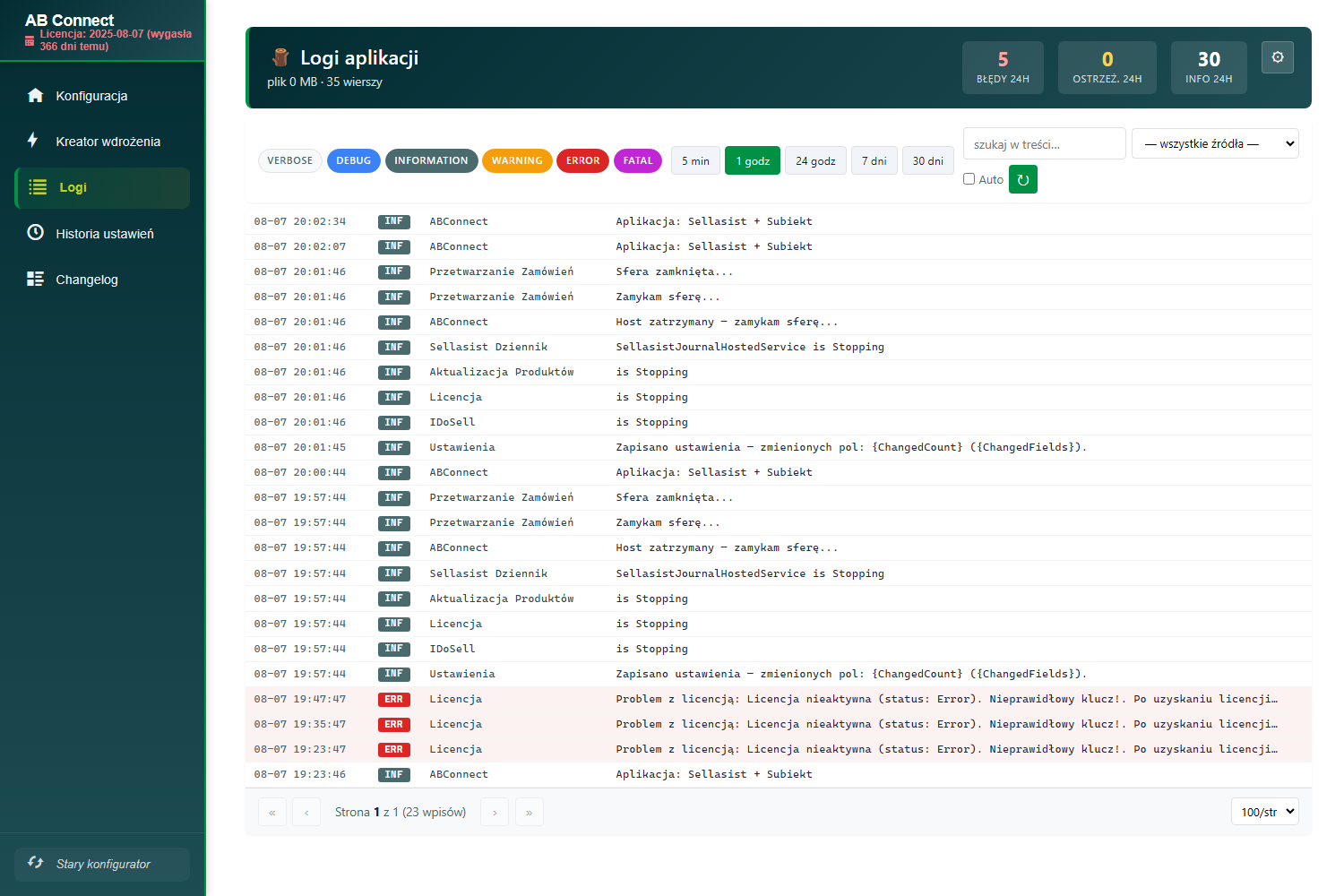 Ekran Logi: u góry liczniki z ostatniej doby, niżej pasek filtrów i lista wpisów.
Chipy poziomów — jak głośne wpisy chcesz widzieć
W pasku narzędzi jest sześć przełączanych etykiet. Kliknięcie włącza i wyłącza dany poziom:
- Verbose — najdrobniejsze szczegóły. Domyślnie wyłączony — włączaj tylko wtedy, gdy poprosi o to serwisant.
- Debug — szczegółowe zapisy diagnostyczne. Powstają wyłącznie przy włączonym trybie debug; na zwykłej instalacji ten filtr niczego nie zmienia.
- Information — normalny przebieg pracy.
- Warning — ostrzeżenia.
- Error — błędy.
- Fatal — błędy krytyczne.
Szukasz przyczyny awarii? Zostaw zaznaczone tylko Error i Fatal. Odtwarzasz historię konkretnego zamówienia? Zaznacz wszystko.
Zakres czasu
Obok poziomów jest pięć szybkich przycisków: 5 min, 1 godz, 24 godz, 7 dni, 30 dni. Po wejściu na stronę aktywny jest 1 godz — dlatego wpisy sprzed kilku godzin bywają „niewidoczne”, dopóki nie rozszerzysz zakresu.
Praktycznie: 5 min przy obserwacji na żywo, 24 godz przy zgłoszeniu z dzisiaj, 7 dni lub 30 dni przy sprawie, która ciągnie się dłużej.
Wyszukiwarka
Pole szukaj w treści… zawęża listę podczas pisania. Szuka zarówno w treści wpisu, jak i w szczegółach błędu — więc znajdzie zamówienie także wtedy, gdy jego numer pojawia się dopiero w komunikacie o niepowodzeniu.
Co warto wpisywać: numer zamówienia, numer dokumentu, symbol towaru, nazwisko klienta, fragment komunikatu.
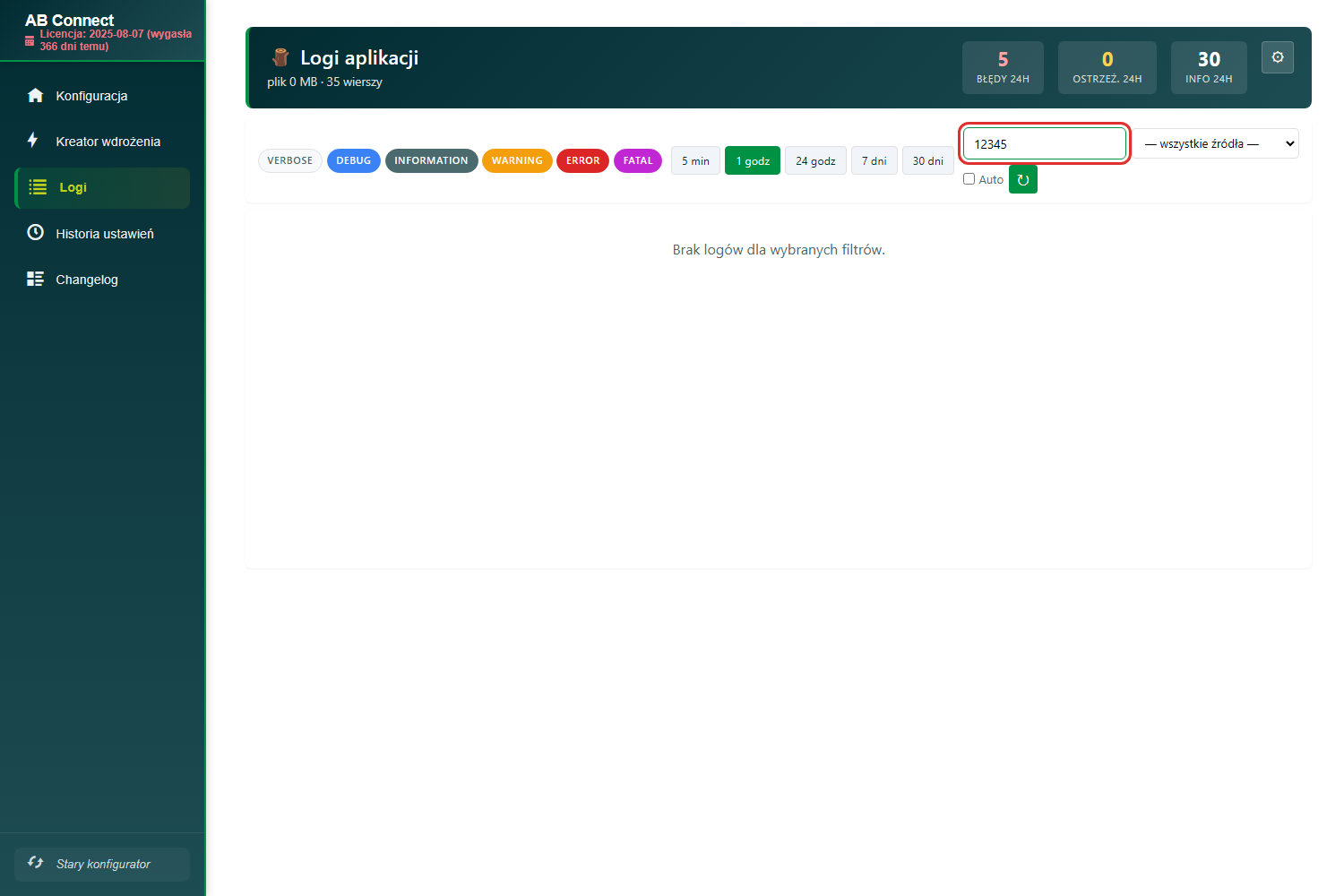 Wyszukiwarka — wpisujesz numer zamówienia i lista zawęża się do jego wpisów.
Filtr źródła — pełna lista
Lista rozwijana obok wyszukiwarki startuje z pozycją — wszystkie źródła —. Źródło mówi, który fragment integratora zapisał dany wiersz. Pełna lista pozycji, jakie możesz tam zobaczyć:
- Przetwarzanie Zamówień — praca po stronie Subiekta: wystawianie dokumentów, kontrahenci, stany. Tu trafia większość komunikatów o niewystawionym dokumencie.
- Sellasist Dziennik — odbiór zdarzeń z OMS Sellasist.
- Sellasist Api — rozmowa z OMS Sellasist: pobieranie zamówień, odsyłanie numerów dokumentów i plików PDF.
- Aktualizacja Produktów — wysyłka stanów i cen do OMS.
- Aktualizacja Subiekta — cykliczne dociąganie danych z Subiekta (kartoteki, słowniki).
- IDoSell — obsługa iDoSell.
- ErpKsef — sprawy związane z KSeF.
- Ustawienia — zapisy konfiguracji i przywracanie ustawień z historii.
- Licencja — sprawdzanie klucza licencyjnego.
- Zdalna pomoc — nasłuch i sesje serwisowe.
- Debug — szczegółowe zrzuty dokumentów; pojawia się dopiero po włączeniu trybu debug.
- ABConnect — źródło zbiorcze: wszystko, co nie ma własnej pozycji (m.in. start i zamykanie programu).
Dwie rzeczy, które warto wiedzieć:
- Lista pokazuje tylko te źródła, które faktycznie coś zapisały. Jeśli nie używasz iDoSell, pozycji IDoSell po prostu nie będzie — to normalne.
- Dziennik Baselinkera nie ma osobnej pozycji — jego wpisy trafiają do źródła zbiorczego ABConnect. Pracując z Baselinkerem, szukaj po numerze zamówienia w wyszukiwarce, a filtr źródła zostaw na — wszystkie źródła —.
Autoodświeżanie i ręczne odświeżenie
Zaznaczenie Auto odświeża listę co 5 sekund, bez mrugania i bez utraty miejsca, w którym jesteś. Idealne, gdy chcesz zobaczyć na żywo, co się dzieje po zmianie statusu zamówienia w OMS: zaznacz Auto, ustaw zakres 5 min, zmień status i patrz.
Przycisk ↻ odświeża listę jednorazowo.
Paginacja i liczba wpisów na stronę
Pod listą jest pasek nawigacji: « pierwsza strona, ‹ poprzednia, informacja Strona X z Y wraz z łączną liczbą wpisów pasujących do filtrów, › następna, » ostatnia.
Obok jest lista rozwijana z liczbą wpisów na stronę: 50/str, 100/str, 200/str, 500/str (domyślnie 100). Przy dużym ruchu 500/str pozwala przewinąć całą dobę bez klikania, ale strona ładuje się dłużej.
Bardzo długie wpisy są na liście przycięte i kończą się
[…]— pełna treść zostaje zapisana i pokazuje się po kliknięciu wiersza.Okno szczegółów
Kliknięcie wiersza otwiera okno Szczegóły wpisu:
- poziom wpisu i dokładna data z sekundami,
- Źródło — ta sama nazwa, która jest w filtrze źródła,
- pełna treść wpisu,
- Wyjątek — techniczny opis błędu, jeśli wystąpił (na liście wiersze z takim opisem mają znak ⚠),
- Właściwości — dodatkowe dane wpisu.
Przycisk ⛶ rozciąga okno na pełny ekran (🗗 wraca do normalnego rozmiaru). × lub Zamknij wraca do listy.
Jak długo trzymamy logi — trzy niezależne limity
Kliknij ⚙ przy licznikach. W oknie Retencja logów ustaw:
- Maks. wiek (dni) — domyślnie 60.
- Maks. liczba wierszy — domyślnie 0, czyli bez tego limitu.
- Maks. rozmiar pliku (MB) — domyślnie 2048.
0 wyłącza dany limit. Limity działają niezależnie: przekroczenie któregokolwiek powoduje usuwanie najstarszych wpisów. Czyszczenie odbywa się co godzinę w tle. Kliknij 💾 Zapisz albo Anuluj.
Limity są osobne dla każdej firmy. Przy ustawieniach w SQL Server logi mają własną bazę, a w nowej bazie logów obowiązują wartości domyślne — sprawdź je po przejściu. Limit MB dotyczy wtedy miejsca zajętego przez logi; nie jest ścisłą granicą rozmiaru całej bazy. Czyszczenie logów nie usuwa ustawień integratora.
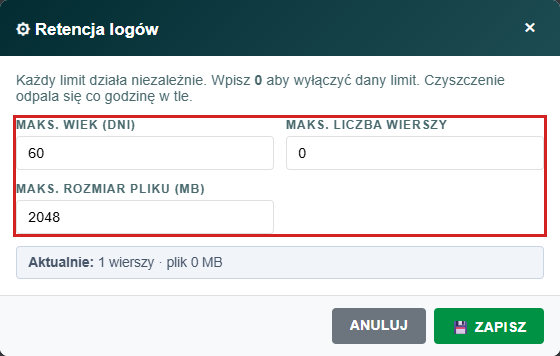 Okno retencji: wiek, liczba wpisów i limit miejsca działają niezależnie.
Logi przy ustawieniach w SQL Server
Gdy w Guardzie wybierzesz SQL Server dla bazy ABConnect, logi trafiają do osobnej bazy o nazwie bazy ustawień z końcówką
_logs(np.ABConnect_FirmaDemo_logs). Program zakłada ją sam przy starcie — jeśli konto integratora nie ma prawa do założenia bazy, administrator serwera SQL zakłada ją wcześniej. Dopóki jej nie ma, program zapisuje logi w pliku na tym komputerze i pokazuje je w tym samym podglądzie — pierwszy wpis wyjaśnia dlaczego. Po założeniu bazy i ponownym uruchomieniu integratora logi wracają do SQL Server; wpisy z pliku zostają w pliku. Widok Logi aplikacji, wyszukiwanie i filtry działają tak samo.Starsze logi nie są przenoszone. Wpisy zapisane wcześniej w pliku zostają na dysku, a podgląd pokazuje historię od przejścia na SQL Server. Jeśli korzystałeś z wcześniejszej wersji beta, w której logi trafiały do bazy ustawień, tych wpisów podgląd też nie pokazuje.
Przy problemie z zapisem pojawia się informacja o oczekiwaniu na ponowienie; program ponawia zapis automatycznie. Gdy nie uda się odczytać historii, lista może być niepełna — sprawdź połączenie i odśwież podgląd.
Sprawdź również
- Dokument nie chce się wystawić — od komunikatu do przyczyny — gotowa ścieżka od numeru zamówienia do przyczyny błędu.
- Tryb debug — szczegółowe zapisy do diagnozy błędu — gdy zwykłe wpisy nie wystarczają.
- Historia zmian ustawień — podgląd i cofanie — sprawdź, czy problem nie zaczął się po zmianie konfiguracji.
- Integrator nie działa — co sprawdzić po kolei — gdy w logach nie ma nic, bo integrator w ogóle nie pracuje.
- Przejście ze starego programu na Guarda — przeniesienie ustawień i zachowanie portu.
- Błędy Subiekta GT — lista komunikatów — co oznacza kod 0x8004… zwrócony przez Subiekta i co zrobić.