
Dlaczego stan w OMS różni się od stanu w Subiekcie
Liczba, którą AB Connect wysyła do OMS, prawie nigdy nie jest tą samą liczbą, którą widzisz w kartotece Subiekta GT. Tutaj rozpisujemy krok po kroku, jak ona powstaje i czego program w ogóle nie wysyła.
Stan wysyłany do OMS jest wyliczany, a nie przepisywany
AB Connect nie kopiuje liczby z kartoteki towaru. Za każdym razem liczy ją od nowa, zawsze w tej samej kolejności:
- stan magazynowy minus rezerwacje,
- plus ilość możliwa do złożenia z kompletów (jeśli włączyłeś tę opcję),
- zaokrąglenie w dół,
- reguły modyfikacji stanów,
- plus wartość z pola dodatkowego towaru.
Jeśli Twoja liczba w OMS nie zgadza się z Subiektem, odpowiedź prawie zawsze leży w jednym z tych pięciu kroków. Przejdź je po kolei.
Krok 1: stan magazynowy minus rezerwacje
Podstawą jest stan towaru pomniejszony o rezerwacje. Rezerwacje robią przede wszystkim Zamówienia Klienta — jeśli w Subiekcie leży niezrealizowane ZK na 3 sztuki, te 3 sztuki nie pojadą do OMS.
Liczone są wyłącznie magazyny zaznaczone w konfiguratorze, w sekcji Stany magazynowe i ceny w OMS, w wierszu Magazyny do pobierania stanów. Jeśli zaznaczysz kilka magazynów, ich stany są sumowane. Towar leżący na magazynie, którego nie zaznaczyłeś, dla AB Connect nie istnieje.
Uwaga: jeśli nie zaznaczysz ani jednego magazynu, do OMS nie pojedzie żaden stan — i nie zobaczysz przy tym żadnego komunikatu o błędzie.
Gdy rezerwacje przewyższają stan, wynik jest ujemny — i taki właśnie trafia do OMS.
 Lista magazynów, z których zbierany jest stan. Zaznaczone tu magazyny są sumowane.
Krok 2: doliczenie kompletów ze składników
Dotyczy tylko kartotek, które w Subiekcie są kompletami, i tylko wtedy, gdy włączona jest opcja Licz zestawy ze składników (domyślnie jest włączona).
AB Connect sprawdza, ile kompletów da się złożyć ze składników dostępnych na zaznaczonych magazynach — decyduje najsłabsze ogniwo, czyli składnik, którego starczy na najmniej kompletów. Wynik jest dodawany do stanu własnego kompletu, a nie wstawiany w jego miejsce.
Dlatego komplet, który ma 2 sztuki na stanie i składniki wystarczające na kolejnych 5, pojedzie do OMS jako 7. To najczęstsza przyczyna zdziwienia typu: w Subiekcie widzę 2, a w OMS jest 7.
 Przełącznik liczenia zestawów ze składników w sekcji Stany magazynowe i ceny w OMS.
Krok 3: zaokrąglenie w dół
Wynik z dwóch poprzednich kroków jest ucinany do pełnych sztuk. Nie jest to zaokrąglanie matematyczne — końcówka po prostu znika.
- 2,7 pojedzie jako 2,
- 2,5 pojedzie jako 2,
- 0,9 pojedzie jako 0.
To zaskakuje przy towarach sprzedawanych na metry, kilogramy czy litry: 0,8 kg w Subiekcie to w OMS zero i produkt wygląda na niedostępny.
Krok 4: reguły modyfikacji stanów
Jeśli w wierszu Manipulacje stanami włączyłeś Włącz modyfikacje stanów, na tym etapie do wyliczonej liczby doliczane są Twoje reguły zakresowe — na przykład przy stanie od 1 do 10 odejmij 2.
Reguły sprawdzane są po kolei i stosowane są wszystkie, które pasują. Szczegóły i pułapki opisuje osobny poradnik: Jak podbić lub obniżyć stan wysyłany do OMS.
Reguły nie dotyczą modułu iDoSell — tam stan idzie bez nich.
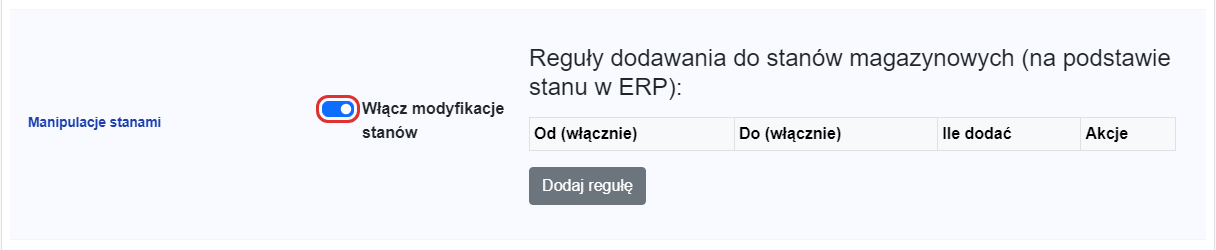 Wiersz Manipulacje stanami z tabelą reguł zakresowych.
Krok 5: doliczenie wartości z pola dodatkowego
Na samym końcu, jeśli włączona jest opcja Dodawaj wartość z pola dodatkowego do stanu, do wyniku dopisywana jest liczba z wybranego pola dodatkowego towaru w Subiekcie. Zwykle trzyma się tam zapas dostępny u dostawcy.
Ta wartość nie jest zaokrąglana i nie podlega regułom modyfikacji — dochodzi już po nich. Może być ujemna, wtedy obniża stan.
Więcej: Doliczanie zapasu dostawcy z pola dodatkowego towaru.
 Przełącznik doliczania wartości z pola dodatkowego do stanu.
Przykład od początku do końca
Towar
LIZAK-01, zaznaczony jest tylko Magazyn Główny:- stan na Magazynie Głównym: 12, rezerwacje z Zamówień Klienta: 3 → zostaje 9
- towar nie jest kompletem → nadal 9
- zaokrąglenie w dół → nadal 9
- reguła od 1 do 10 dodaj -2 → 7
- pole dodatkowe z zapasem dostawcy zawiera 5 → 12
Do OMS trafia 12, mimo że w kartotece Subiekta widnieje 12 sztuk, z czego 3 są zarezerwowane. Zbieżność liczb jest tu przypadkowa — i właśnie dlatego warto przejść całą listę, zamiast porównywać dwie liczby na oko.
Czego AB Connect w ogóle nie wysyła
Część kartotek nigdy nie trafia do aktualizacji stanów — ich stan w OMS zostaje taki, jaki był:
- kartoteki zablokowane w Subiekcie,
- usługi (kartoteki rodzaju usługa),
- towary bez stanu na zaznaczonych magazynach — jeśli towar nie ma żadnej pozycji stanu na wybranych magazynach, dla aktualizacji stanów nie istnieje,
- towary bez wypełnionego pola, po którym dopasowujesz produkty — bez symbolu (albo bez EAN, jeśli dopasowujesz po EAN) nie ma czego porównać,
- produkty zarchiwizowane w OMS,
- produkty oznaczone w Sellasist jako zestaw — ich stan wylicza sam Sellasist ze składników,
- przy włączonej opcji Synchronizuj tylko produkty 'Do sklepu internetowego' — wszystko, co w Subiekcie nie ma zaznaczonej pozycji do sklepu internetowego.
Osobna sprawa to produkty, których AB Connect po prostu nie skojarzył z kartoteką w Subiekcie. Takie zostają bez zmian — patrz Jak AB Connect rozpoznaje produkty.
Jak sprawdzić konkretny produkt
W sekcji Stany magazynowe i ceny w OMS włącz Włącz logi z aktualizacji stanów i zapisz zmiany. Od tej chwili przy każdej aktualizacji zapisywane jest, który produkt dostał jaką wartość, a także lista produktów, dla których nie znaleziono odpowiednika w Subiekcie.
Logi obejrzysz w programie w sekcji Logi. Pamiętaj, żeby po diagnozie wyłączyć tę opcję — przy dużej liczbie towarów logi rosną bardzo szybko.
 Przełącznik logowania każdej zmiany stanu magazynowego.
Sprawdź również
- Uruchomienie synchronizacji stanów i cen — komplet ustawień, od których wszystko się zaczyna.
- Jak AB Connect rozpoznaje produkty — SKU, EAN czy pole własne — gdy stan nie zmienia się w ogóle, zwykle winne jest dopasowanie.
- Braki na stanie przy Zamówieniach Klienta — skąd biorą się rezerwacje, które zjadają stan.
- Logi aplikacji — gdzie szukać i jak czytać — jak odczytać, co program zrobił przy ostatniej aktualizacji.