
Dokument nie chce się wystawić — od komunikatu do przyczyny
Zamówienie jest w OMS, integrator działa, a faktury albo paragonu w Subiekcie nie ma. Ten poradnik prowadzi od numeru zamówienia do konkretnego zdania, które wyjaśnia, co poszło nie tak — i tłumaczy najczęstsze komunikaty.
Zacznij od numeru zamówienia
Potrzebujesz jednej rzeczy: numeru zamówienia z OMS (albo numeru dokumentu, jeśli to on się nie wystawił). Po tym numerze znajdziesz wszystko — integrator zapisuje go przy każdym kroku przetwarzania.
Nie znasz numeru? Weź nazwisko klienta albo symbol towaru — wyszukiwarka logów szuka po dowolnym fragmencie treści.
Otwórz Logi i ustaw szeroki zakres czasu
W panelu integratora, w menu po lewej, kliknij Logi. Domyślnie widzisz ostatnią godzinę — to zwykle za mało. Kliknij 24 godz albo 7 dni, w zależności od tego, jak dawno zamówienie wpłynęło.
Na tym etapie nie zawężaj poziomów. Zostaw wszystkie zaznaczone — chcesz zobaczyć całą historię tego dokumentu, nie tylko sam błąd.
Wpisz numer w wyszukiwarkę
W polu szukaj w treści… wpisz numer zamówienia. Lista zawęża się od razu i pokazuje kolejne kroki przetwarzania tego jednego dokumentu — od pobrania z OMS, przez przygotowanie danych, po próbę zapisu w Subiekcie.
Wyszukiwarka przeszukuje zarówno treść wpisu, jak i szczegóły błędu, więc znajdzie zamówienie także wtedy, gdy numer pojawia się dopiero w komunikacie o niepowodzeniu.
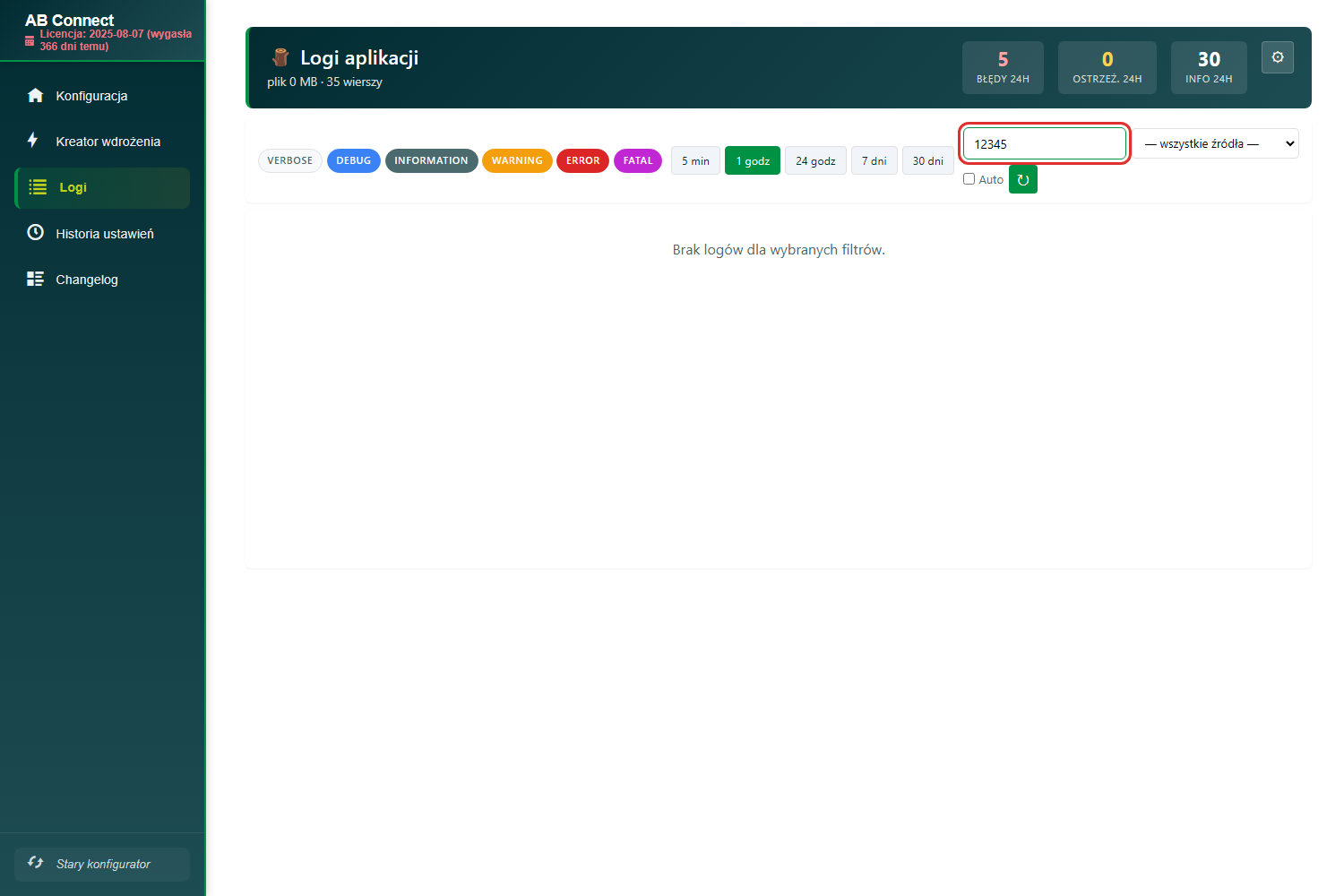 Numer zamówienia wpisany w wyszukiwarkę — zostają tylko wpisy dotyczące tego zamówienia.
Zawęź źródło, żeby zobaczyć właściwy etap
Obok wyszukiwarki jest lista rozwijana — wszystkie źródła —. Wybierz z niej etap, który Cię interesuje:
- Przetwarzanie Zamówień — to, co integrator robi po stronie Subiekta. Tu wyląduje większość komunikatów o niewystawionym dokumencie.
- Sellasist Dziennik — czy zdarzenie z OMS w ogóle do nas dotarło. Jeśli tu nie ma nic o tym zamówieniu, problem jest po stronie OMS albo statusów, nie Subiekta.
- Sellasist Api — rozmowa z OMS: pobieranie zamówienia, odsyłanie numeru dokumentu i PDF.
Nie wiesz, gdzie szukać? Zostaw — wszystkie źródła — i czytaj po kolei od najstarszego wpisu.
Otwórz okno szczegółów i przeczytaj komunikat
Wiersze oznaczone ⚠ mają dołączony szczegółowy opis błędu. Kliknij taki wiersz — otworzy się okno Szczegóły wpisu:
- u góry poziom wpisu i dokładna data z sekundami,
- Źródło — etap przetwarzania,
- pod spodem pełna treść (na liście długie wpisy są ucięte i kończą się
[…]— tu widzisz komplet), - Wyjątek — techniczny opis; pierwsze zdanie to zwykle właśnie ten komunikat, którego szukasz,
- Właściwości — dodatkowe dane wpisu.
Przycisk ⛶ rozciąga okno na pełny ekran — przydaje się przy długich treściach. Zamknij wraca do listy.
Najczęstsze komunikaty i co oznaczają
Poniżej komunikaty w takiej postaci, w jakiej je zobaczysz — wraz z tym, co z nimi zrobić.
NIP i dane kontrahenta
NIP podany, ale nieprawidłowy— w zamówieniu jest NIP, ale nie przechodzi kontroli poprawności (klient polski). Popraw NIP w OMS albo zmień ustawienie weryfikacji NIP w sekcji Kontrahenci.Brak numeru nip dla Faktury Sprzedaży— zamówienie bez NIP, a w ustawieniach wybrano, żeby taki przypadek zgłaszać jako błąd. Albo uzupełnij NIP w OMS, albo zmień wybraną opcję dla faktur bez NIP.Nie mogę utworzyć kontrahenta technicznego! Zmień ustawienia weryfikacji nipu na 'Kontroluj wszystkie poza pustym'— dosłownie to, co pisze: potrzebna zmiana ustawienia weryfikacji NIP.Nie znaleziono kontrahenta w Subiekcie wg pola własnego …!— integrator miał dopasować klienta po polu własnym, a takiego kontrahenta w Subiekcie nie ma. Załóż go albo uzupełnij pole.Brak państwa kontrahenta w słowniku (…)— kraj z zamówienia nie ma odpowiednika w słowniku państw Subiekta. Dodaj go w Subiekcie.
Typ dokumentu i waluta
Nie można wystawić paragonu w walucie innej niż PLN!— konfiguracja mówi, że przy braku NIP ma powstać paragon z fakturą do paragonu, a zamówienie jest w obcej walucie. Dla zamówień walutowych ustaw inną obsługę braku NIP.Nie można wystawić faktury zaliczkowej końcowej bez dokumentu zaliczkowego! Sprawdź, czy faktura zaliczkowa nie została już wystawiona, lub ZK zaliczkowe nie zostało usunięte— do faktury końcowej potrzebna jest wcześniejsza zaliczkowa i jej zamówienie. Sprawdź, czy któreś z nich nie zostało w międzyczasie skasowane.Nie można wystawić faktury końcowej, ponieważ faktura zaliczkowa nie została oznaczona jako FSZalCz!— dokument zaliczkowy istnieje, ale nie jest oznaczony tak, jak wymaga tego rozliczenie końcowe.
Stany, wartości i mapowania
Braki:a po dwukropku lista symboli — na magazynie nie ma tych towarów w potrzebnej ilości. Uzupełnij stan albo zmień sposób obsługi braków.Wartość brutto FAKTURY (…) jest różna od wartości brutto zamówienia (…).— integrator przerwał, bo dokument nie zgadza się kwotowo z zamówieniem. Najczęściej winne są zaokrąglenia, rabaty albo stawka VAT ustawiona inaczej niż w OMS.Brak stawki vat … dla państwa … Dodaj stawkę vat w słowniku subiekt!— brakuje stawki VAT dla danego kraju w słowniku Subiekta.Brak mapowania płatności!— forma płatności z zamówienia nie ma odpowiednika w Subiekcie. Uzupełnij mapowanie płatności w konfiguratorze.Błąd mapowania kasy!— brakuje wskazania kasy dla tej formy płatności albo serii.
Produkty
Tworzenie produktu: Symbol musi być unikalny!orazTworzenie produktu: Ean musi być unikalny!— w Subiekcie istnieje już towar z tym symbolem lub kodem kreskowym. Popraw dane w OMS albo scal kartoteki w Subiekcie.
Korekty
Brak dokumentu do korekty!— dokument źródłowy nie został znaleziony w Subiekcie.Klient zwrócił więcej niż kupił!— ilość na korekcie przekracza ilość z dokumentu pierwotnego.Na dokumencie znajdują się dwie identyczne pozycje. Nie wiem, którą skorygować!— trzeba korygować ręcznie w Subiekcie.
Funkcja spoza wersji podstawowej
Brak licencji na …! Wykup pełną licencję!— użyta funkcja (np. korekty, wielomagazynowość, WDT, OSS, mapowanie kategorii czy wzorców wydruku) działa w wersji FULL. Wersja podstawowa jej nie obsługuje. Odezwij się do AppsBusters albo wyłącz tę opcję w konfiguratorze.
Gdy komunikat nic Ci nie mówi
Część błędów to komunikaty samego Subiekta i bywają bardzo ogólne. Wtedy włącz tryb debug, powtórz próbę wystawienia i wróć do logów — zobaczysz komplet danych dokumentu tuż przed wysłaniem do Subiekta, więc widać, które pole jest puste albo dziwne.
Zgłaszasz problem do AppsBusters? Podaj: numer zamówienia, dokładną datę z okna szczegółów i treść komunikatu. Najszybciej pójdzie, gdy przy okazji włączysz zdalną pomoc — serwisant obejrzy logi sam.
Sprawdź również
- Logi aplikacji — jak znaleźć to, czego szukasz — pełny opis filtrów, źródeł i okna szczegółów.
- Tryb debug — szczegółowe zapisy do diagnozy błędu — gdy zwykły komunikat nie wystarcza.
- Który dokument powstanie — sprawdź, czy w Subiekcie miał się w ogóle pojawić taki dokument, jakiego szukasz.
- Integrator nie działa — co sprawdzić po kolei — gdy problem dotyczy nie jednego dokumentu, a wszystkich.