
Guard — uruchamianie i pilnowanie integratora
Guard to mała aplikacja, która pilnuje, żeby integrator był ciągle uruchomiony, sam się aktualizuje i opcjonalnie wyłącza integrator poza godzinami pracy.
Do czego służy Guard
Guard pilnuje, żeby integrator AB Connect był ciągle uruchomiony. Robi cztery rzeczy:
- uruchamia integrator i restartuje go, jeśli z jakiegoś powodu się zamknie,
- raz dziennie sprawdza, czy jest dostępna nowa wersja integratora, i automatycznie ją instaluje,
- opcjonalnie wyłącza integrator poza godzinami pracy,
- aktualizuje też samego siebie.
Guard zastępuje stary AB Connect Launcher. Jeżeli przechodzisz ze starego programu, skorzystaj z instrukcji przeniesienia ustawień. Nie uruchamiaj obu programów równocześnie dla tej samej firmy.
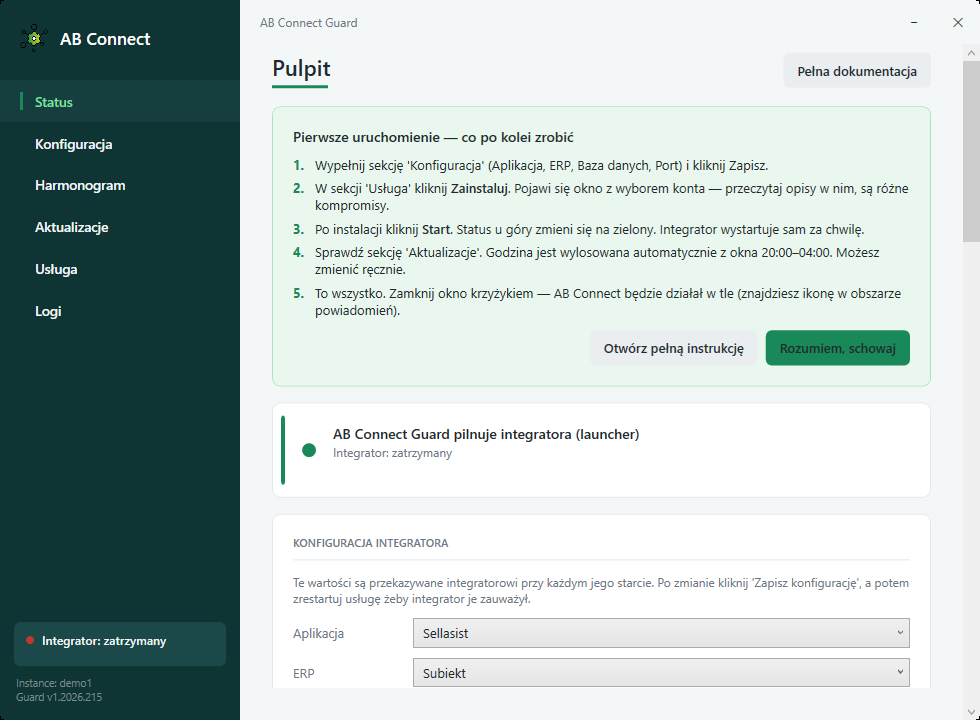 Okno AB Connect Guard: karta „Pierwsze uruchomienie” z kolejnymi krokami i sekcja konfiguracji.
Pierwsze uruchomienie krok po kroku
Instalator instaluje Guarda i autostart, ale integratora nie uruchamia — najpierw spokojnie sprawdzasz konfigurację. Na ostatnim ekranie instalator napisze, gdzie go włączysz.
- Otwórz AB Connect Guard — ikona przy zegarku albo skrót programu.
- W sekcji Konfiguracja sprawdź: Aplikacja (sklep wybrany w instalatorze), ERP (zostaw Subiekt) i Port (domyślnie 5000).
- Kliknij Zapisz konfigurację.
- Uruchom integrator:
- tryb A) Guard pilnuje integratora — przycisk Uruchom integrator w panelu po lewej, przy statusie integratora,
- tryb B) usługa na koncie Windows — sekcja Usługa / Autostart, przycisk Start.
- Kropka statusu zmieni się na zieloną. Zamknij okno krzyżykiem — Guard pracuje w tle. Ikonę znajdziesz w obszarze powiadomień (przy zegarku, po prawej u dołu).
Po ponownym uruchomieniu komputera integrator startuje już sam.
Jeśli w sekcji Usługa / Autostart widać, że autostart nie jest zainstalowany (np. jego instalacja została przerwana), kliknij Zainstaluj i wybierz tryb — patrz wybór trybu autostartu.
Tryb bez autostartu — uruchom integrator bez instalowania usługi
Jeśli chcesz tylko szybko sprawdzić konfigurację, nie musisz instalować autostartu. Gdy autostart nie jest zainstalowany, w oknie Guard pojawia się żółta karta TRYB BEZ AUTOSTARTU / USŁUGI z przyciskami Uruchom integrator i Zatrzymaj integrator. Nie wymaga uprawnień administratora.
Integrator działa TYLKO dopóki to okno jest otwarte. Gdy zamkniesz Guarda przez „Zakończ” z menu w obszarze powiadomień — integrator się wyłączy. Do docelowej pracy zainstaluj autostart.
W starszych wersjach Guarda karta nazywała się TRYB TESTOWY, a przycisk Uruchom integrator (test).
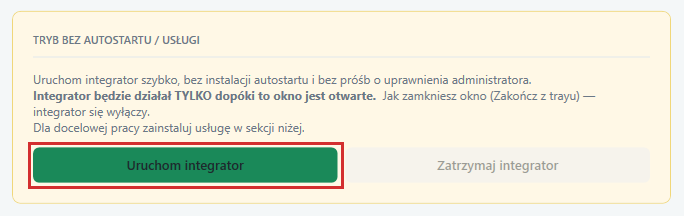 Karta TRYB BEZ AUTOSTARTU / USŁUGI — widoczna tylko, gdy autostart nie jest zainstalowany.
Akcje w oknie Guard
- Zatrzymaj / Uruchom integrator (przyciski w panelu bocznym, przy statusie integratora) — Zatrzymaj integrator wyłącza integrator i zostaje on wyłączony, dopóki nie klikniesz Uruchom integrator; Guard sam go nie wskrzesza. Po ponownym uruchomieniu komputera integrator wstaje automatycznie. (W trybie usługi zatrzymanie jest chwilowe — usługa wznawia integrator po chwili.)
- Konfiguracja — parametry przekazywane integratorowi przy każdym starcie (sklep, ERP, port). Po zmianie kliknij Zapisz konfigurację, a potem zrestartuj integrator (Zatrzymaj → Uruchom, albo Stop → Start usługi).
- Harmonogram (opcjonalny) — jeśli włączysz, integrator pracuje tylko w wybranych godzinach (np. 8:00–17:00). Poza nimi Guard go zatrzymuje — i wtedy nie zgłasza fałszywie, że „nie działa”. Gdy harmonogram wyłączony — integrator działa 24/7.
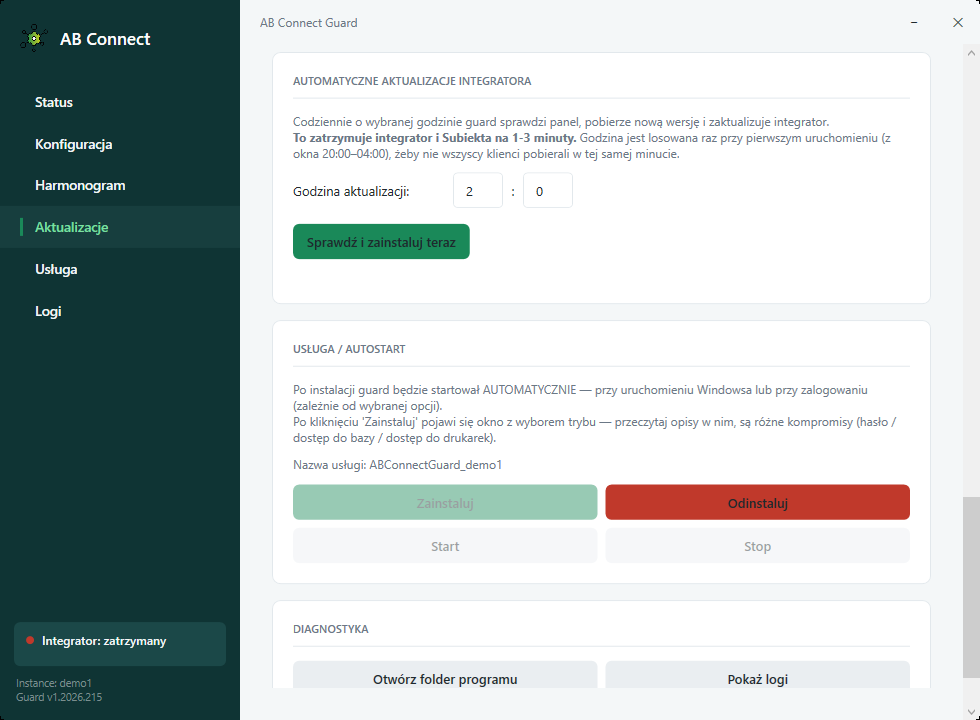
- Aktualizacje — Guard codziennie o losowej godzinie z okna nocnego (20:00–04:00) sprawdza i instaluje nową wersję integratora. Aktualizacja zatrzymuje integrator i Subiekta na 1–3 minuty, dlatego dzieje się w nocy. Przycisk Sprawdź i zainstaluj teraz (integrator + Guard) wymusza pełny cykl od ręki — także dla samego Guarda. Przyciski Pobierz najnowszy integrator i Pobierz najnowszego Guarda pobierają najnowszą wersję prosto z serwera, nawet jeśli automatyczna aktualizacja jeszcze jej nie proponuje; integrator z kanału beta tylko przy zaznaczonym polu Beta. Przed instalacją pokazują numer wersji i pytają o zgodę.
- Usługa / Autostart — Zainstaluj, Odinstaluj, Start, Stop.
- Diagnostyka — Otwórz folder programu i Pokaż logi (otwiera dziennik Guarda w Notatniku).
Jak Guard aktualizuje sam siebie
Guard aktualizuje się sam — nie musisz nic klikać:
- Aktualizacja Guarda odbywa się tylko w tej samej godzinie nocnej co aktualizacja integratora (godzina jest losowana raz przy pierwszej instalacji z okna 20:00–04:00).
- Guard sprawdza, czy jest nowsza wersja, i pobiera ją w tle — nic Ci nie przerywa.
- Po pobraniu testuje plik; jeśli jest uszkodzony — usuwa go i spróbuje ponownie następnej nocy.
- Guard zleca podmianę i kończy swój proces, a po kilku sekundach wraca już w nowej wersji — także wtedy, gdy okno Guarda jest otwarte.
Aktualizacja Guarda nie zatrzymuje integratora. Integrator chodzi jako osobny proces — po restarcie nowy Guard „przejmuje" już działający integrator zamiast go restartować. Wyjątek: jeśli integrator był zawieszony, nowy Guard zabije go i wystartuje świeży.
Aktualną wersję Guarda zobaczysz w lewym dolnym rogu okna, np.
Guard v1.2.3.Nie musisz zatrzymywać usługi, żeby wymusić aktualizację. Gdy AB Connect pracuje jako usługa, przycisk Sprawdź i zainstaluj teraz przekazuje jej to zadanie — usługa odbiera je w ciągu około pół minuty i sama pobiera nową wersję. W oknie widzisz, kiedy zlecenie zostało przyjęte. Wcześniej w tym trybie przycisk prosił o ręczne zatrzymanie usługi.
FAQ i typowe problemy z Guardem
- Po instalacji integrator nie działa — tak ma być: instalator go nie uruchamia. Włącz go przyciskiem Uruchom integrator (tryb A) albo Start w sekcji Usługa / Autostart (tryb B).
- Status „Nie zainstalowana” — nie kliknięto jeszcze Zainstaluj w sekcji Usługa / Autostart.
- Zatrzymałem integrator i nie wstaje sam — to celowe. Po kliknięciu Zatrzymaj integrator Guard go nie wskrzesza — kliknij Uruchom integrator, aby wznowić (albo zrestartuj komputer, wtedy wstanie sam).
- Integrator „zatrzymany”, choć nie zatrzymywałeś go ręcznie — daj 30–60 sekund, Guard właśnie go startuje. Jeśli po minucie nadal czerwony, zajrzyj do Diagnostyka → Pokaż logi.
- Poza godzinami pracy nie dostaję alarmu „integrator nie działa” — tak ma być: w oknie wolnym (harmonogram) integrator jest celowo wyłączony, więc Guard nie zgłasza problemu.
- Po restarcie Windowsa integrator nie działa — przy autostarcie „przy zalogowaniu” integrator wstaje dopiero po Twoim zalogowaniu. Przy usłudze 24/7 powinien wstać sam; sprawdź, czy nie ma błędu.
- Aktualizacja integratora padła, pojawiła się stara wersja — Guard potrafi przywrócić poprzednie wydanie; jeśli podmiana plików się nie powiedzie (np. Subiekt trzymał pliki), wraca do poprzedniej wersji z kopii. Zerknij do logu i spróbuj ponownie przyciskiem Sprawdź i zainstaluj teraz.
- Czy mogę zamknąć okno? — tak, krzyżyk minimalizuje do obszaru powiadomień. Żeby naprawdę zamknąć — prawy klik na ikonę → Zakończ.
Sprawdź również
- Guard — wybór trybu autostartu — czy program ma pracować po Twoim zalogowaniu, czy całą dobę.
- Przejście ze starego programu na nowy AB Connect — przeniesienie ustawień ze starej wersji.