
Guard — wybór trybu autostartu
Przy instalacji autostartu wybierasz jeden z dwóch trybów. Decyduje to, czy integrator wstaje po zalogowaniu, czy działa 24/7 bez logowania.
Dwa tryby — który wybrać?
Najważniejsze pytanie: czy na tym komputerze ktoś jest zalogowany do Windowsa w godzinach, w których integrator ma pracować?
- Komputer lub laptop, na którym ktoś pracuje (jest zalogowany) → wybierz A) Guard pilnuje integratora — najprostsze, bez hasła.
- Serwer, który tylko się włącza i restartuje, a nikt się na nim nie loguje → wybierz B) usługę na koncie Windows — bo tryb A uruchamia integrator dopiero po zalogowaniu, a na takim serwerze nikt się nie loguje.
Tryb wybierasz w oknie, które pojawia się w trakcie instalacji. Później zmienisz go w Guardzie (krok niżej).
A) Guard pilnuje integratora (zalecane, bez hasła)
Guard uruchamia się automatycznie przy każdym Twoim zalogowaniu do Windowsa i sam pilnuje integratora (startuje go i restartuje po awarii). Integrator działa jako Twój użytkownik, więc Subiekt, logowanie Windows do SQL i drukarki działają normalnie — bez dodatkowej konfiguracji. Nie wymaga podawania hasła.
⚠️ Działa tylko gdy ktoś jest zalogowany do Windowsa. Po restarcie komputera integrator wstanie dopiero gdy ktoś się zaloguje. Jeśli komputer bywa restartowany i nikt się potem nie loguje (np. serwer) — wybierz tryb B.
Nie myl tego z Harmonogramem w głównym oknie — harmonogram decyduje tylko, w jakich godzinach integrator pracuje.
Po instalacji integrator czeka na Twój start — kliknij Uruchom integrator w panelu po lewej. Przy kolejnym zalogowaniu wstanie już sam.
B) Usługa na koncie Windows (działa 24/7, także bez logowania)
Guard działa jako usługa Windows na Twoim koncie — uruchamia się przy starcie komputera i pracuje cały czas, nawet gdy nikt nie jest zalogowany. Integrator nadal działa jako Twój użytkownik, więc Subiekt i logowanie Windows do SQL działają normalnie. To właściwy tryb dla serwerów, które tylko się włączają lub restartują.
Wymaga jednorazowo podania hasła Windows do Twojego konta — potrzebuje go system, żeby uruchamiać usługę na Twoim koncie. Hasło nie jest zapisywane przez AB Connect. Po zmianie hasła Windows trzeba odinstalować i zainstalować Guard ponownie (usługa nie zna nowego hasła).
Instalacja usługi jej nie uruchamia — kliknij Start w sekcji Usługa / Autostart, gdy konfiguracja jest gotowa. Po ponownym uruchomieniu komputera usługa startuje już sama.
Gdy hasło okaże się nieprawidłowe, usługa nie wystartuje, a Guard powie o tym wprost po kliknięciu Start: kliknij wtedy Odinstaluj, potem Zainstaluj i podaj aktualne hasło. Pamiętaj, że PIN do Windows to nie jest hasło konta: jeśli logujesz się PIN-em i nie znasz hasła, wybierz tryb, który hasła nie wymaga.
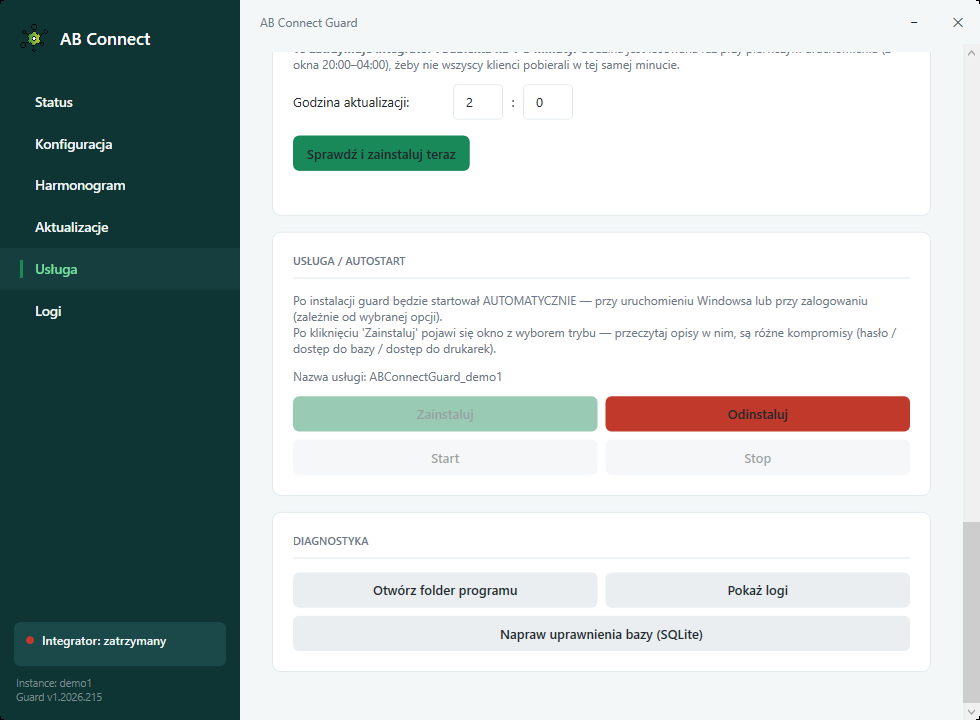
Jak zmienić tryb autostartu po instalacji
Otwórz okno Guard, w sekcji Usługa / Autostart kliknij Odinstaluj, a potem Zainstaluj ponownie i wybierz inną opcję.
Jeśli używasz trybu B i zmieniłeś hasło Windows, a integrator przestał działać — wykonaj dokładnie ten sam krok: Odinstaluj, potem Zainstaluj z nowym hasłem.
Sprawdź również
- Przejście ze starego programu na nowy AB Connect — jak przenieść ustawienia ze starej wersji i co zamknąć, zanim zaczniesz.