
Kolejka Sellasist — priorytety, filtry i ponowna próba
Zobacz, co czeka na przetworzenie, podbij pilny dokument, odfiltruj historię lub pomiń konkretne zadanie lokalnie. Wyjaśniamy też licznik Ponowna próba w kolejce BETA.
Otwórz kolejkę
Po włączeniu trybu BETA i ponownym uruchomieniu integratora kliknij w menu Kolejka Sellasist. Widok odświeża się co 3 sekundy. Przycisk Odśwież pozwala odczytać go od razu.
Program pobiera zdarzenia od najstarszych. Każda pobrana partia od razu trafia do kolejki. Bez ręcznych priorytetów najpierw wykonywane są najstarsze ZK, a po nich pozostałe zadania. Jeśli w konfiguratorze włączysz Nowe ZK przed aktualizacjami ZK, zadania Aktualizacja ZK ustępują nowym ZK. Rozpoczętego dokumentu program nie przerywa, gdy dojdzie nowe ZK.
Sprawdź liczniki
- Oczekujące — wszystkie zadania czekające na wykonanie; obejmuje również oczekujące na ponowienie.
- ZK w kolejce i Pozostałe — podział oczekujących według rodzaju.
- W trakcie — zadania, których wykonanie już się rozpoczęło.
- Ponowna próba — zadania oczekujące, dla których nie nadszedł jeszcze termin kolejnego podejścia. To część oczekujących, a nie dodatkowa pula do zsumowania.
 Ponowna próba pokazuje zadania odłożone do późniejszego podejścia.
Znajdź konkretne zamówienie lub rodzaj dokumentu
W Zadania do przetworzenia wpisz Numer zamówienia lub zadania, wybierz Rodzaj i kliknij Zastosuj filtry.
Historia ma własne filtry i strony. Możesz przeglądać wcześniejsze wyniki niezależnie od listy oczekujących. Filtr historii przeszukuje całą zachowaną historię, a nie wyłącznie aktualnie widoczną stronę.
 Wpisz numer, wybierz rodzaj dokumentu i zastosuj filtry.
Podbij pilne zadanie na początek
Przy oczekującym zadaniu kliknij Podbij na początek. Ręczny priorytet działa dla każdego rodzaju dokumentu: podbita faktura lub korekta wyprzedzi również zwykłe ZK.
Ostatnio podbite zadanie gotowe do wykonania ma pierwszeństwo. Podbicie nie przerywa dokumentu w trakcie i nie skraca oczekiwania na ponowną próbę. Priorytet pozostaje po ponownym uruchomieniu integratora.
 Przycisk podbija oczekujące zadanie przed zwykłe ZK i pozostałe dokumenty.
Cofnij ręczny priorytet
Kliknij Cofnij priorytet, jeśli zadanie ma wrócić do zwykłej kolejności. Nie zmienia to zamówienia ani dokumentu w OMS czy Subiekcie.
 Cofnięcie priorytetu przywraca zwykłe zasady kolejności.
Sprawdź, dlaczego zadanie czeka na ponowienie
Do ponowienia trafia zadanie, którego wykonanie albo zapamiętanie wyniku zostało przerwane nieobsłużonym błędem. Program próbuje ponownie automatycznie: po 5, 10, 20, 40, 80 i 160 sekundach, potem co 5 minut. Próby trwają do obsłużenia albo lokalnego pominięcia zadania.
Nie każdy komunikat błędu oznacza ponowienie. Na przykład informacja, że ZK zostało już zrealizowane fakturą lub paragonem, może kończyć obsługę zdarzenia i nie wróci do kolejki. Licznik ponowień nie jest listą wszystkich błędów dokumentów. Przyczynę sprawdź w logach aplikacji.
Pomiń lokalnie tylko zadanie, którego nie chcesz wykonywać
Przy zadaniu oczekującym kliknij Pomiń lokalnie. Przeczytaj okno potwierdzenia i ponownie kliknij Pomiń lokalnie albo wybierz Anuluj.
Potwierdzenie usuwa zadanie z oczekujących i zapamiętuje jego pominięcie. Ponowne pobranie tego samego zdarzenia nie przywróci zadania. Zamówienie i dokumenty w Sellasist oraz Subiekcie pozostają bez zmian. To nie jest przycisk do ponowienia ani anulowania zamówienia. Zadania w trakcie nie można w ten sposób pominąć.
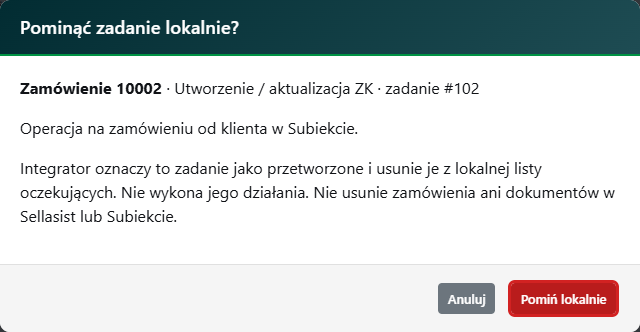 Okno potwierdzenia opisuje skutek pominięcia przed wykonaniem operacji.
Sprawdź również
- Włączenie kolejki Sellasist BETA — wymagane opcje i zachowanie zaległości.
- Logi aplikacji — jak znaleźć przyczynę niepowodzenia.
- Aktualizacja istniejącego ZK — co oznacza informacja o wcześniejszej realizacji zamówienia.