
PDF wydania zewnętrznego (WZ) w osobnym polu zamówienia
Oprócz PDF faktury lub paragonu do zamówienia w Sellasist może wracać osobny PDF dokumentu WZ wystawionego do tej sprzedaży — na przykład dla magazynu albo do paczki. Dokument sprzedaży zostaje w swoim polu bez zmian.
Kiedy z tego skorzystać
Ta funkcja jest dla firm, w których Subiekt do faktury lub paragonu wystawia powiązane wydanie zewnętrzne (WZ), a Ty chcesz mieć jego PDF przy zamówieniu — obok dokumentu sprzedaży, nie zamiast niego.
Działa w Subiekcie GT z OMS Sellasist. Jeśli wystawiasz samodzielne WZ z własnej serii, nic nie musisz tu ustawiać — takie WZ wraca do zamówienia jak dotąd (zobacz Wydania zewnętrzne (WZ) i WZ wartościowa).
Przygotuj w Sellasist osobne pole dodatkowe
W panelu Sellasist dodaj do zamówień pole dodatkowe typu Pliki albo Dokument sprzedaży. To musi być inne pole niż to, do którego wraca faktura lub paragon.
Wskaż to pole w konfiguratorze
W sekcji Wystawianie dokumentów (faktury, paragony, WZ) znajdź Osobne pole na powiązane WZ i wybierz z listy przygotowane pole.
Pułapka: gdy wskażesz to samo pole, do którego trafia faktura, konfigurator pokaże ostrzeżenie Wybierz inne pole na WZ, aby nie nadpisać faktury lub paragonu. Zmień wybór — inaczej dokumenty z zaznaczonych serii nie będą się wystawiać.
 Lista pól dodatkowych zamówienia — wybierz pole przeznaczone na PDF WZ.
Zaznacz serie, dla których WZ ma wracać
Niżej, w wierszu Serie z dodatkowym PDF WZ, zaznacz serie, dla których oprócz dokumentu sprzedaży ma wracać PDF powiązanego WZ.
- Pusta lista wyłącza funkcję — bez zaznaczonej serii nic się nie zmienia.
- Przycisk Wyczyść listę serii WZ odznacza wszystkie serie naraz.
- Jeśli zaznaczysz serię, a nie wskażesz pola z poprzedniego kroku, dokumenty z tej serii zatrzymają się z komunikatem o brakującym polu.
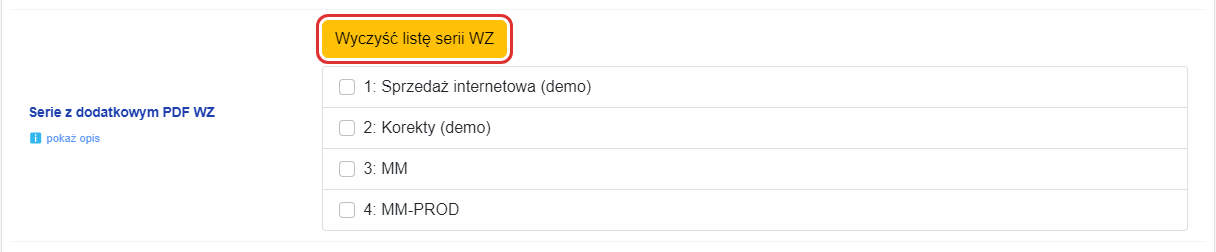 Lista serii z OMS — zaznacz te, dla których ma wracać dodatkowy PDF WZ.
Co zobaczysz przy zamówieniu
- Faktura lub paragon trafia do swojego pola dokładnie tak jak wcześniej — numer i plik się nie zmieniają.
- PDF WZ trafia do pola wskazanego w tym poradniku, jako osobny plik.
- Gdy dokument sprzedaży nie ma powiązanego WZ (np. sama usługa), drugie pole po prostu zostaje puste.
- Gdy do jednego dokumentu jest kilka WZ, integrator nie wybiera na ślepo — zgłasza to komunikatem przy zamówieniu. Dokument sprzedaży jest już wtedy wystawiony.
Zapisz i sprawdź na jednym zamówieniu
Kliknij Zapisz zmiany. Przycisku Zapisz Bez walidacji obok używaj tylko na wyraźną prośbę wsparcia technicznego.
Wystaw dokument z zaznaczonej serii i otwórz zamówienie w Sellasist — w jednym polu powinna być faktura lub paragon, w drugim PDF WZ.
Sprawdź również
- Jak sprawić, żeby PDF dokumentu trafił do zamówienia w OMS — pole na fakturę i wyłączenie drukowania.
- Wydania zewnętrzne (WZ) i WZ wartościowa — samodzielne WZ z własnej serii.
- Numer ZK i numer dokumentu w polach zamówienia w OMS — gdy razem z plikiem ma wracać numer dokumentu.