
Jak wysłać logi pomocy technicznej
Integrator sam się restartuje, nie wystawia dokumentów albo dzieje się coś, czego nie rozumiesz? Zapisz logi z Guarda albo ze strony Logi do jednego pliku ZIP i wyślij go nam mailem — zobaczymy dokładnie, co działo się u Ciebie.
Otwórz okno Guarda i wejdź w Logi
Kliknij dwukrotnie ikonę AB Connect w obszarze powiadomień (przy zegarku Windows). W menu po lewej wybierz Logi — zobaczysz kartę DIAGNOSTYKA.
Wybierz okres i kliknij Zapisz logi do wysłania
- Na liście (1) wybierz, z jakiego okresu zebrać logi: ostatnie 24 h (ustawione na start), ostatnie 3 dni albo ostatnie 7 dni. Jeśli problem zaczął się wcześniej — np. w weekend — wybierz dłuższy okres.
- Kliknij Zapisz logi do wysłania (2). Zbieranie trwa od kilku sekund do kilku minut; w tym czasie na przycisku widać Zbieram logi….
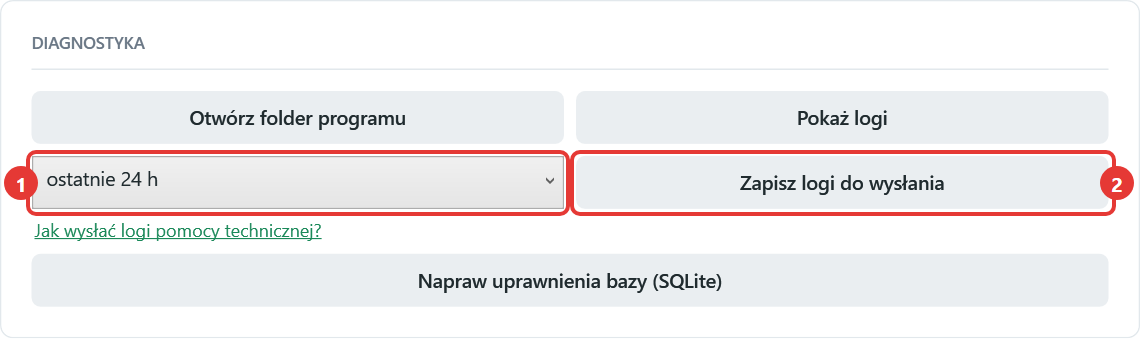 Karta DIAGNOSTYKA w Guardzie: (1) okres, z którego zbieramy logi, (2) zapis pliku do wysłania.
Znajdź plik na pulpicie
Gdy logi są gotowe, Guard pokaże komunikat z nazwą pliku, a Eksplorator Windows otworzy pulpit z zaznaczonym plikiem ZIP (gdy pulpit jest niedostępny — folder Dokumenty; komunikat powie, gdzie). Nazwa pliku zaczyna się od ABConnect-logi, potem jest nazwa firmy i data.
Logi integratora trafiają do pliku także wtedy, gdy integrator nie działa albo co chwilę się restartuje — Guard odczyta je sam.
Jeśli komunikat mówi, że części logów nie udało się zebrać — i tak wyślij plik. W środku jest opis, czego zabrakło, i to też nam pomaga.
Wyślij plik mailem
Dołącz plik do wiadomości na kontakt@appsbusters.pl. W treści napisz w kilku słowach, co się działo i mniej więcej od kiedy — np. „od 19:30 integrator co kilka minut się restartuje” albo „zamówienie 1234 nie zrobiło faktury”. Numer zamówienia albo dokumentu bardzo przyspiesza szukanie.
Bez Guarda — pobierz logi ze strony Logi
Logi integratora pobierzesz też w przeglądarce, np. gdy na komputerze nie ma Guarda. Otwórz panel integratora, w menu po lewej kliknij Logi, a potem ⬇ Pobierz logi obok liczników na górze strony. Wybierz okres — przeglądarka zapisze plik ZIP w folderze Pobrane. Wyślij go tak samo jak wyżej.
Ten plik ma tylko logi integratora. Jeśli masz Guarda, wybierz raczej zapis z Guarda — dokłada też dziennik samego Guarda.
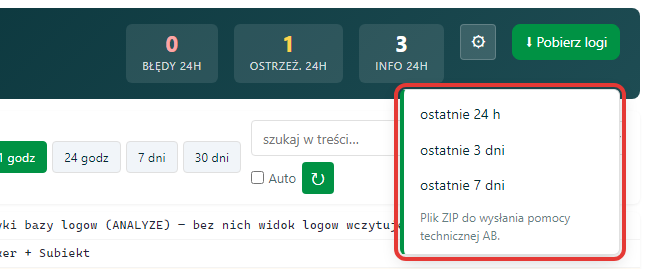 Strona Logi w panelu integratora: przycisk Pobierz logi i wybór okresu.
Sprawdź również
- Integrator nie działa — co sprawdzić po kolei — zanim wyślesz logi, sprawdź najczęstsze przyczyny.
- Logi aplikacji — jak znaleźć to, czego szukasz — jak samemu przejrzeć logi i znaleźć błąd.
- Zdalna pomoc serwisowa — gdy wolisz, żebyśmy obejrzeli wszystko sami.