
KSeF — oznaczanie faktur jako eFaktury
AB Connect decyduje, które faktury mają powstać w Subiekcie jako eFaktury KSeF. Samą wysyłką do Krajowego Systemu e-Faktur zajmuje się Subiekt — tutaj wskazujesz tylko, co ma tam trafić.
Podział ról: integrator wskazuje, Subiekt wysyła
Wszystkie ustawienia z tej instrukcji znajdziesz w sekcji KSeF – Krajowy System e-Faktur.
Rola AB Connect kończy się na oznaczeniu dokumentu w Subiekcie jako eFaktura KSeF. Dalej działa już Subiekt: to on wysyła dokument do KSeF i to on odbiera nadany numer. Wymagana jest przy tym co najmniej wersja Subiekta 1.87.
Dlatego zanim cokolwiek włączysz, upewnij się, że wysyłka do KSeF działa w samym Subiekcie na dokumencie wystawionym ręcznie.
Oznaczaj wszystkie faktury z NIP
Przełącznik Twórz jako eFaktury wszystkie faktury z NIP działa dokładnie tak, jak brzmi jego nazwa: każda faktura, w której zamówieniu jest wpisany numer NIP, zostanie oznaczona jako eFaktura KSeF.
Nie ma tu żadnego dodatkowego warunku — liczy się wyłącznie to, czy pole z numerem NIP jest wypełnione. Obejmuje to także numery zagraniczne, więc faktury dla firm z innych krajów również zostaną oznaczone.
Faktury bez NIP-u (sprzedaż dla osób prywatnych) ten przełącznik pomija.
 Główny przełącznik: faktura z wypełnionym numerem NIP staje się eFakturą KSeF.
Albo wskaż konkretne serie faktur
Lista Serie faktur zawsze jako eFaktury pozwala wskazać serie, które mają iść do KSeF niezależnie od tego, czy zamówienie ma NIP.
Zaznaczone serie wypisują się na zielono nad listą; Wyczyść listę odznacza wszystkie, a pole Filtruj listę pomaga, gdy serii jest dużo.
Oba mechanizmy działają równolegle i sumują się: dokument trafia do KSeF, jeśli spełnia którykolwiek z warunków — ma NIP przy włączonym przełączniku z kroku 2 albo należy do zaznaczonej serii.
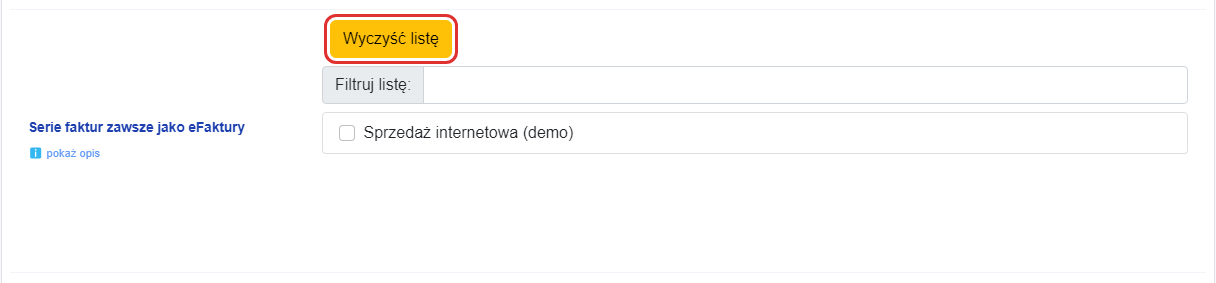 Lista serii faktur, które zawsze mają powstawać jako eFaktury.
Których dokumentów to dotyczy
Oznaczanie obejmuje wyłącznie faktury sprzedaży i ich korekty.
Poza zasięgiem pozostają:
- faktury wystawiane do paragonu,
- paragony imienne i zwykłe paragony,
- dokumenty magazynowe.
Jeśli więc Twoja sprzedaż idzie drogą paragon + faktura do paragonu, ustawienia z tej sekcji nie zmienią formy tych dokumentów.
Gdy Subiekt wysyła do KSeF wszystko
Włącz Ignoruj ustawienia KSeF Subiekta, jeżeli w samym Subiekcie ustawiono, że każda faktura ma być eFakturą, a Ty chcesz wysyłać tylko wybrane.
Integrator cofnie wtedy oznaczenie KSeF na tych fakturach, których nie wskazałeś w krokach 2 i 3 — dzięki temu do KSeF trafi dokładnie to, co ustawiłeś tutaj, a nie każdy dokument.
Warunek brzegowy: cofanie formy dotyczy faktur sprzedaży i ich korekt. Faktur wystawianych do paragonu ani paragonów imiennych nie obejmuje — jeśli Subiekt oznacza je po swojemu, ten przełącznik tego nie zmieni.
Gdy w Subiekcie nie masz globalnego ustawienia „wszystko do KSeF”, zostaw ten przełącznik wyłączony.
 Przełącznik ograniczający wysyłkę wyłącznie do faktur wskazanych w tej konfiguracji.
Rola odbiorcy na eFakturze
Przełącznik Ustaw rolę odbiorcy jako odbiorca nadaje na dokumencie rolę Odbiorca podmiotowi wpisanemu w pole Odbiorca.
Zadziała tylko wtedy, gdy w sekcji Kontrahenci masz włączone Wpisz odbiorcę z OMS do pola Odbiorca na fakturze (Sellasist) — bez tego na dokumencie nie ma osobnego odbiorcy, więc nie ma czemu nadawać roli.
Rola jest ustawiana wyłącznie wtedy, gdy odbiorca różni się od nabywcy. Przy fakturach oznaczonych jako JST zamiast zwykłej roli odbiorcy ustawiana jest rola jednostki samorządu terytorialnego.
 Przełącznik ustawiający rolę odbiorcy na eFakturze.
Gdy eFaktura nie chce się wygenerować
Zwykle eFaktura powstaje sama, zaraz po zapisaniu dokumentu przez Subiekta. Jeśli u Ciebie tak się nie dzieje, włącz Generuj eFakturę KSeF po zapisaniu dokumentu — integrator zażąda wtedy wygenerowania eFaktury wprost, zamiast czekać na automat Subiekta.
To ustawienie awaryjne. Włączaj je tylko wtedy, gdy faktycznie masz problem z generowaniem eFaktur.
Przy fakturach wewnątrzwspólnotowych zdarza się, że eFaktura nie powstaje, bo kontrahent nie jest w Subiekcie oznaczony jako podatnik VAT UE. Integrator próbuje wtedy uzupełnić to oznaczenie w kartotece i powtórzyć próbę.
 Awaryjne wymuszenie wygenerowania eFaktury zaraz po zapisaniu dokumentu.
Zapisz i sprawdź na jednej fakturze
Kliknij Zapisz zmiany.
Potem wystaw przez integrator jedną fakturę, która ma iść do KSeF, i otwórz ją w Subiekcie — sprawdź, czy ma formę eFaktury KSeF. Następnie zrób test odwrotny: wystaw fakturę, która do KSeF iść nie ma, i upewnij się, że została zwykłą fakturą.
Sprawdź również
- Numer KSeF i PDF z numerem w zamówieniu — jak dociągnąć nadany numer i wgrać właściwy plik do OMS.
- Faktura sprzedaży — podstawowe ustawienia wystawiania faktur.
- Korekty faktur — korekty są oznaczane tymi samymi regułami co faktury.
- PDF dokumentu do OMS — do którego pola trafia gotowy plik.