
Bezpieczna zmiana ustawień na działającej instalacji
Zmiana konfiguracji w środku dnia pracy potrafi wystawić dokumenty według połowicznie zmienionych ustawień. Ta procedura spina trzy mechanizmy — wstrzymanie przetwarzania, zapis z walidacją i historię zmian — w jedną, bezpieczną kolejność.
Zasada: najpierw wstrzymaj, dopiero potem zmieniaj
Integrator pracuje cały czas. Jeśli zaczniesz przestawiać serie, mapowania albo obsługę NIP przy włączonym przetwarzaniu, może się zdarzyć, że w tym samym momencie wpadnie zamówienie i powstanie z niego dokument według ustawień, których jeszcze nie skończyłeś zmieniać.
Dlatego kolejność jest zawsze taka sama: wstrzymaj → zmień → zapisz → sprawdź → wznów. Zajmuje minutę więcej i oszczędza godzinę poprawiania dokumentów.
Krok 1 — wstrzymaj przetwarzanie
Otwórz okno Guard (ikona AB Connect w obszarze powiadomień) i w karcie PRZETWARZANIE kliknij Wstrzymaj przetwarzanie (tryb konfiguracji).
Integrator uruchomi się ponownie i wstanie bez przetwarzania: panel działa, konfigurator działa, ale żadne zamówienie nie zostanie przetworzone ani żaden dokument wystawiony. Na górze panelu pojawi się pasek ⚙ TRYB KONFIGURACJI z informacją, że przetwarzanie jest wyłączone.
Szczegóły trybu opisuje osobny poradnik: Wstrzymanie przetwarzania i reset dziennika.
Krok 2 — zmień ustawienia
Wejdź w Konfigurację i wprowadź zmiany. Kilka rzeczy, które ułatwiają życie:
- Pokaż Opisy u góry rozwija opisy wszystkich ustawień — warto, jeśli nie masz pewności, co dane pole robi.
- Pole Szukaj ustawień (filtruje po nazwie i opisie)... szybciej doprowadzi Cię do właściwego miejsca niż przewijanie.
- Zmieniaj jedną rzecz naraz. Jeśli coś pójdzie nie tak, będziesz dokładnie wiedział co cofnąć.
Gdy spróbujesz opuścić stronę z niezapisanymi zmianami, program zapyta Wyjść bez zapisywania? — możesz wtedy zostać i dokończyć.
Krok 3 — zapisz przyciskiem Zapisz zmiany
Na górze konfiguratora są dwa przyciski zapisu. To ważne rozróżnienie:
- Zapisz zmiany (zielony) — tego używaj. Przed zapisem sprawdza poprawność wypełnionych pól i weryfikuje ustawienia względem danych z Subiekta. Jeśli coś się nie zgadza, dostaniesz komunikat i nic nie zostanie zapisane.
- Zapisz Bez walidacji (pomarańczowy, tuż obok) — pomija te kontrole. Zapisze konfigurację nawet wtedy, gdy zawiera oczywisty błąd: pustą serię, nieistniejący magazyn, literówkę w symbolu. Objawi się to dopiero przy pierwszym niewystawionym dokumencie.
Ten drugi przycisk jest do sytuacji awaryjnych i do pracy z serwisantem. Przy normalnej zmianie ustawień nigdy go nie klikaj — łatwo o pomyłkę, bo stoi bezpośrednio obok właściwego.
Po kliknięciu Zapisz zmiany pojawi się pytanie Zapisać zmiany? z informacją, że aplikacja uruchomi się ponownie. Potwierdź przyciskiem Zapisz i uruchom ponownie. Przeglądarka na chwilę straci połączenie i sama je odzyska.
Krok 4 — sprawdź w historii, co naprawdę zapisałeś
Wejdź w Historia ustawień. Najnowszy wpis na górze pokazuje dokładnie te pola, które się zmieniły — każde w formie stara wartość → nowa wartość.
To jedyny pewny sposób, żeby potwierdzić, że zapisałeś to, co chciałeś, i tylko to. Jeśli widzisz na liście pole, którego świadomie nie ruszałeś — cofnij zapis od razu, zanim wznowisz przetwarzanie.
Historia nie odświeża się sama; jeśli wpisu nie widać, kliknij Odśwież.
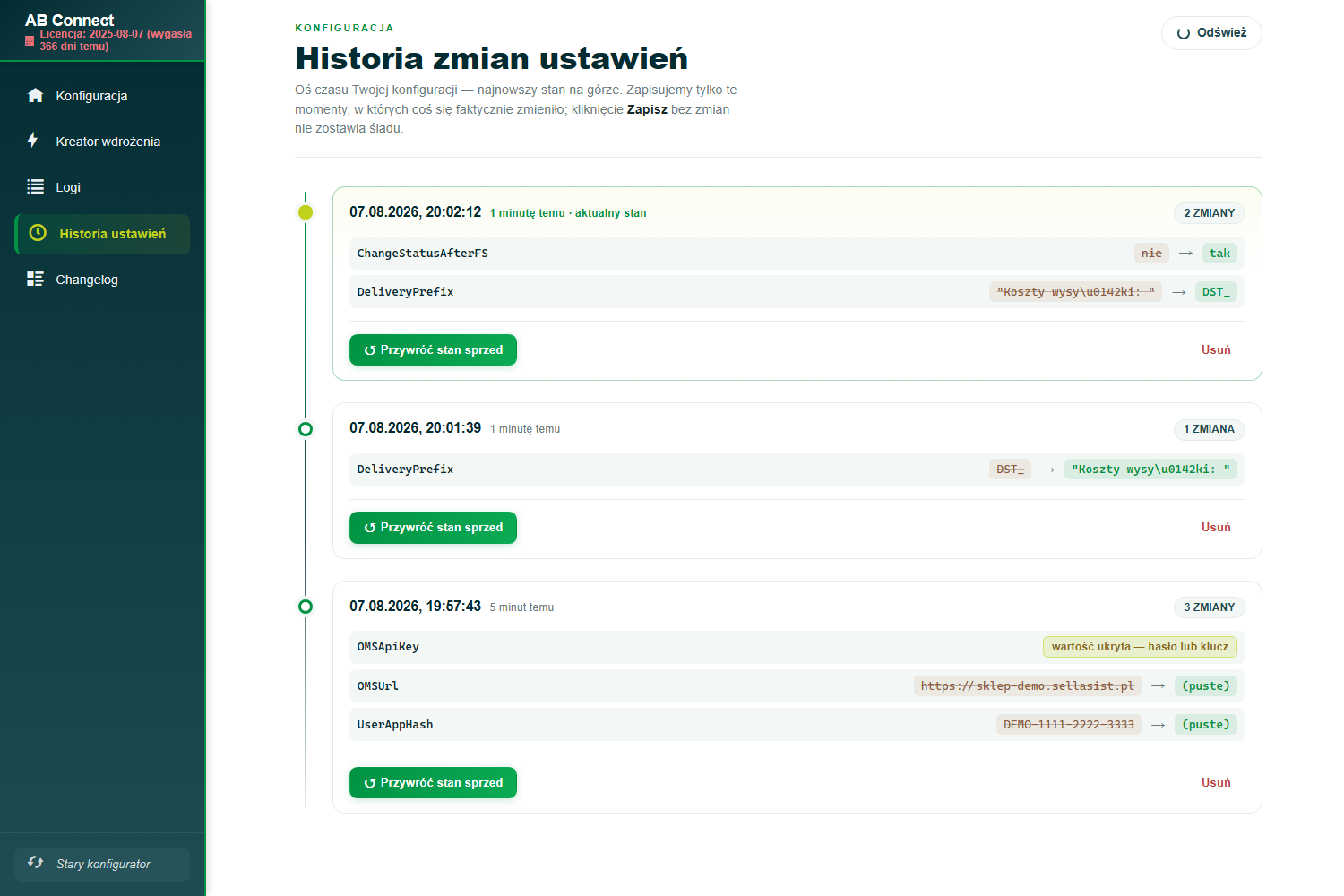 Historia ustawień pokazuje, co dokładnie zmienił Twój zapis.
Krok 5 — wznów przetwarzanie
Wróć na dowolną stronę panelu i na żółtym pasku u góry kliknij Wznów przetwarzanie. To samo można zrobić z okna Guarda, w karcie PRZETWARZANIE.
Integrator uruchomi się ponownie i zacznie normalnie obsługiwać zamówienia — także te, które wpłynęły do OMS w czasie przerwy. Zostaną nadrobione po kolei.
Zostań przy komputerze przez kilka minut i obserwuj Logi z zaznaczonym Auto — pierwsze dokumenty po zmianie ustawień od razu pokażą, czy zmiana zadziałała.
Krok 6 — gdy coś poszło nie tak, cofnij
Nie musisz zgadywać, co było wcześniej. Wejdź w Historia ustawień, znajdź wpis ze swoją zmianą i kliknij ↺ Przywróć stan sprzed. Zobaczysz plan — dokładnie które pola wrócą i na jakie wartości — a dopiero potem potwierdzasz przyciskiem Przywróć i zrestartuj.
Cofasz na spokojnie? Najpierw znów wstrzymaj przetwarzanie, a dopiero potem przywracaj. Cofasz w panice, bo dokumenty wychodzą źle? Wstrzymaj przetwarzanie natychmiast — to zatrzyma szkody, a poprawki zrobisz bez pośpiechu.
Sprawdź również
- Wstrzymanie przetwarzania i reset dziennika — pełny opis trybu konfiguracji i ostrzeżenia po dłuższej przerwie.
- Historia zmian ustawień — podgląd i cofanie — jak czytać oś czasu i przywracać poprzedni stan.
- Logi aplikacji — jak znaleźć to, czego szukasz — jak obserwować pierwsze dokumenty po zmianie.
- Który dokument powstanie — zanim zmienisz ustawienia dokumentów, sprawdź, co z czego wynika.