
ZK z cenami z Subiekta — cena hurtowa albo z dostawy z narzutem
Zamówienie ze sklepu trafia do Subiekta jako ZK z ceną z Subiekta (np. hurtową albo z ostatniej dostawy) powiększoną o narzut, a potem przechodzi na wybrany status. Faktury i paragony dalej mają ceny ze sklepu — chyba że paragon wystawisz serią ZKPA, wprost z ZK i z cenami z ZK.
Kiedy to się przydaje
Zwykle ZK ma takie ceny jak zamówienie w sklepie. Czasem cena ze sklepu nie jest tą, którą chcesz widzieć w Subiekcie, na przykład:
- klient hurtowy zamawia przez sklep, a ZK ma mieć Twoją cenę hurtową,
- dropshipping albo zamówienie wewnętrzne — ZK ma pokazać cenę z ostatniej dostawy plus Twój narzut.
Wtedy ustawiasz regułę: status w sklepie → cena z Subiekta i narzut → status po utworzeniu ZK. Reguł może być kilka, każda dla innego statusu. Działa w Subiekcie GT, dla Sellasista i Baselinkera.
Otwórz ustawienia reguł
- Otwórz konfigurator i rozwiń sekcję Tworzenie i obsługa ZK (Zamówień Klienta).
- Znajdź wiersz ZK z cenami z Subiekta (reguły statusów).
- Kliknij Dodaj regułę.
Jeśli lista statusów albo cen jest pusta, najpierw sprawdź połączenie ze sklepem i z Subiektem.
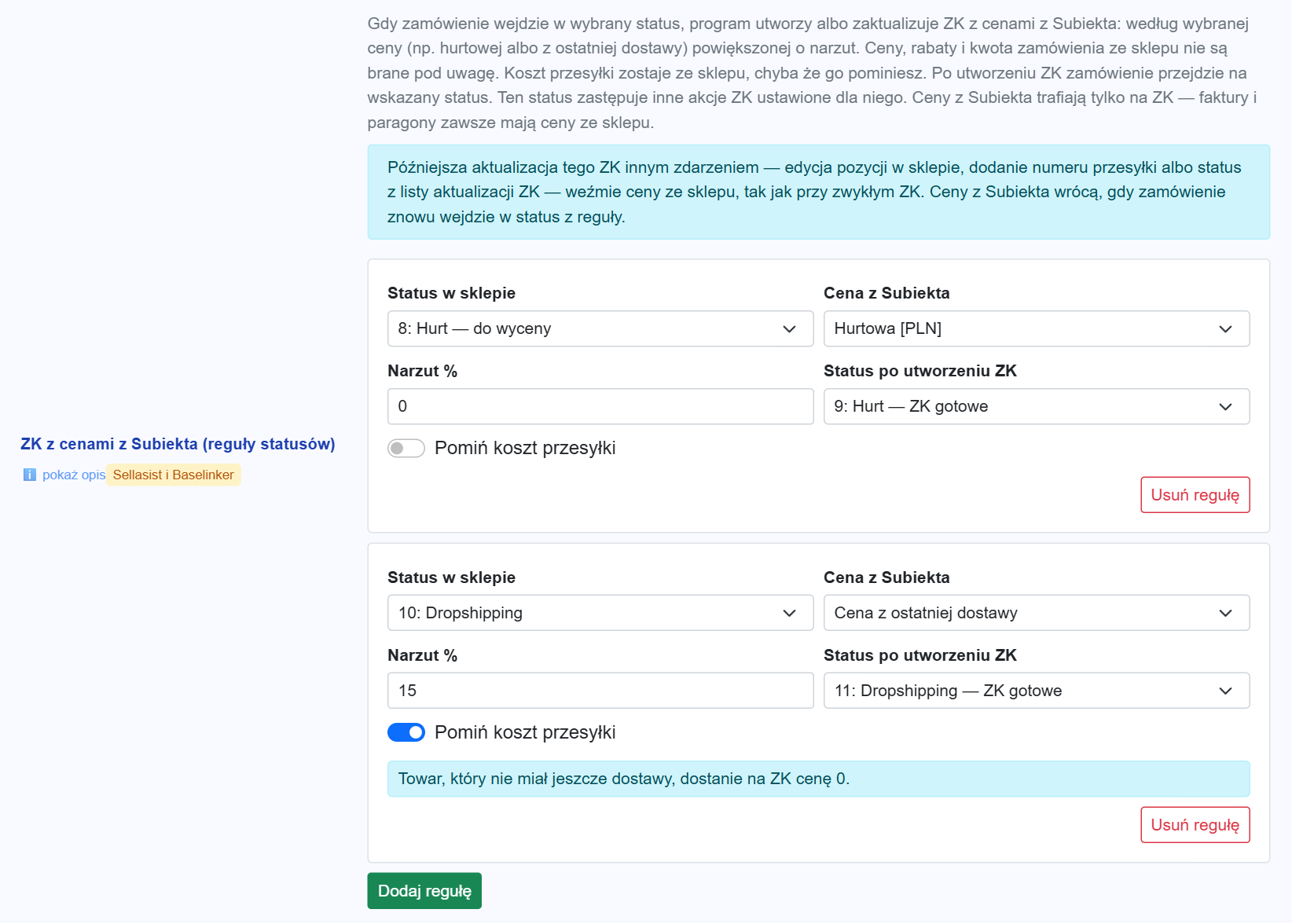 Dwie przykładowe reguły: zamówienia hurtowe po cenie hurtowej oraz dropshipping po cenie z ostatniej dostawy z narzutem 15%, bez kosztu przesyłki.
Wypełnij regułę
- Status w sklepie — gdy zamówienie wejdzie w ten status, program utworzy ZK, a jeśli ZK już jest, przeliczy je.
- Cena z Subiekta — jedna z Twoich cen sprzedaży (np. Detaliczna, Hurtowa) albo cena wyliczana, np. Cena z ostatniej dostawy, Średnia ważona cena z istniejących dostaw, Cena kartotekowa towaru.
- Narzut % — o ile podnieść tę cenę. 0 = bez narzutu.
- Status po utworzeniu ZK — na ten status przejdzie zamówienie, gdy ZK się zapisze. „bez zmiany statusu” = zamówienie zostaje w swoim statusie.
- Pomiń koszt przesyłki — zaznacz, jeśli ZK ma mieć same towary. Bez zaznaczenia przesyłka trafia na ZK z kwotą ze sklepu.
Na koniec zapisz konfigurację.
Przykłady ustawień
Przykład 1 — zamówienia hurtowe
- Status w sklepie: Hurt — do wyceny
- Cena z Subiekta: Hurtowa, narzut 0
- Status po utworzeniu ZK: Hurt — ZK gotowe
Towar ma w Subiekcie cenę hurtową 100,00 zł netto, a w sklepie kosztuje 149,00 zł. Na ZK będzie 100,00 zł netto.
Przykład 2 — dropshipping z narzutem
- Status w sklepie: Dropshipping
- Cena z Subiekta: Cena z ostatniej dostawy, narzut 15
- Status po utworzeniu ZK: Dropshipping — ZK gotowe, koszt przesyłki pominięty
Ostatnia dostawa była po 40,00 zł netto, więc na ZK będzie 46,00 zł netto (40,00 + 15%), bez kosztu przesyłki.
Jak to wygląda w czasie:
- 10:00 — zamówienie wpada w status Hurt — do wyceny,
- chwilę później — w Subiekcie powstaje ZK z ceną hurtową,
- zaraz potem — zamówienie w sklepie przechodzi na Hurt — ZK gotowe.
Faktura i paragon z cenami ze sklepu
Ceny z Subiekta trafiają tylko na ZK. Faktura i paragon do takiego zamówienia mają ceny ze sklepu — tak jak dokument wystawiony w sklepie. Jedyny wyjątek to paragon wystawiony serią ZKPA (następny krok).
Jeśli masz włączone Przenoś ceny i ilości z ZK na Fakturę/Paragon imienny albo realizujesz ZK serią ZZK, a ZK ma inną kwotę niż dokument w sklepie, program nie wystawi takiej faktury ani paragonu. Zgłosi błąd — zobaczysz go w logach i w polu zamówienia na komunikat błędu, jeśli je ustawiłeś. Konfigurator ostrzega o tym przy regułach.
Paragon wprost z ZK — seria ZKPA
Jest osobna seria do wystawiania paragonu wprost z ZK — tak, jakbyś w Subiekcie kliknął Realizuj jako paragon. Wystaw w OMS dokument w serii faktur z prefiksem ZKPA, a w Subiekcie powstanie zwykły paragon z pozycjami, ilościami, cenami i płatnością z ZK, wysłany na drukarkę fiskalną. ZK zostaje oznaczone jako zrealizowane.
- Paragon dostaje ceny z ZK, czyli Twoje ceny z Subiekta z reguły. Program nie porównuje go z dokumentem w OMS — liczy się tylko ZK.
- ZK musi być w złotówkach — przy innej walucie paragon nie powstanie.
Jak to ustawić krok po kroku: Paragon na podstawie ZK — seria ZKPA.
Na co uważać
- Późniejsza aktualizacja ZK innym zdarzeniem — edycja pozycji w sklepie, dodanie numeru przesyłki albo status z listy aktualizacji ZK — weźmie ceny ze sklepu, jak przy zwykłym ZK. Ceny z Subiekta wrócą, gdy zamówienie znowu wejdzie w status z reguły.
- Ceny z dostaw (np. Cena z ostatniej dostawy): towar, który nie miał jeszcze dostawy, dostanie na ZK cenę 0. Program zapisze o tym ostrzeżenie w logach.
- Status z reguły zastępuje inne akcje ZK ustawione dla tego samego statusu. Nie musisz go dodawać do listy „Kiedy tworzyć ZK”.
- Nie ustawiaj statusu po ZK na status tej samej reguły (ani na status innej reguły, która wraca do pierwszej) — zamówienie krążyłoby bez końca. Konfigurator pokaże wtedy czerwone ostrzeżenie.
- Rabaty ze sklepu i sprawdzanie kwoty zamówienia nie dotyczą takiego ZK — ma ono z założenia inne ceny niż sklep.
Sprawdź również
- Jak sprawić, żeby zamówienie z OMS tworzyło Zamówienie Klienta w Subiekcie — zwykłe tworzenie ZK po zmianie statusu.
- Aktualizacja istniejącego ZK po zmianach w zamówieniu — kiedy ZK przelicza się na nowo.
- Wystawianie faktury sprzedaży — jak powstaje faktura do zamówienia.
- Realizacja ZK przez serię ZZK — dokument wystawiany wprost z ZK.
- Paragon na podstawie ZK — seria ZKPA — paragon wystawiany wprost z ZK.