
Produkcja / konfekcja
Dotyczy wytwarzania wyrobów złożonych z innych towarów — np. paczek mieszanki studenckiej ze słonecznika, orzechów i rodzynek. System sam zdejmuje składniki z magazynu i przyjmuje gotowy wyrób.
Co to robi
Bierzesz zlecenie z listy „co trzeba wyprodukować”, składasz wyrób z gotowych składników, a system wystawia dokumenty: zdejmuje składniki z magazynu (rozchód) i przyjmuje gotowy wyrób (przychód). Na końcu możesz przewieźć towar na inny magazyn.
Wchodzisz przez menu Produkcja → Zlecenia. Skład wyrobu (recepturę) bierzemy z karty kompletu w Subiekcie — nic nie wpisujesz ręcznie.
Strona ma trzy zakładki:
- Do zrobienia — wspólna pula zleceń. Stąd bierzesz pracę.
- Moje — to, co wziąłeś do zrobienia.
- Wszystkie — cała historia. Każda wyprodukowana partia to osobny wiersz (kolumna Wyprodukowano, status Zlecono albo Zakończone). Filtry: osobne pola na Nazwę, Symbol, EAN, Status i zakres dat (z szybkimi przyciskami Dziś, 7 dni, 30 dni, Wszystkie).
Na telefonie listy możesz przełączać między kartami a tabelą (ikonka przy liście). Aplikacja zapamiętuje ostatnio wybraną zakładkę i widok.
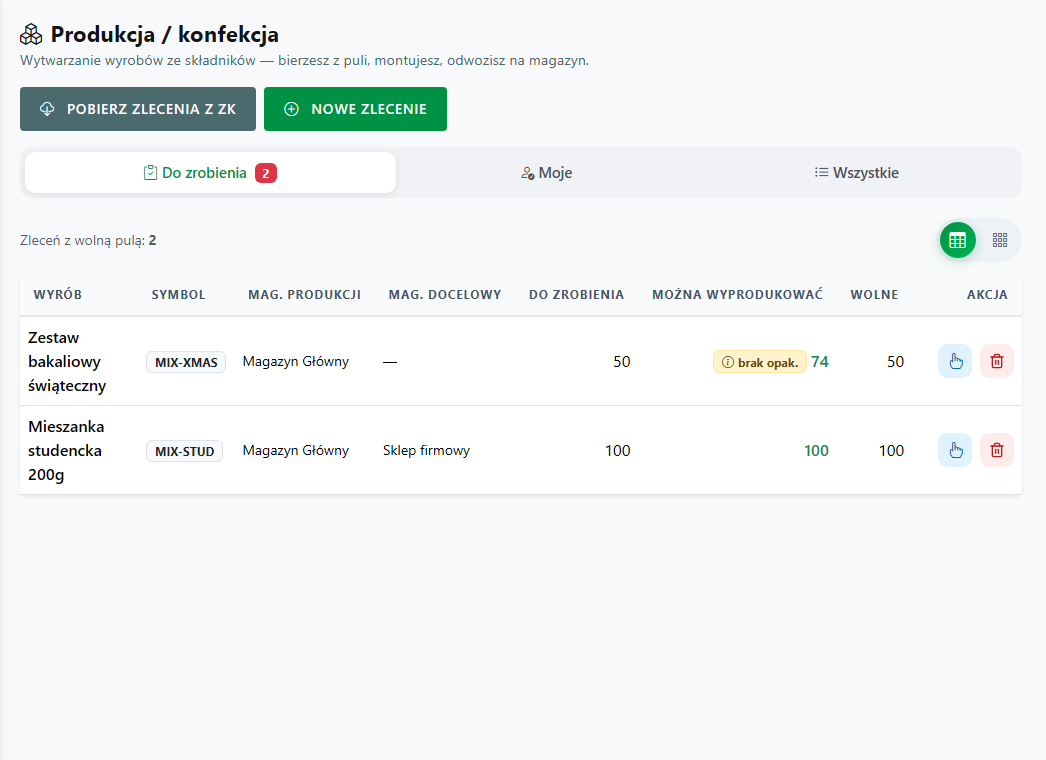 Produkcja / konfekcja — zlecenia w zakładce „Do zrobienia”.
Skąd biorą się zlecenia
Zlecenia zakłada administrator — na dwa sposoby:
- Ręcznie — przycisk Nowe zlecenie (okno na pełnym ekranie, lista wyrobów od razu — zawężasz ją wyszukiwarką Szukaj wyrobu: nazwa, symbol lub EAN). Po wybraniu wyrobu widzisz jego skład 1 szt. i ustawiasz: Ile wyprodukować?, Magazyn kompletacji, Przesunięcie po zmontowaniu oraz — jeśli wybierzesz przesunięcie — Magazyn docelowy. Zatwierdzasz przyciskiem Utwórz zlecenie.
- Z zamówień klientów — przycisk Pobierz zlecenia z ZK sam policzy, co dozlecić pod zamówienia klientów (szczegóły w sekcji niżej).
Magazynierzy bez uprawnień administratora widzą zlecenia w puli i je realizują, ale nie zakładają nowych.
Pobieranie zleceń z zamówień klientów (ZK)
Zamiast wpisywać zlecenia ręcznie, system policzy, co trzeba wyprodukować pod niezrealizowane zamówienia klientów.
- Kliknij Pobierz zlecenia z ZK (u góry strony).
- Wybierz Magazyn zamówień (ZK) (z którego czytamy zamówienia klientów — zwykle magazyn sprzedażowy) oraz Magazyn produkcji (na którym powstaną wyroby). Domyślne wartości podpowiadają się z ustawień.
- Ustaw zakres dat (Od / Do, domyślnie ostatnie 7 dni) i kliknij Pobierz.
- System bierze niezrealizowane zamówienia z rezerwacją z wybranego magazynu, a z każdego tylko pozycje będące wyrobami (kompletami) — pozostałe towary pomija.
- Zobaczysz tabelę z kolumnami: Na zamówieniach (ile zamówili klienci), Zrobione (ile już jest na magazynie produkcji), Już zlecone (ile jest w toku) oraz Do zlecenia = ile brakuje. Obok, w kolumnie Zamówienia, widać numery zamówień, z których to wynika.
- W razie potrzeby zaznacz Pomijaj już zrobione lub Pomijaj już zlecone (osobno). Gdy zaznaczysz — system nie odejmuje danej wartości, czyli policzy pełniejsze zapotrzebowanie wprost z zamówień. Tabela przelicza się od razu.
- Kliknij Utwórz zlecenia — system założy zlecenia tylko na brakującą ilość. Jeśli na dany wyrób jest już zlecenie w puli, doliczy do niego, zamiast tworzyć drugie.
Przykład: klienci zamówili 100 szt., na magazynie produkcji jest już 20, a w toku kolejne 30 → Do zlecenia = 50. Gdy zrobione i zlecone w całości pokrywają zamówienia, system nic nie zakłada.
Podgląd niczego nie zmienia — zlecenia powstają dopiero po kliknięciu Utwórz zlecenia. Dalej obsługujesz je normalnie (Weź → Zmontuj → Zawieź i zakończ).
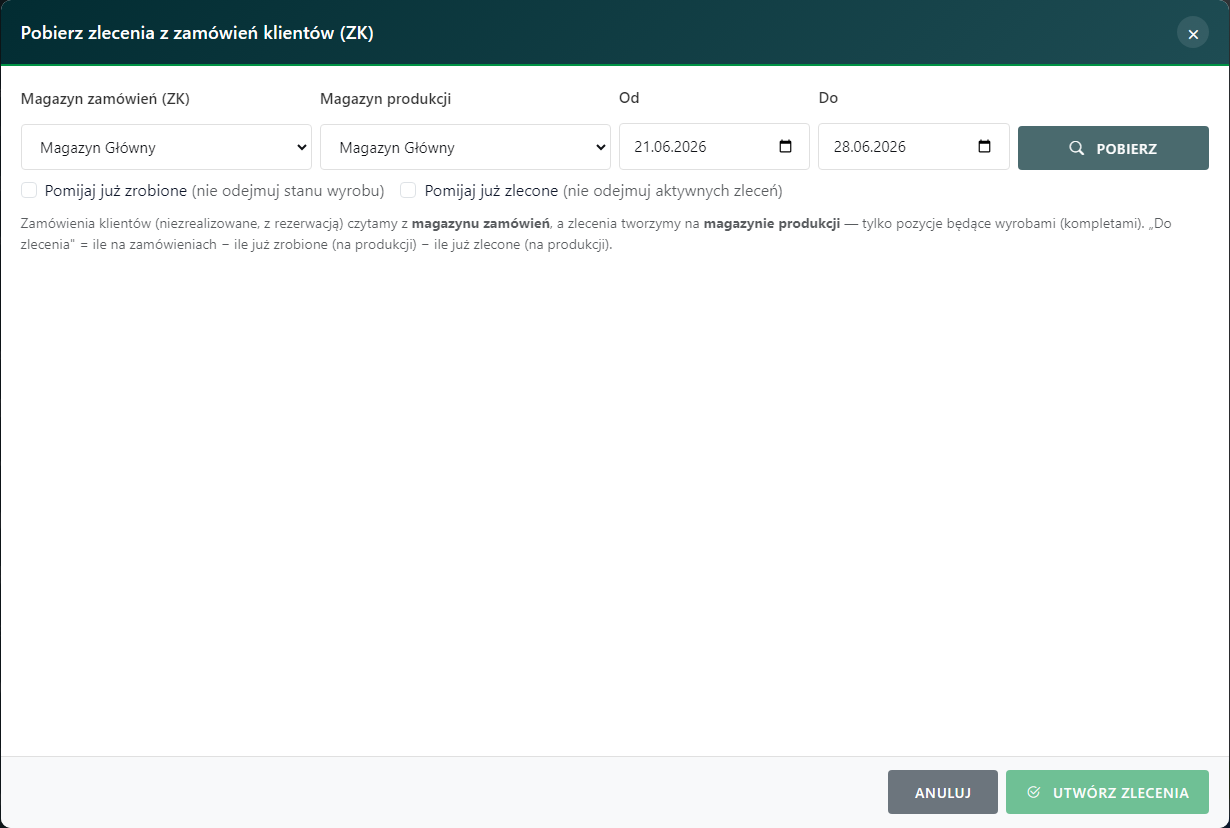 Okno „Pobierz zlecenia z zamówień klientów (ZK)".
Ile można wyprodukować
Przy każdym zleceniu widać zieloną plakietkę Można wyprodukować: N — tyle sztuk realnie złożysz z tego, co masz na magazynie (składniki + opakowania). Obok jest Wolne: N — ile z tego zlecenia nikt jeszcze nie wziął.
Przykład: na 1 paczkę trzeba 0,08 kg słonecznika, a na magazynie jest 8 kg → zrobisz 100 paczek. Gdyby zabrakło etykiet (np. starczy ich tylko na 74) — plakietka pokaże 74, bo tyle realnie spakujesz, a obok pojawi się oznaczenie brak opak. z nazwą ograniczającego materiału.
Krok 1: Weź zlecenie z puli — „Weź”
- Wejdź w zakładkę Do zrobienia.
- Przy wybranym wyrobie kliknij Weź.
- W okienku Weź do produkcji wpisz, ile bierzesz (pole Ile bierzesz? — domyślnie tyle, ile się da zrobić). Jeśli chcesz wziąć mniej, zmień liczbę.
- Zatwierdź Weź. Zlecenie przechodzi do zakładki Moje, a składniki i opakowania zostają zarezerwowane (nikt inny ich nie weźmie ani nie sprzeda spod produkcji).
Przykład: do zrobienia jest 100 paczek. Bierzesz 40 (resztę zostawiasz koledze) → w puli zostaje 60, a w zakładce Moje masz swoje 40.
Jeśli wyrobowi brakuje opakowań, system nie pozwoli wziąć więcej, niż starcza opakowań. Gdy mimo to chcesz wziąć zlecenie (np. opakowania zaraz dojadą), zaznacz w okienku Pomiń brak opakowań.
Jeśli rozmyślisz się po wzięciu, w zakładce Moje kliknij Oddaj — zlecenie wraca do puli, a rezerwacja się zwalnia.
Administrator: przy zleceniu na liście Do zrobienia jest przycisk usuwania (czerwony kosz) — usuwa zlecenie wraz z rezerwacjami, gdy powstało przez pomyłkę. Dokumenty już wystawione w Subiekcie pozostają.
Krok 2: Zmontuj komplety — „Zmontuj”
Gdy fizycznie złożysz wyroby, potwierdzasz to w aplikacji.
- Wejdź w zakładkę Moje.
- Przy zleceniu kliknij Zmontuj.
- W okienku Zmontuj komplety podaj w polu Ile zmontowałeś?, ile faktycznie zrobiłeś. Możesz zmontować mniej niż wziąłeś (reszta wróci do puli dla innych) albo więcej.
- Zatwierdź. System zdejmuje składniki (oraz opakowania i etykiety z magazynu materiałów) i przyjmuje gotowe wyroby. Zlecenie dostaje status Zmontowane.
Przykład: wziąłeś 40, ale zrobiłeś tylko 30 → wpisujesz 30. System rozlicza 30 paczek, a pozostałe 10 wraca do Do zrobienia.
Krok 3: Zawieź na magazyn i zakończ — „Zawieź i zakończ”
- Przy zmontowanym zleceniu (status Zmontowane) kliknij Zawieź i zakończ.
- Gotowy towar zostaje przesunięty na magazyn docelowy (zgodnie z ustawieniami zlecenia). Pozycja znika z zakładki Moje.
Sposób przesunięcia ustala się przy zleceniu: albo Automatycznie na magazyn docelowy (towar od razu jest na docelowym), albo Wydaj — przyjęcie na docelowym osobno (ktoś na magazynie docelowym potwierdza odbiór). Gdy wybrano Bez przesunięcia (wyrób zostaje na kompletacji), kroku przewozu nie ma.
Opakowania i etykiety (administrator)
Opakowania i etykiety leżą na osobnym magazynie materiałów (prowadzonym w aplikacji, niezależnie od Subiekta). Powiązanie „ten wyrób potrzebuje takiego opakowania i etykiety” ustawiasz raz:
- Wejdź w Produkcja → Materiały (strona Materiały produkcji) → zakładka Receptury — zobaczysz listę wszystkich wyrobów z oznaczeniem, czy mają już przypisane opakowanie (Tak z liczbą / Nie). Wyszukiwarka działa po nazwie, symbolu i kodzie kreskowym (EAN).
- Przy wybranym wyrobie kliknij Receptura.
- W oknie Receptura opakowań dodaj materiał: wybierz opakowanie/etykietę (wcześniej dodaną w zakładce Magazyn opakowań) i podaj, ile sztuk schodzi na 1 szt. wyrobu. Ilość możesz później zmienić, a materiał usunąć.
Sam stan opakowań prowadzisz w zakładce Magazyn opakowań: dodajesz materiały (Nowy materiał), przyjmujesz je na stan (Przyjmij na stan) i podglądasz Historię ruchów.
Od teraz przy montażu tego wyrobu materiały schodzą automatycznie, a brak opakowań obniża plakietkę Można wyprodukować.
Jak to włączyć (administrator)
- Wejdź w Ustawienia → Produkcja / konfekcja i włącz moduł (Włącz moduł „Produkcja / konfekcja”). Wskaż: Magazyn kompletacji (gdzie powstaje wyrób), Magazyn zamówień ZK (import zleceń) (skąd zaciągamy zamówienia klientów przy „Pobierz zlecenia z ZK”), Domyślny magazyn docelowy oraz Domyślne przesunięcie na magazyn docelowy (Bez przesunięcia / Automatycznie po zmontowaniu / Wydaj — przyjęcie na docelowym osobno). Ustaw też Kontrahent rezerwacji składników (na nim system zakłada rezerwacje; brak = bez rezerwacji w Subiekcie) oraz — opcjonalnie — Kategoria ZK rezerwacji (wybierasz z listy kategorii Subiekta; ułatwia odróżnienie tych dokumentów).
- Wejdź w Ustawienia → Użytkownicy i przy każdym pracowniku, który ma mieć dostęp, zaznacz Produkcja / konfekcja.
Sprawdź również
- Produkcja i konfekcja — krótki przegląd, na czym polega produkcja i konfekcja.
- Konfiguracja modułów — jak administrator włącza i ustawia produkcję.