
Sprawdź drukarkę — zła brama, brak połączenia, polskie znaki
Jednym kliknięciem sprawdzisz połączenie z drukarką fiskalną, bramę i DNS drukarki, e-paragony, papier, zegar i polskie znaki. Przykłady: zła brama, drukarka na kablu USB nie odpowiada, krzaczki zamiast polskich liter, drukarka bez Internetu.
Ostatnia aktualizacja: 6 listopada 2026
Brak wyników na tej stronie.
Otwórz „Sprawdź drukarkę”
Wejdź w Ustawienia → Funkcje drukarki i kliknij „🩺 Sprawdź drukarkę”. Po kilku sekundach program pokaże, czy drukarka jest dobrze podłączona i ustawiona, a jeśli coś jest nie tak — co poprawić.- Sprawdzenie niczego nie drukuje i niczego w drukarce nie zmienia — program tylko pyta drukarkę o jej stan.
- Jeśli w tej chwili drukuje się paragon, sprawdzenie poczeka albo poprosi, żeby spróbować za chwilę.
- Działa przy połączeniu przez sieć i przez kabel USB / port COM.
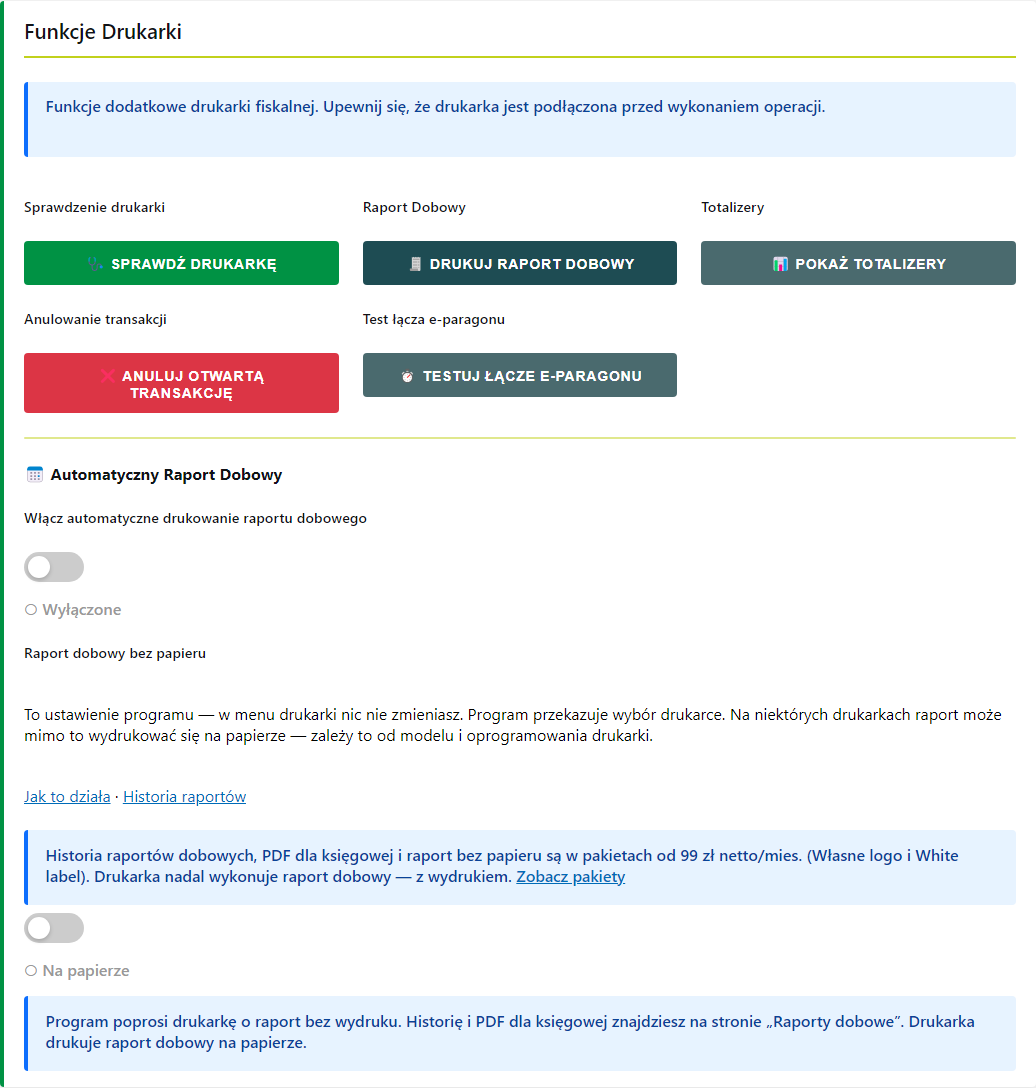 Przycisk „Sprawdź drukarkę” w Ustawieniach → Funkcje drukarki.
Jak czytać wynik
Na górze okienka jest jedno zdanie: „Wszystko w porządku” albo np. „1 problem do poprawienia”. Niżej wyniki są w grupach: Połączenie, Sieć drukarki, E-paragony i Stan drukarki.- ✓ — w porządku,
- ⚠ — działa, ale może sprawić kłopot,
- ✗ — paragony nie pójdą albo pójdą źle; trzeba to poprawić,
- ℹ — informacja,
- – — pominięto (np. drukarka nie odpowiada).
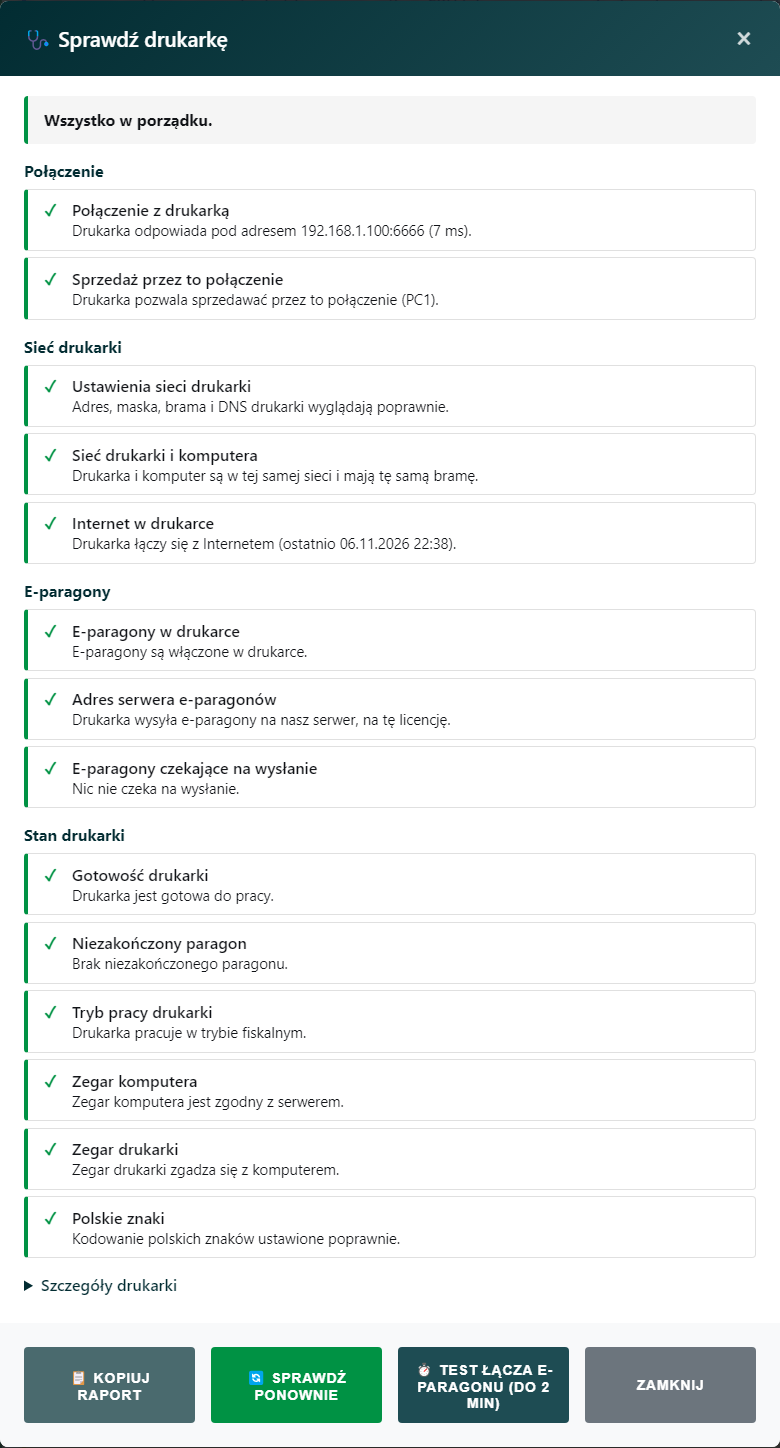 Wynik, gdy wszystko jest w porządku — same zielone znaczki.
Przykład: zła brama w drukarce
Najczęstsza przyczyna, dla której e-paragony nie wychodzą, choć paragony się drukują. Wynik wygląda np. tak:✗ Brama 192.168.0.1 nie należy do sieci drukarki 192.168.1.100/255.255.255.0 — drukarka nie wyjdzie do Internetu (e-paragony, Ministerstwo Finansów).
Program podpowiada właściwą bramę — zwykle taką jak w komputerze (adres routera, np. 192.168.1.1). Jak poprawić:- W Ustawieniach → Drukarka kliknij „Pokaż Ustawienia” — program odczyta sieć z drukarki.
- W sekcji Sieć drukarki wpisz poprawną Bramę domyślną.
- Kliknij „Wyślij konfigurację sieci do drukarki”.
- Kliknij jeszcze raz „Sprawdź drukarkę”.
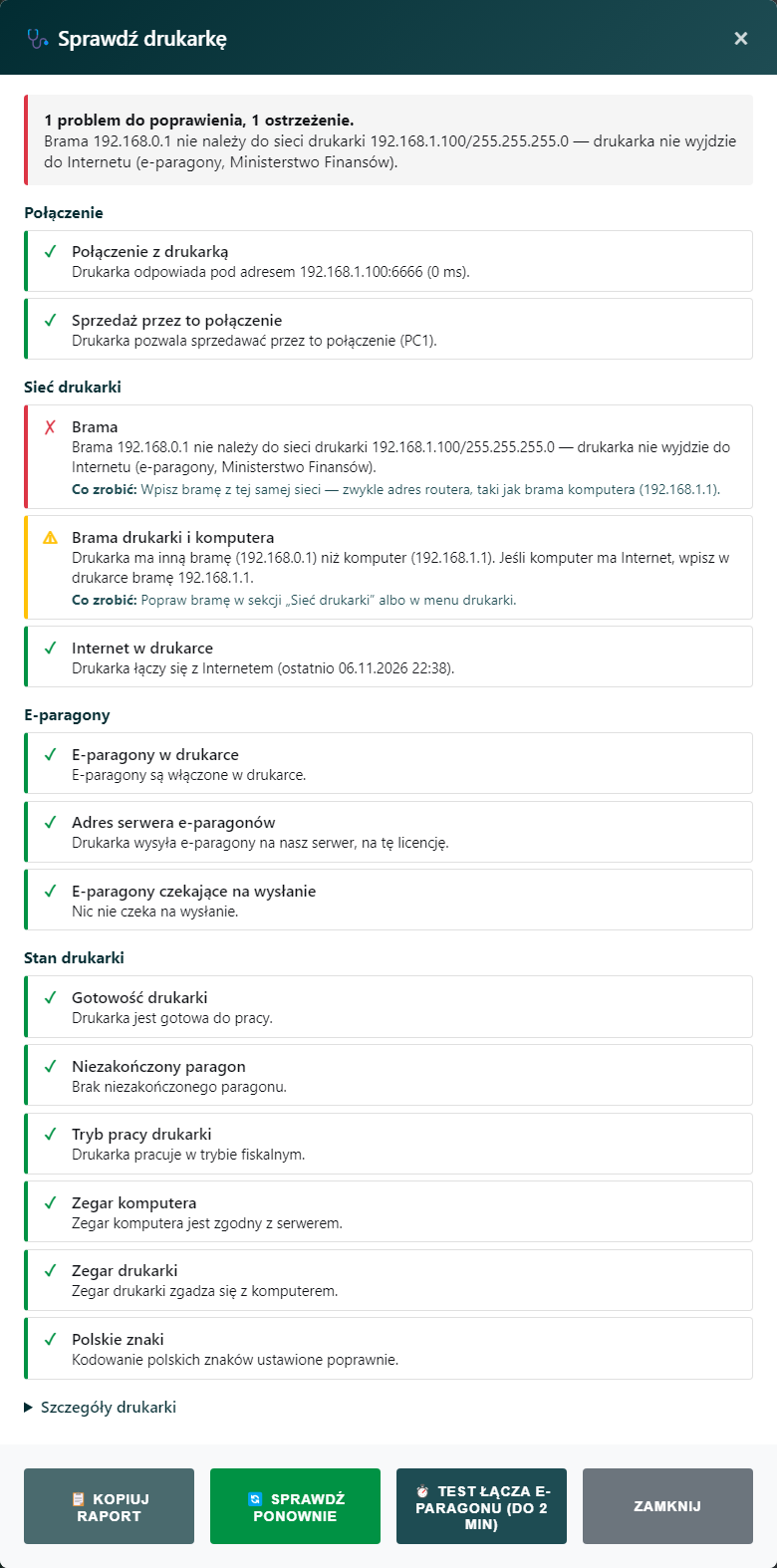 Zła brama: czerwony znaczek przy „Brama” i podpowiedź, jaką bramę wpisać.
Przykład: polskie znaki drukują się źle
Gdy zamiast „ą”, „ę”, „ł” na paragonie są inne znaki, wynik pokaże:⚠ Polskie znaki mogą drukować się źle — port drukarki nie ma ustawionego kodowania Windows 1250.
Kliknij „Ustaw kodowanie” i potwierdź. Program ustawi kodowanie na tym połączeniu, którym łączy się z drukarką — także przy kablu USB.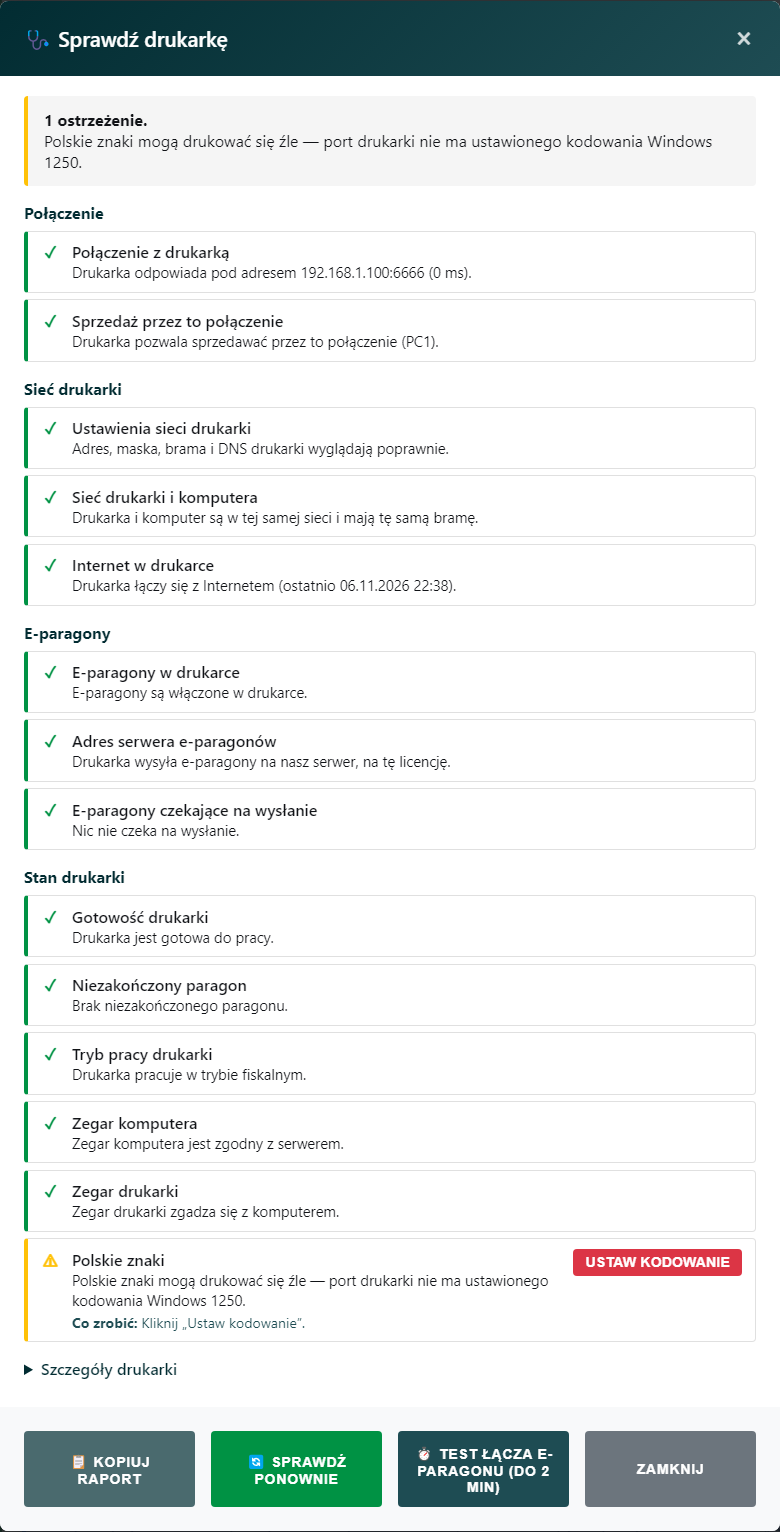 Złe kodowanie polskich znaków — przycisk „Ustaw kodowanie” naprawia to od razu.
Przykład: drukarka na kablu USB nie odpowiada
Jeśli w programie wybrano Typ połączenia: Kabel USB / port COM, a w drukarce kabel nie jest ustawiony do pracy z komputerem, wynik pokaże:✗ Drukarka nie odpowiada na polecenia przez kabel.
W „Co zrobić” program podpowie, co ustawić w drukarce:- POSNET — w ustawieniach interfejsów drukarki przypisz PC2 (albo PC1) do USB lub COM; połączenie sieciowe może działać dalej.
- Novitus — w menu drukarki przypisz funkcję „PC” do portu, którym drukarka jest podłączona do komputera.
- ELZAB — ustaw protokół STX dla USB i wyłącz drukarkę i włącz ponownie.
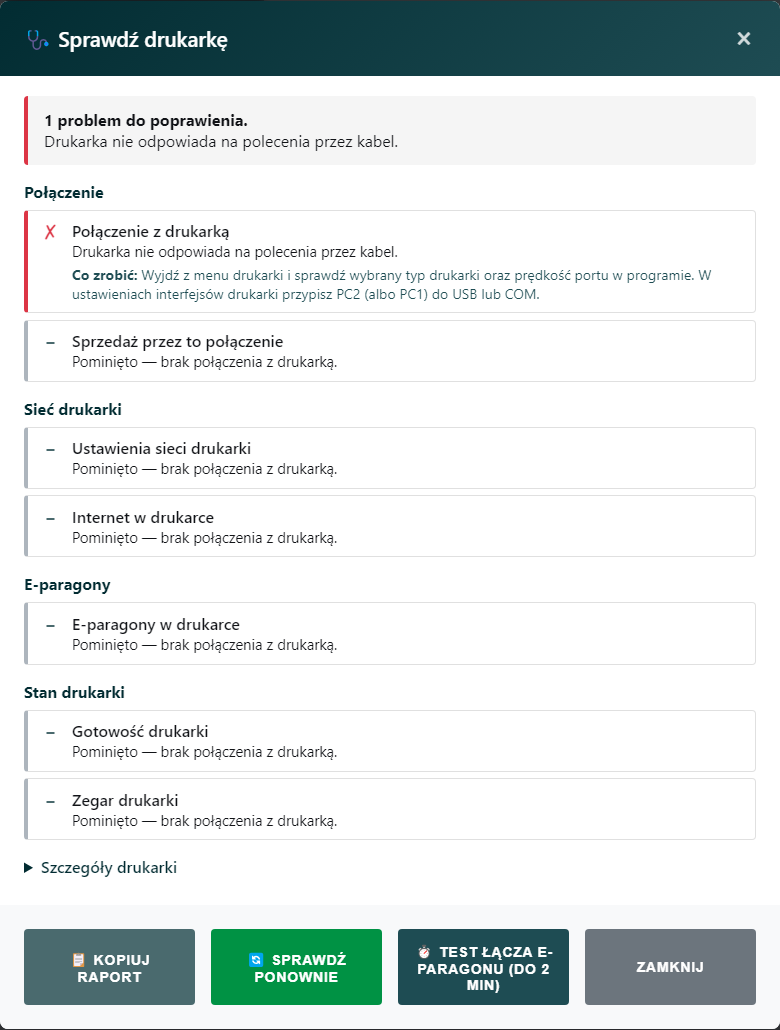 Drukarka na kablu USB nie odpowiada — podpowiedź, co ustawić w drukarce.
Przykład: drukarka bez Internetu
Drukarka bez dostępu do Internetu dalej drukuje paragony, ale e-paragony czekają w jej pamięci i wychodzą dopiero, gdy Internet wróci — do tego czasu klient ich nie dostanie, a paragon może wystawiać się wolniej. Sprawdzenie pokaże to w grupach Sieć drukarki (brama, DNS, „Internet w drukarce”, połączenie z Ministerstwem Finansów) i E-paragony (e-paragony czekające na wysłanie). Popraw ustawienia sieci drukarki jak w przykładzie ze złą bramą i sprawdź, czy kabel sieciowy jest podłączony.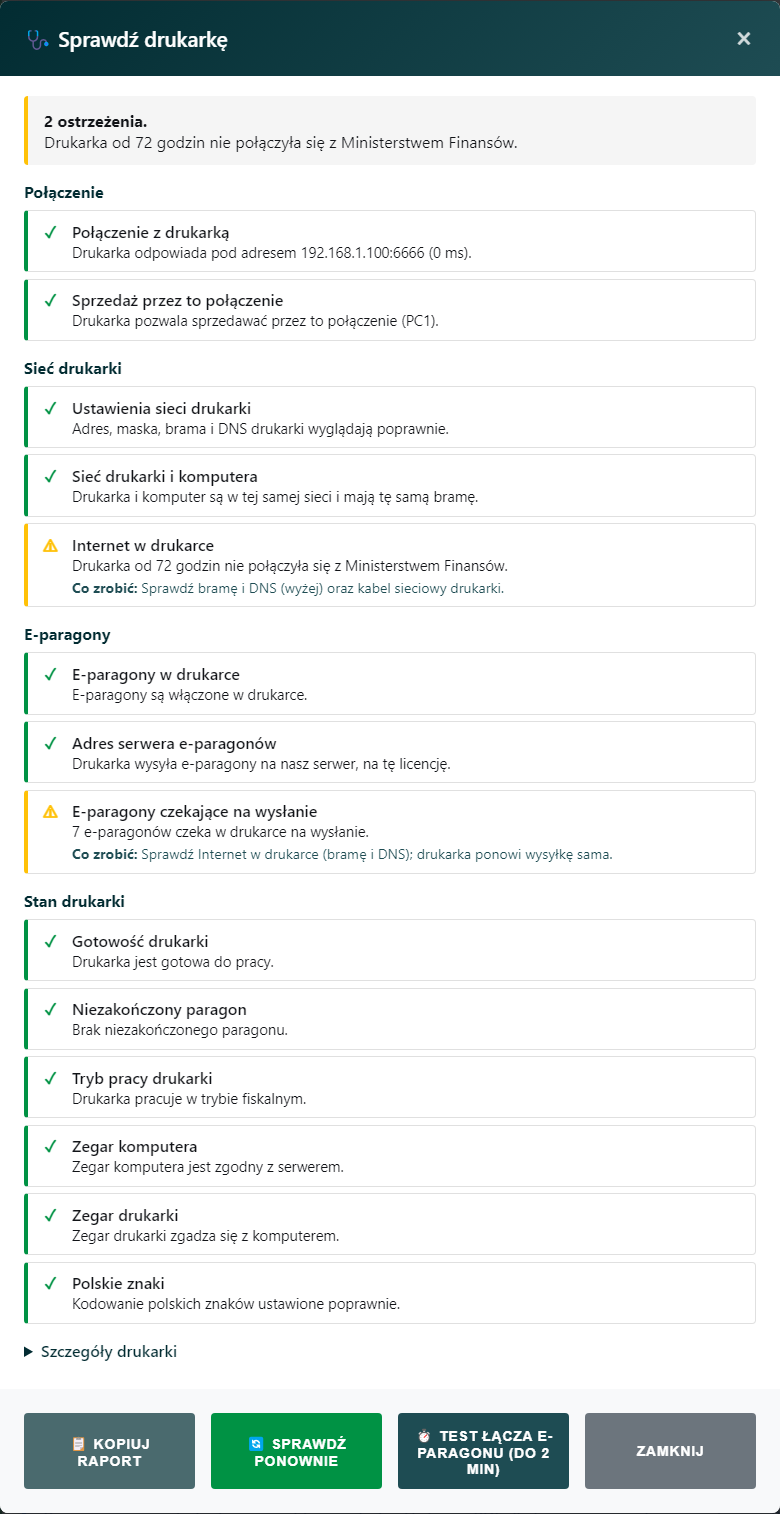 Drukarka bez Internetu: e-paragony czekają w drukarce na wysłanie.
Inne komunikaty
- Komputer nie widzi drukarki pod adresem … — drukarka jest wyłączona, nie ma kabla sieciowego albo w programie jest inny adres niż w drukarce.
- Drukarka ma inną bramę niż komputer / jest w innej sieci niż komputer — zwykle pomyłka w ustawieniach sieci drukarki.
- Drukarka bierze adres automatycznie — po restarcie routera adres może się zmienić. Ustaw stały adres albo rezerwację adresu w routerze (jeśli ją masz — możesz to zignorować).
- Drukarka ma wyłączone e-paragony / wysyła je na inny adres — kliknij „Wyślij ustawienia do drukarki”.
- W drukarce jest niezakończony paragon — jeśli nikt teraz nie sprzedaje na tej drukarce, kliknij „Anuluj otwartą transakcję”.
- Brak papieru / otwarta pokrywa — włóż papier albo zamknij pokrywę.
- Zegar drukarki różni się od komputera — najpierw sprawdź zegar komputera; jeśli jest dobry, zgłoś to serwisowi drukarki. Różnica równo godziny zwykle oznacza nieprzestawiony czas letni/zimowy.
- Drukarka wymaga raportu dobowego — kliknij „Drukuj raport dobowy”.
Wyślij nam raport
Jeśli nie wiesz, co poprawić, kliknij „Kopiuj raport” i wklej tekst w wiadomości do nas. Raport zawiera wyniki sprawdzenia i odczyty drukarki — bez klucza licencji. Ten sam raport zapisuje się w logach programu.Sprawdź również
- Konfiguracja drukarki fiskalnej — jak podłączyć i ustawić drukarkę od początku.
- Wolna fiskalizacja — sprawdź łącze drukarki Posnet — gdy paragony wystawiają się wolno.
- Logi — jak czytać i zgłaszać problem — gdzie znaleźć zapis sprawdzenia.
- FAQ — najczęstsze problemy — inne kłopoty z drukarką i e-paragonami.
Czy ten artykuł był pomocny?
Dziękujemy za opinię!