
Klucz licencyjny
Jak wpisać klucz licencyjny, z czym jest powiązany i co się dzieje, gdy licencja wygaśnie.
Wpisanie klucza
Klucz licencyjny otrzymujesz od AppsBusters po zakupie. W ustawieniach, w sekcji Licencja, wpisz go w pole Wprowadź klucz licencyjny i kliknij Sprawdź Licencję. Bez ważnej licencji aplikacja nie pozwoli włączyć fiskalizacji i reszta sekcji pozostaje ukryta.
Klucz to długi ciąg znaków rozdzielony myślnikami. Możesz go wkleić w dowolnym zapisie (spacje, myślniki, wielkość liter) — aplikacja sama go uporządkuje.
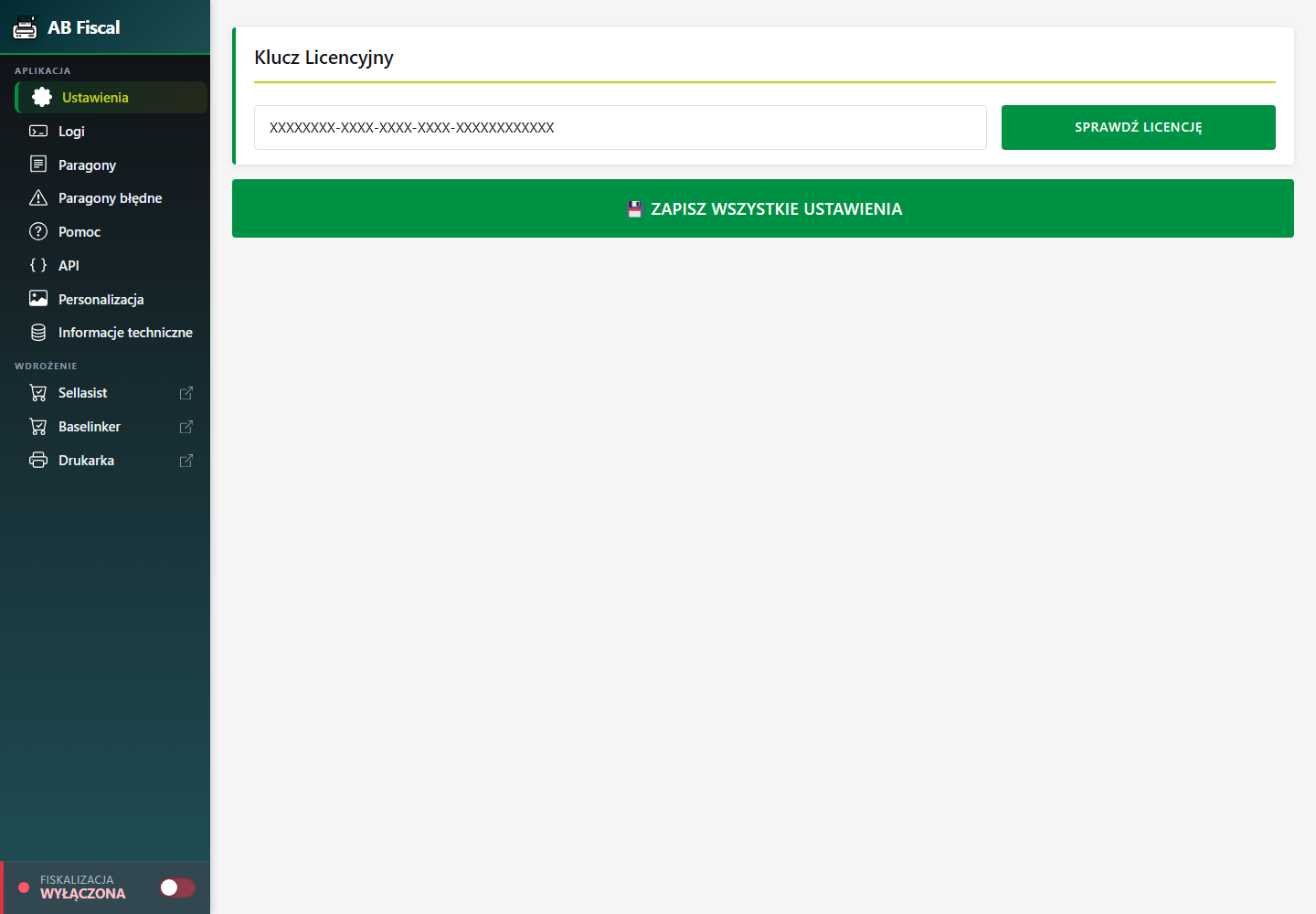 Sekcja Licencja — wpisz klucz i kliknij Sprawdź Licencję.
Powiązanie z drukarką
Klucz jest powiązany z konkretną drukarką fiskalną (po jej numerze unikatowym). Nie ma znaczenia, na jakim komputerze działa aplikacja — możesz ją swobodnie przenosić.
Zmiana drukarki oznacza nowy klucz licencyjny od AppsBusters.
Personalizacja jest w tej samej licencji
Logo na e-paragonie i white-label nie wymagają osobnego klucza — działają na tym samym kluczu, którym fiskalizujesz. Zakres odblokowuje wykupiony pakiet (patrz poradnik Personalizacja e-paragonu).
Co przy wygaśnięciu licencji
Aplikacja przestaje fiskalizować nowe zamówienia. Wszystkie wcześniej wystawione e-paragony pozostają w bazie i można je przeglądać. Po odnowieniu licencji fiskalizacja wraca automatycznie — bez restartu, nic nie tracisz.
Powiadomienie o zbliżającym się wygaśnięciu pojawi się z odpowiednim wyprzedzeniem.