
Wstrzymane paragony — ponowienie po błędzie (Sellasist)
Trzy sposoby, żeby ponowić paragon wstrzymany po nieudanej fiskalizacji, jak znaleźć wstrzymane paragony w Sellasist oraz jak wyzerować stare paragony przed pierwszym startem. Sekcja pokazuje się tylko przy pobieraniu paragonów z Sellasist — w trybie ERP jej nie ma.
Czym jest „wstrzymany do druku” i jak ponowić paragon
Gdy fiskalizacja paragonu się nie powiedzie (np. drukarka była wyłączona, zabrakło papieru albo zerwało się połączenie), Sellasist oznacza taki paragon jako wstrzymany do druku. Taki paragon nie wraca już sam do kolejki — nie wystawi się, dopóki nie zdejmiesz wstrzymania. Dzięki temu jeden problem nie blokuje pozostałych paragonów.
Najpierw usuń przyczynę błędu (włącz drukarkę, uzupełnij papier, sprawdź połączenie) — inaczej paragon znów się wstrzyma. Potem ponów go jednym z trzech sposobów:
- Sposób 1 — z aplikacji (zalecany, odblokowuje wiele paragonów naraz),
- Sposób 2 — odznacz „Wstrzymano wydruk” w Sellasist (pojedynczy paragon),
- Sposób 3 — usuń paragon w Sellasist i wystaw go ponownie.
Sposób 1: otwórz kartę „Wstrzymane paragony” w aplikacji
Wejdź w lewe menu → Ustawienia, sekcja OMS. Pod ustawieniami połączenia ze sklepem (widoczne tylko dla Sellasist) znajdziesz kartę 🧹 Wstrzymane paragony (po błędzie). Działa ona w obrębie serii ustawionej w polu Seria do fiskalizacji — najpierw ustaw właściwą serię (lub „Wszystkie serie”) i zapisz. W polu Czyść wstrzymane od daty wpisz datę, od której chcesz zdjąć wstrzymanie.
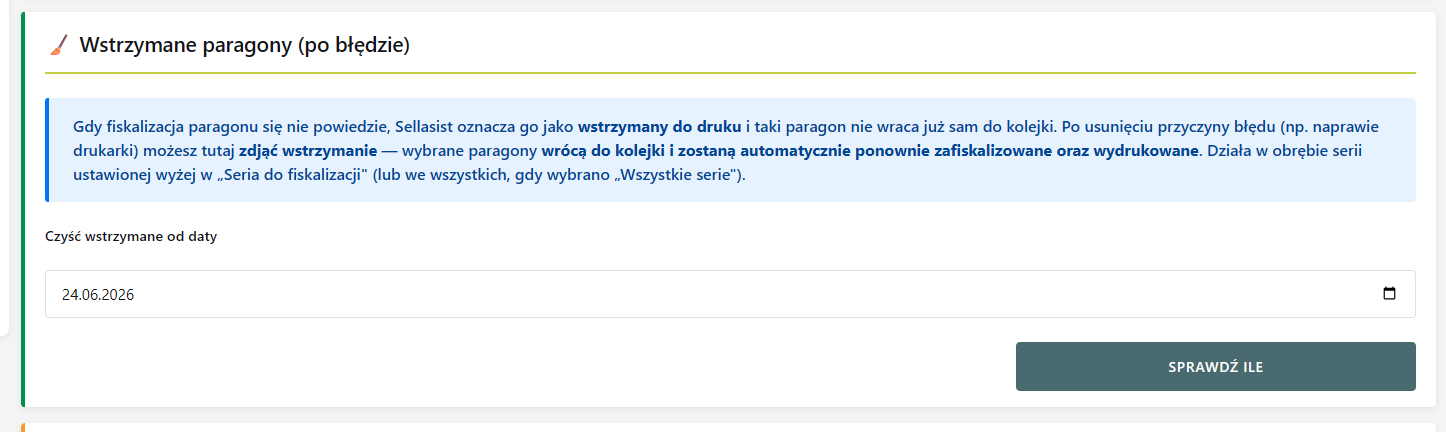 Ustawienia → OMS → karta „Wstrzymane paragony (po błędzie)”. Wpisz datę, od której zdejmujesz wstrzymanie.
Sposób 1: kliknij „Sprawdź ile”
Kliknij Sprawdź ile — pod przyciskami pojawi się informacja, ile paragonów jest wstrzymanych od wybranej daty (np. „Znaleziono 2 wstrzymanych paragonów od 2026-06-13”). Obok odsłonią się przyciski 👁 Pokaż numery oraz Wyczyść wstrzymane.
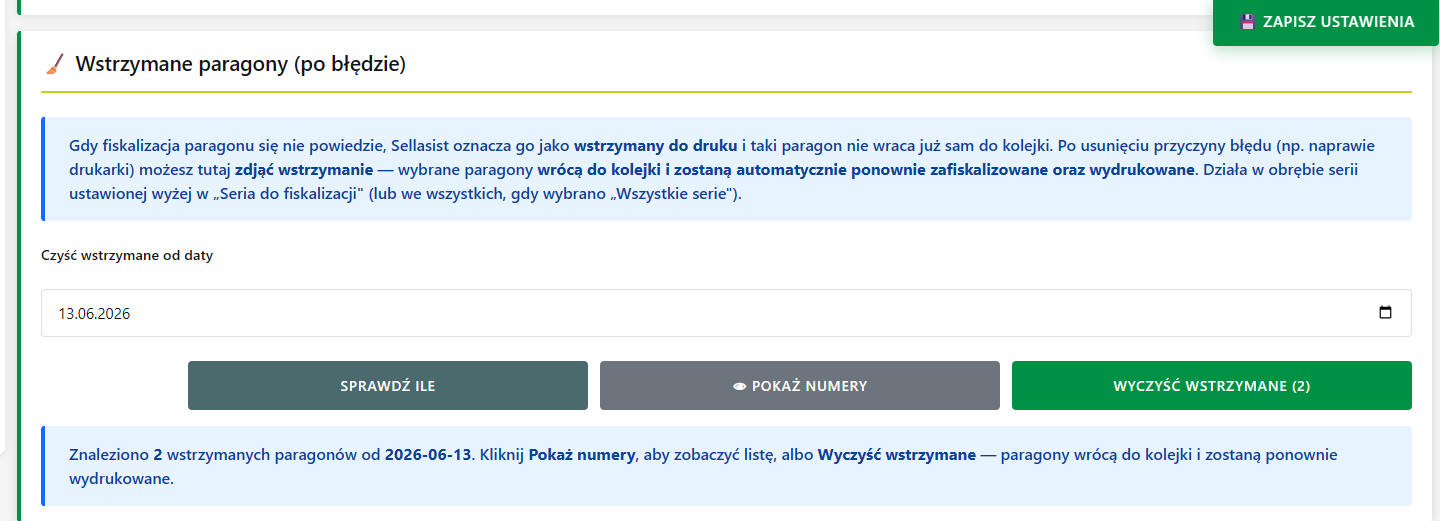 Aplikacja pokazuje, ile paragonów jest wstrzymanych od wybranej daty, i odsłania dodatkowe przyciski.
Sposób 1: (opcjonalnie) sprawdź, których paragonów to dotyczy
Zanim odblokujesz, możesz kliknąć 👁 Pokaż numery — otworzy się lista wstrzymanych paragonów z numerem, datą wystawienia i kwotą. To dobry moment, żeby upewnić się, że chodzi o właściwe dokumenty. Kliknij Zamknij, aby wrócić.
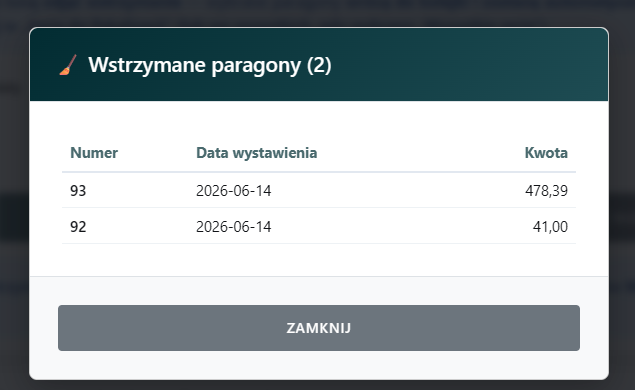 Podgląd listy wstrzymanych paragonów: numer, data wystawienia i kwota.
Sposób 1: kliknij „Wyczyść wstrzymane”
Kliknij Wyczyść wstrzymane — aplikacja zdejmie wstrzymanie z wybranych paragonów. Zobaczysz potwierdzenie, a paragony wrócą do kolejki i zostaną automatycznie ponownie zafiskalizowane oraz wydrukowane. Nie musisz robić nic więcej — pójdą przy najbliższym przetwarzaniu.
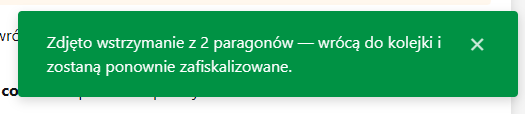 Potwierdzenie: wstrzymanie zdjęte, paragony wracają do kolejki i zostaną ponownie zafiskalizowane.
Sposób 2: odznacz „Wstrzymano wydruk” w Sellasist
Gdy chcesz ponowić pojedynczy paragon, możesz zrobić to bezpośrednio w Sellasist. Otwórz dany paragon i znajdź sekcję Oznaczenia — będzie tam pozycja Wstrzymano wydruk: Tak. Kliknij ołówek (edycja) i zmień Wstrzymano wydruk na Nie. Paragon wróci do kolejki i przy najbliższym przetwarzaniu zostanie zafiskalizowany i wydrukowany.
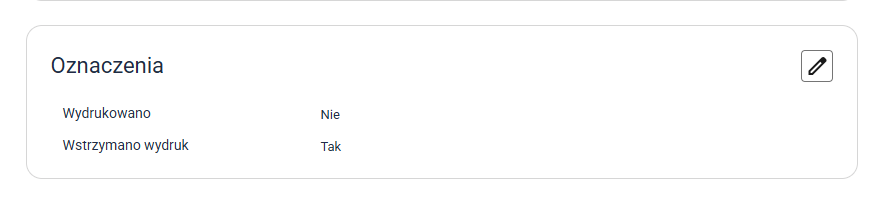 Sekcja „Oznaczenia” w paragonie w Sellasist — zmień „Wstrzymano wydruk” z Tak na Nie.
Sposób 3: usuń paragon i wystaw go ponownie
Jeśli paragon jest błędny (np. zawierał złe dane), najprościej usunąć go w Sellasist i wystawić na nowo. Nowy paragon trafi do kolejki jak każdy świeży dokument i zostanie normalnie zafiskalizowany oraz wydrukowany.
Jak znaleźć wstrzymane paragony w Sellasist
Chcesz zobaczyć listę wszystkich wstrzymanych paragonów po stronie sklepu? W Sellasist wejdź w Dokumenty sprzedaży i ustaw filtry:
- Seria dokumentu — wybierz właściwą serię (np. PA – Paragon),
- Wstrzymano wydruk — ustaw Tak,
- data wystawienia od / do — warto zawęzić okres, żeby lista była krótsza i czytelniejsza.
Kliknij Filtruj — pojawią się tylko paragony wstrzymane po błędzie. To te, które warto ponowić jednym z powyższych sposobów.
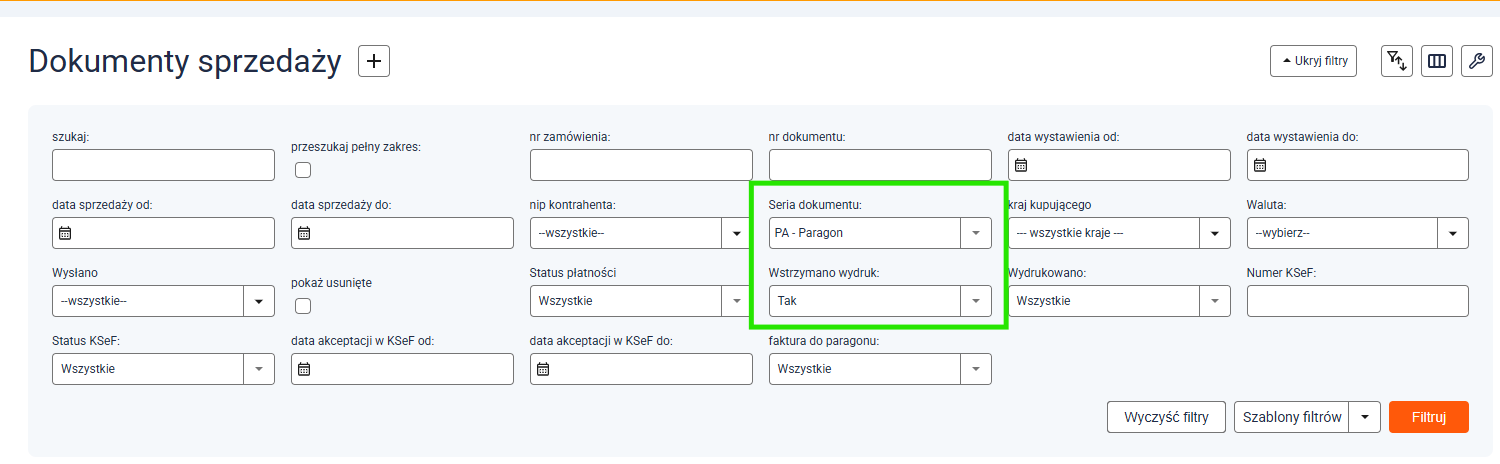 Dokumenty sprzedaży: ustaw „Seria dokumentu” i filtr „Wstrzymano wydruk: Tak”, najlepiej z zakresem dat.
Reset starych paragonów — zanim zaczniesz
Zaczynasz korzystać z e-paragonów, a w Sellasist wisi sporo starych paragonów, których nie chcesz teraz drukować? W tej samej sekcji OMS jest druga karta — 🧰 Reset starych paragonów. Kliknij Sprawdź ile oczekuje (i 👁 Pokaż numery, by zobaczyć listę), a potem wybierz jedną z opcji:
- ⏸ Wstrzymaj wszystkie — wszystkie oczekujące paragony znikają z kolejki, ale zostają w Sellasist jako wstrzymane. Odwracalne — możesz je później przywrócić przyciskiem Wyczyść wstrzymane z karty wyżej.
- ✔ Oznacz jako wydrukowane — wszystkie oczekujące paragony zostają oznaczone jako już wystawione i nie będą fiskalizowane. Tego nie cofniesz z poziomu aplikacji.
Po wyzerowaniu kolejki włącz fiskalizację — pójdą już tylko paragony wystawione od teraz.
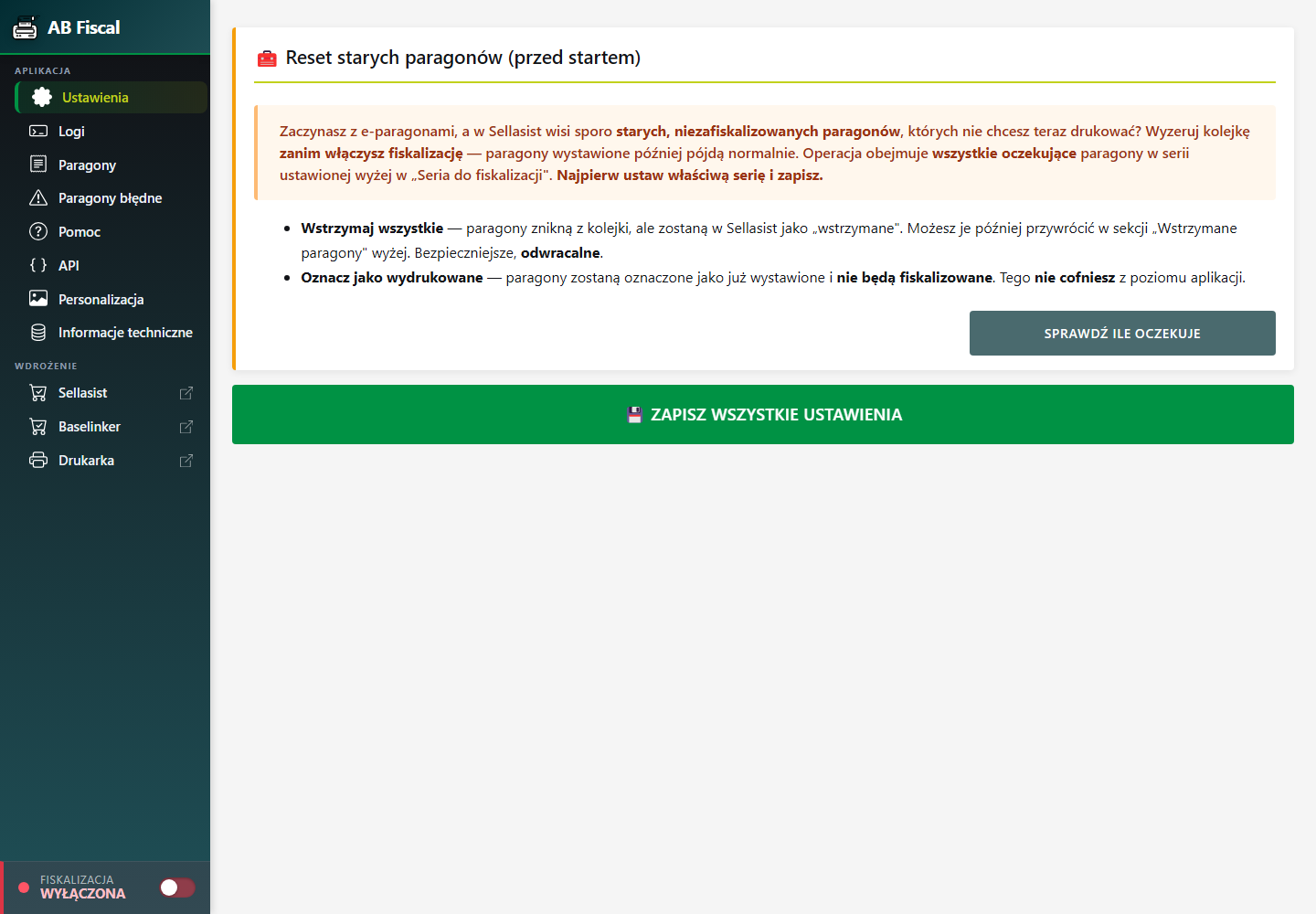 Karta Reset starych paragonów — Sprawdź ile oczekuje, Wstrzymaj wszystkie / Oznacz jako wydrukowane.
Na co uważać
- Operacje z aplikacji obejmują wszystkie wstrzymane/oczekujące paragony w wybranej serii — najpierw upewnij się, że masz ustawioną właściwą Serię do fiskalizacji.
- ✔ Oznacz jako wydrukowane jest nieodwracalne z aplikacji — używaj, gdy masz pewność, że tych starych paragonów nie chcesz już fiskalizować.
- Każda operacja jest zapisywana w Logach (z numerami paragonów) — w razie wątpliwości sprawdzisz, co zostało zmienione.
Sprawdź również
- Przygotowanie Sellasist do e-paragonów — seria, pola dodatkowe, statusy i klucz API po stronie Sellasist.
- Paragony błędne i ponowienie fiskalizacji — flagi błędu i reset paragonu, gdy fiskalizacja się nie udała.