
Przygotowanie Sellasist do e-paragonów
Co ustawić w panelu Sellasist, zanim podłączysz aplikację: seria paragonów, trzy pola dodatkowe na e-paragon, wysyłka e-paragonu do Allegro, statusy i klucz API.
Zanim zaczniesz
Ta instrukcja opisuje ustawienia po stronie Sellasist. Zakładamy, że drukarka fiskalna jest już podłączona do sieci — jak to zrobić, opisujemy w poradniku Konfiguracja drukarki fiskalnej.
Na końcu będzie potrzebny klucz licencyjny i zainstalowana aplikacja — patrz Pierwsze uruchomienie i instalacja.
Załóż serię paragonów
Jeśli masz już w Sellasist serię dla paragonów, pomiń ten krok.
- Przejdź do Dokumenty [Nowe] → Serie dokumentów.
- Kliknij +, aby dodać nową serię.
- Ustaw Typ: Sprzedaż i Podtyp: Paragon.
- Pozostałe pola wypełnij według swoich potrzeb i zapisz.
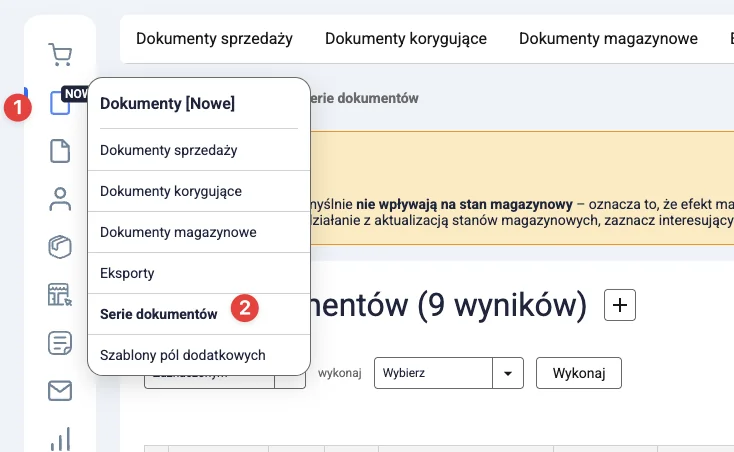 Sellasist — Dokumenty [Nowe] → Serie dokumentów.
Utwórz trzy pola dodatkowe zamówienia
Wejdź w Zamówienia → Pola dodatkowe i przyciskiem + dodaj trzy pola. Nazwy mogą być dowolne — w aplikacji wybierzesz je z listy.
- eparagon — na e-paragon w PDF. Rodzaj pola: Pliki, a jeśli chcesz wysyłać e-paragon do Allegro — Dokument sprzedaży.
- eparagon błąd — na treść błędu, gdy paragon się nie wystawi. Rodzaj pola: Pole tekstowe.
- eparagon xml (albo eparagon tech) — na plik techniczny e-paragonu. Rodzaj pola: Pliki.
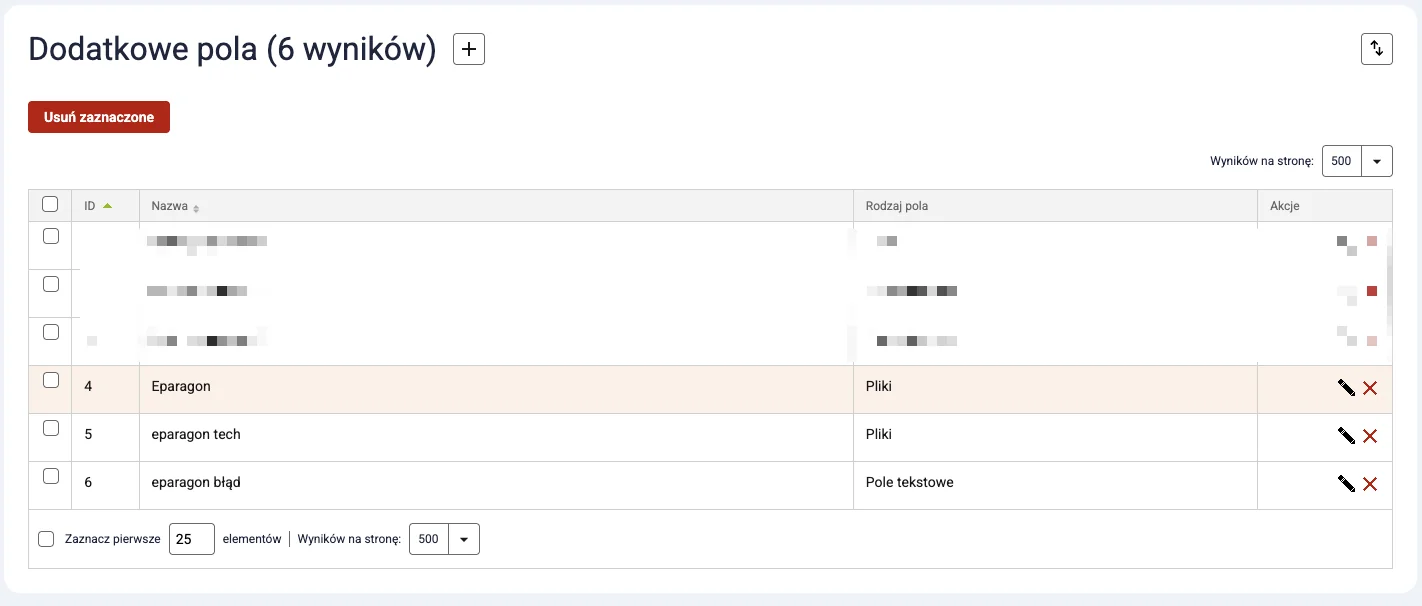 Trzy pola dodatkowe zamówienia na e-paragon.
Wysyłka e-paragonu do Allegro (opcjonalnie)
Jeśli sprzedajesz na Allegro i chcesz, żeby kupujący dostał e-paragon w zamówieniu Allegro:
- Pole eparagon z poprzedniego kroku musi mieć typ Dokument sprzedaży.
- Wejdź w Integracje → Allegro i edytuj swoje konto Allegro.
- Zaznacz Wysyłaj faktury z pola dodatkowego do zamówień Allegro i zapisz.
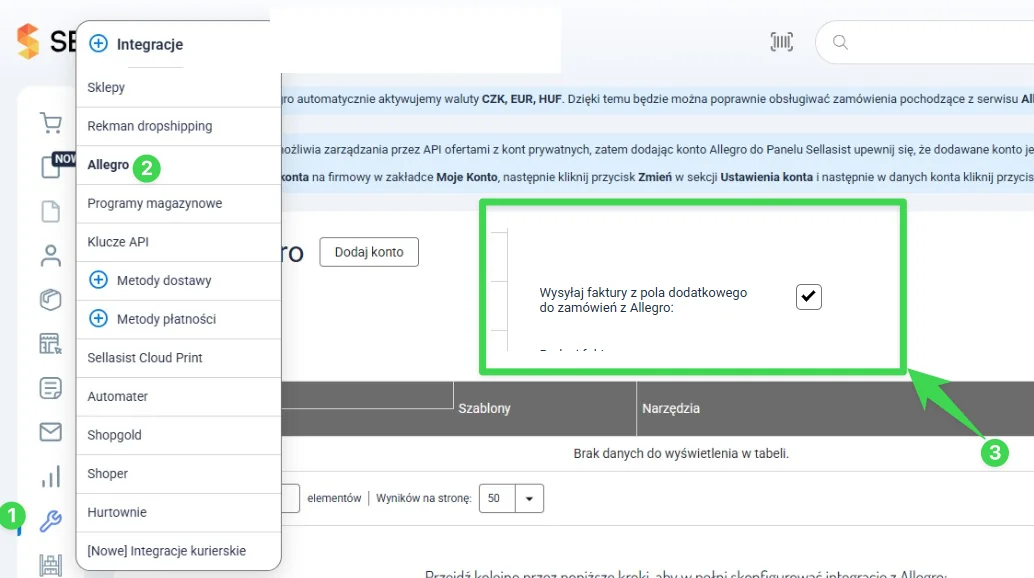 Integracje → Allegro — opcja wysyłania dokumentu z pola dodatkowego.
Przygotuj statusy zamówień
Aplikacja przenosi zamówienie na wybrany status po błędzie i — jeśli chcesz — po udanym wystawieniu e-paragonu. Dodaj w Sellasist status, np. Błąd e-paragonu, żeby od razu widzieć zamówienia do sprawdzenia. Status po sukcesie jest opcjonalny (np. Zafiskalizowane).
Wygeneruj klucz API
- Wejdź w Integracje → Klucze API i kliknij Dodaj klucz.
- W polu Nazwa wyświetlana wpisz dowolną nazwę, np. AB eParagon.
- Kliknij Wygeneruj nowy, skopiuj klucz, który się pojawi, i zapisz.
Klucz traktuj jak hasło — nie przekazuj go osobom postronnym.
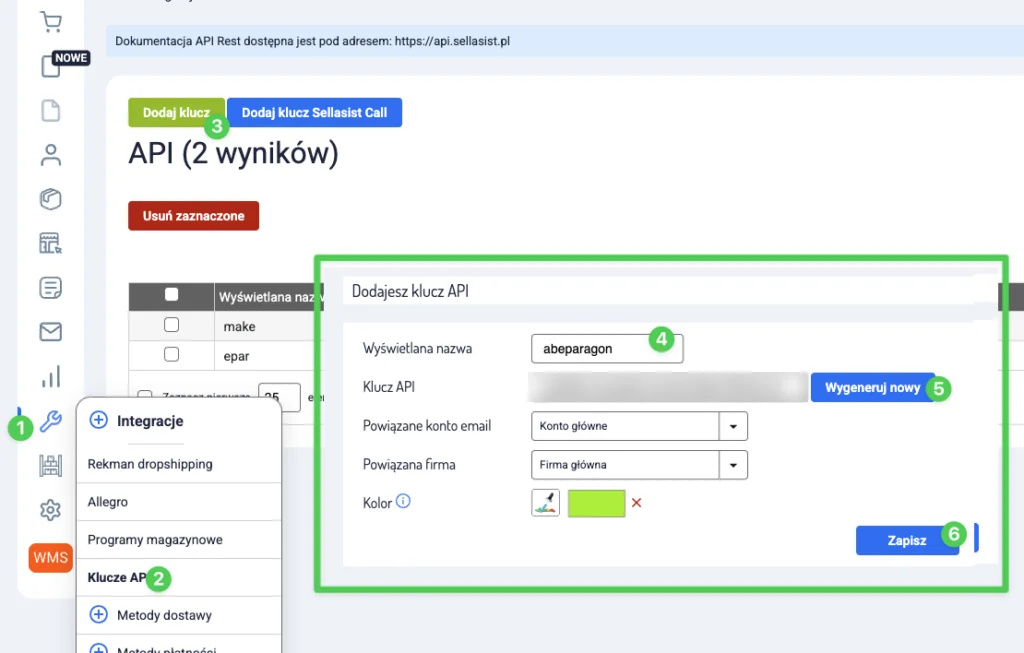 Integracje → Klucze API — dodawanie nowego klucza.
Podłącz aplikację do Sellasist
W aplikacji AB eParagon wpisz klucz licencyjny i kliknij Sprawdź licencję. Potem w sekcji OMS:
- Wybierz Sellasist.
- Wklej skopiowany klucz API i wpisz adres swojego panelu, np.
https://twojsklep.sellasist.pl/. - Ustaw, jak często aplikacja ma sprawdzać nowe paragony.
- Kliknij Sprawdź połączenie.
- Wybierz serię paragonów, statusy po błędzie i po udanej fiskalizacji oraz trzy pola dodatkowe z kroku 3.
Szczegóły każdego pola: Połączenie ze sklepem (Sellasist / Baselinker). Na koniec ustaw drukarkę. Nie włączaj fiskalizacji, zanim nie skończysz całej konfiguracji.
Sprawdź również
- E-paragony w Sellasist — opis i cennik — ile kosztuje AB eParagon, wysyłka e-paragonu do Allegro i najczęstsze pytania.
- Połączenie ze sklepem (Sellasist / Baselinker) — opis każdego pola w sekcji OMS aplikacji.
- Konfiguracja drukarki fiskalnej — adres IP, port i ustawienia w menu drukarki POSNET i NOVITUS.
- Kreator pierwszej konfiguracji — całą konfigurację możesz przejść krok po kroku w kreatorze.
- Wstrzymane paragony — ponowienie po błędzie (Sellasist) — co zrobić z zamówieniem, które trafiło na status błędu.