
Personalizacja e-paragonu — logo i white-label
Jak dodać logo swojej firmy na e-paragonie i całkowicie usunąć stopkę AppsBusters, żeby paragon wyglądał w 100% jak Twój.
Czym jest personalizacja
Domyślnie e-paragon ma na dole logo AppsBusters. Personalizacja pozwala dodać logo Twojej firmy na górze e-paragonu, a w pełnym wariancie — całkowicie usunąć logo AppsBusters z dołu (white-label). Klient dostaje wtedy paragon wyglądający w 100% jak Twój.
Wszystko ustawiasz na osobnej stronie Personalizacja (pozycja w menu po lewej).
Personalizacja zmienia tylko wygląd graficznego PDF e-paragonu. Część fiskalna (urzędowy podpis i dane na paragonie) pozostaje bez zmian.
Dwa warianty
- Logo firmy — Twoje logo ląduje na samej górze e-paragonu. Logo AppsBusters zostaje na dole. 99 zł/mies. za 10 000 e-paragonów.
- White-label — logo na górze plus usunięcie logo AppsBusters z dołu. E-paragon wygląda w 100% jak Twój. 149 zł/mies. za 10 000 e-paragonów.
To, który wariant masz, zależy od wykupionego pakietu. White-label zawiera w sobie logo — nie musisz kupować obu osobno.
Jak wyglądają trzy wersje e-paragonu
Ten sam przykładowy e-paragon w trzech wariantach — od lewej:
- Domyślny — bez logo firmy; na dole zostaje stopka „Eparagon wygenerowany z AppsBusters”.
- Logo firmy — Twoje logo na samej górze, stopka AppsBusters dalej na dole.
- White-label — Twoje logo na górze, a stopka AppsBusters znika całkowicie — paragon wygląda w 100% jak Twój.
To dokładnie ten widok, który zobaczysz po kliknięciu „Pokaż przykładowy e-paragon” — z Twoim logo i wariantem zależnym od wykupionego pakietu.
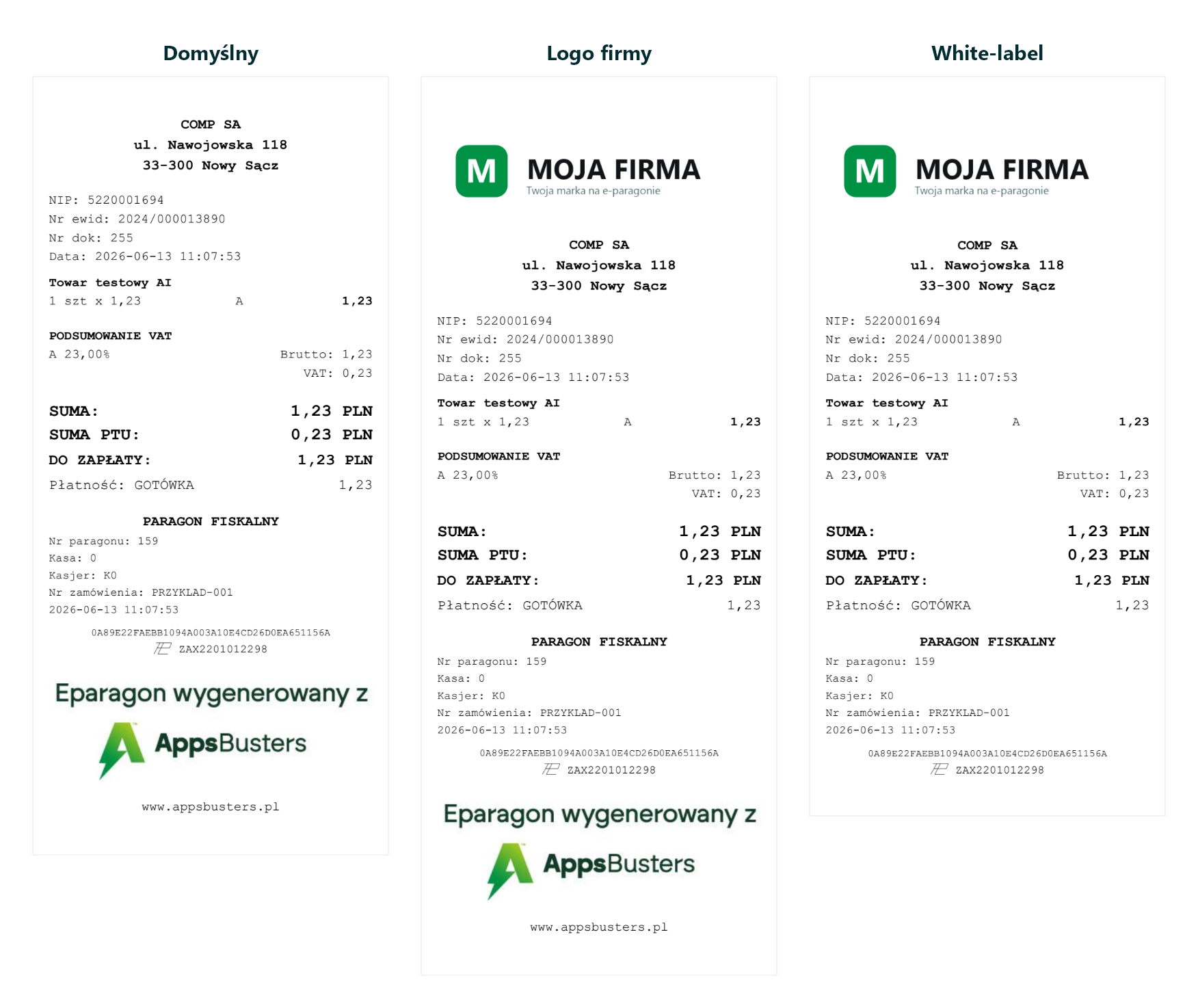 Ten sam e-paragon w trzech wersjach: Domyślny, Logo firmy i White-label.
Personalizacja jest w Twojej licencji — bez dodatkowego klucza
Personalizacja działa na ten sam klucz licencyjny, którym fiskalizujesz — nie ma osobnego klucza do wpisania. Zakres odblokowuje pakiet, który masz wykupiony.
Na stronie Personalizacja, w karcie Twoja licencja, zobaczysz dwie plakietki pokazujące, co odblokowała Twoja licencja: Logo: dostępne / niedostępne oraz White-label: dostępne / niedostępne.
Niżej, w karcie Pakiety personalizacji i zmiana licencji, są ceny obu wariantów (Twój aktualny pakiet jest podświetlony) i przycisk Zmień typ licencji →. Kliknięcie otwiera panel zakupowy, w którym samodzielnie rozszerzasz lub zmieniasz abonament — obejmie ten sam klucz, którym fiskalizujesz. Po rozszerzeniu plakietki zrobią się zielone same, nic nie przeklejasz.
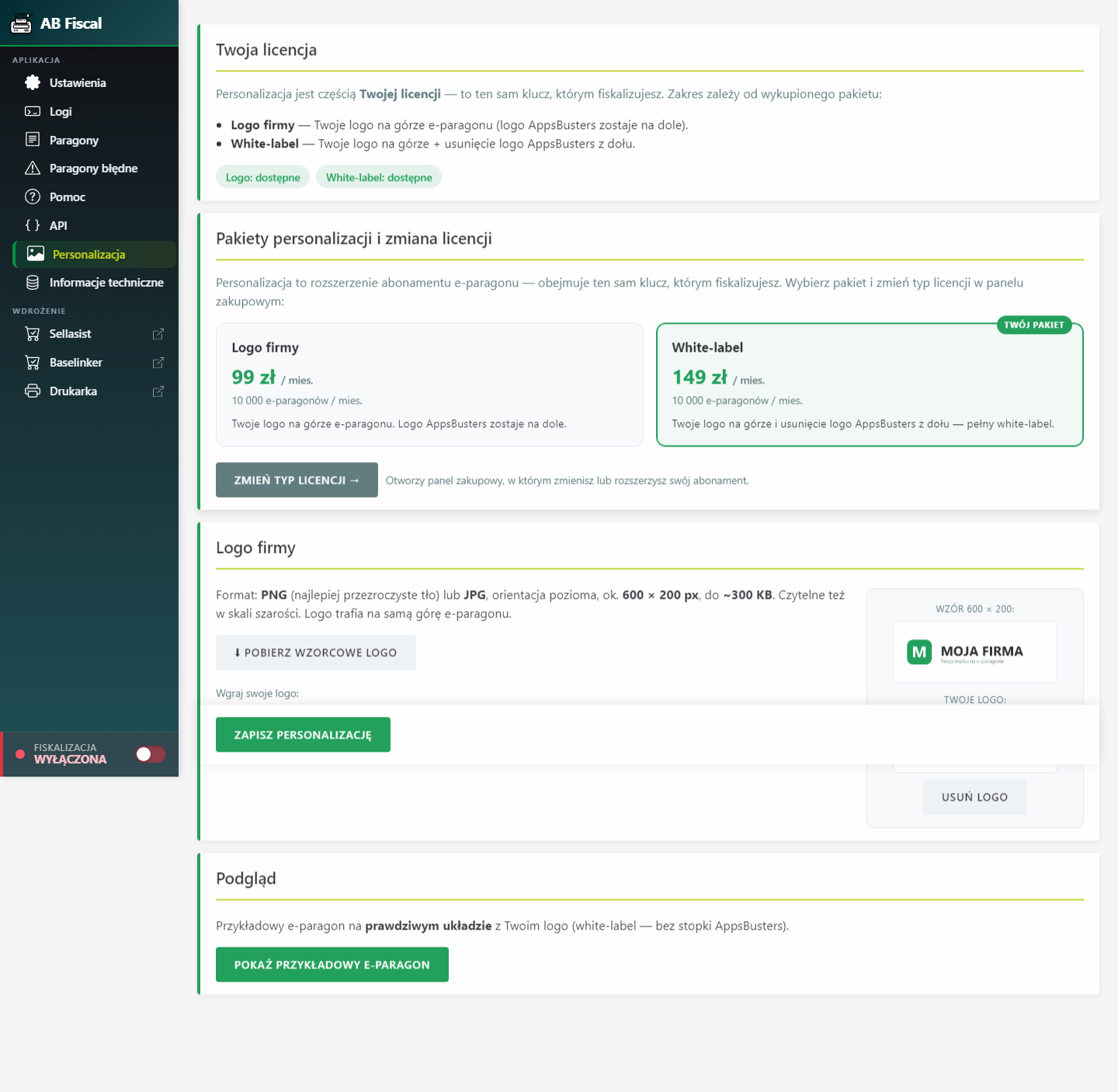 Strona Personalizacja — plakietki Logo/White-label, pakiety, wgranie logo.
Wgranie logo
W karcie Logo firmy użyj pola Wgraj swoje logo i wskaż plik. Wymagania: format PNG (najlepiej przezroczyste tło) lub JPG, orientacja pozioma, ok. 600 × 200 px, do ~300 KB. Logo powinno być czytelne także w skali szarości. Nie masz gotowego pliku? Kliknij ⬇ Pobierz wzorcowe logo — dostaniesz szablon w odpowiednim rozmiarze.
Logo możesz wgrać i podejrzeć nawet bez aktywnego pakietu personalizacji, ale na e-paragonie pojawi się dopiero po rozszerzeniu licencji o logo lub white-label.
Podgląd przed zapisem
Karta Podgląd → Pokaż przykładowy e-paragon renderuje przykładowy paragon na prawdziwym układzie, z Twoim logo (i bez stopki AppsBusters, jeśli masz white-label). Widzisz dokładnie to, co dostanie klient — jeszcze zanim zapiszesz. Gdy wygląd Ci pasuje, kliknij Zapisz personalizację.
Po zapisaniu każdy nowy e-paragon (mailem i w panelu sklepu) będzie już spersonalizowany.
Co przy wygaśnięciu licencji
Personalizacja jest powiązana z główną licencją, więc nie wymaga osobnego pilnowania terminów. Jeśli główna licencja wygaśnie, fiskalizacja i tak się zatrzyma (patrz poradnik Klucz licencyjny), a po odnowieniu wszystko — łącznie z logo i white-label — wraca automatycznie.
Sama personalizacja nigdy nie zatrzymuje sprzedaży osobno — liczy się tylko stan głównej licencji.