
Fiskalizacja faktur sprzedaży z Comarch Optima
Chcesz, żeby oprócz paragonów program fiskalizował także faktury sprzedaży wystawione w Optimie? Zaznacz typ dokumentu „FS - Faktura sprzedaży” — i koniecznie ustaw datę rozpoczęcia, żeby nie wydrukować zaległych faktur.
Czego dotyczy ta opcja
Domyślnie program pobiera z Optimy wyłącznie paragony. Jeśli sprzedaż dla osób prywatnych wystawiasz jako faktury i też musi trafić na drukarkę fiskalną, możesz dodać do fiskalizacji faktury sprzedaży.
Wcześniej zaznaczenie faktur przy pracy z Optimą nie dawało żadnego efektu. Od wersji z 1 października 2026 działa tak samo jak w Subiekcie GT i Nexo.
Najpierw ustaw datę rozpoczęcia fiskalizacji
Zrób to, zanim zaznaczysz faktury. Żadna dotychczasowa faktura w Optimie nie była fiskalizowana, więc program potraktuje je wszystkie jako oczekujące i zacznie drukować po kolei.
W sekcji programu magazynowego ustaw Datę rozpoczęcia fiskalizacji na dzień, od którego faktury mają iść na drukarkę (zwykle dzisiejszy). Dokumenty sprzed tej daty zostaną pominięte.
Zaznacz typ „FS - Faktura sprzedaży”
Na dole tej samej sekcji, w polu Typy dokumentów do fiskalizacji, zaznacz FS - Faktura sprzedaży. Zostaw zaznaczone PA - Paragon, jeśli paragony też mają być fiskalizowane.
Pod listą pojawi się zielone podsumowanie Wybrano: PA - Paragon, FS - Faktura sprzedaży. Kliknij Zapisz Ustawienia.
Uwaga: gdy nie zaznaczysz niczego, program bierze tylko paragony. Gdy zaznaczysz samo FS — bierze tylko faktury.
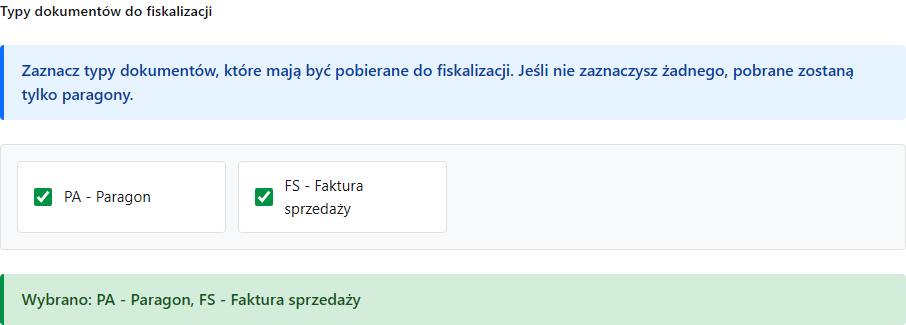 Typy dokumentów do fiskalizacji: zaznaczone paragony i faktury sprzedaży.
Które faktury trafią na drukarkę
Fiskalizowane są faktury sprzedaży zatwierdzone (nie w buforze), nieanulowane, wystawione w złotówkach — niezależnie od tego, jak powstały:
- wystawione wprost jako faktura sprzedaży,
- wystawione z wydania zewnętrznego (WZ) lub z wygenerowanym WZ,
- wystawione z rezerwacji odbiorcy (RO),
- wystawione z faktury pro forma.
Program nie bierze:
- faktur wystawionych do paragonu — ta sprzedaż jest już na drukarce razem z paragonem, więc nie zostanie nabita drugi raz,
- faktur zaliczkowych — sprzedaż trafia na drukarkę raz, w pełnej kwocie, przy fakturze końcowej wystawionej z pro formy,
- faktur z wydania kaucji oraz faktur pierwotnych,
- korekt faktur,
- faktur zakupu, samych pro form i dokumentów magazynowych.
Wystawiasz faktury zaliczkowe i potrzebujesz, żeby zaliczka trafiała na drukarkę już w chwili wpłaty? Napisz do nas, zanim włączysz fiskalizację faktur.
Faktury dla firm i sprzedaż do Unii
Na kasie fiskalnej ewidencjonuje się sprzedaż dla osób prywatnych. Żeby na drukarkę nie trafiały faktury dla firm ani sprzedaż unijna, włącz w tej samej sekcji:
- Pomiń faktury VAT z NIP — pomija dokumenty z wpisanym NIP-em nabywcy,
- Pomiń faktury WDT i OSS — pomija dostawy wewnątrzwspólnotowe i sprzedaż w procedurze OSS. Szczegóły: Pomijanie faktur WDT i OSS przy fiskalizacji.
Sprawdź, co pójdzie na drukarkę
Zanim włączysz fiskalizację, kliknij Sprawdź paragony do fiskalizacji. Lista pokazuje dokładnie te dokumenty, które program weźmie przy najbliższym sprawdzeniu — razem z fakturami.
Jeśli widzisz na niej stare faktury, wróć do Daty rozpoczęcia fiskalizacji i przesuń ją.
Ważne po aktualizacji
Jeśli pracujesz z Optimą i typ FS - Faktura sprzedaży miałeś zaznaczony już wcześniej (gdy jeszcze nic nie robił), po aktualizacji program zacznie fiskalizować faktury.
Nie chcesz tego? Odznacz FS i zapisz ustawienia. Chcesz — sprawdź najpierw datę rozpoczęcia fiskalizacji.
Jeśli masz zaznaczone same paragony albo nic, aktualizacja niczego u Ciebie nie zmienia.
Sprawdź również
- Tryb ERP — Subiekt GT, Nexo, Optima — pełna konfiguracja połączenia i filtrów.
- Pomijanie faktur WDT i OSS przy fiskalizacji — żeby sprzedaż unijna nie szła na drukarkę.
- Separator numeru zamówienia — gdy w numerze obcym lub opisie dokumentu jest też dopisek.