
Kreator pierwszej konfiguracji — krok po kroku
Po pierwszym uruchomieniu aplikacja sama otwiera kreatora, który przeprowadzi Cię przez podstawową konfigurację fiskalizacji. Możesz do niego wrócić w każdej chwili z menu. Po zapisaniu fiskalizacja pozostaje wyłączona — włączysz ją sam, gdy będziesz gotowy.
Krok 1 — Licencja
Wpisz klucz licencyjny otrzymany od AppsBusters i kliknij Sprawdź licencję. Gdy klucz jest poprawny, pojawi się zielone potwierdzenie i odblokuje się przycisk Dalej.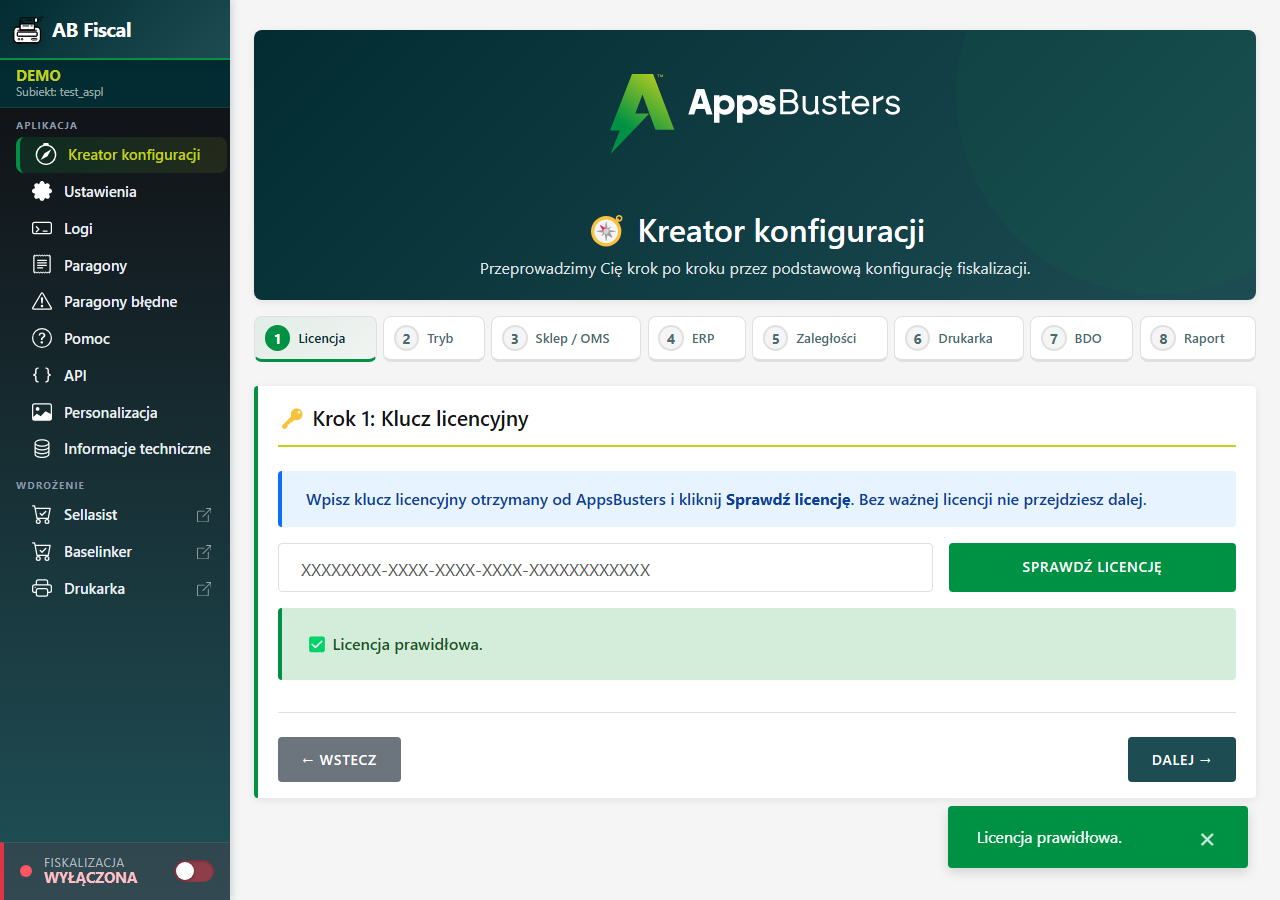
Krok 2 — Skąd pobieramy paragony?
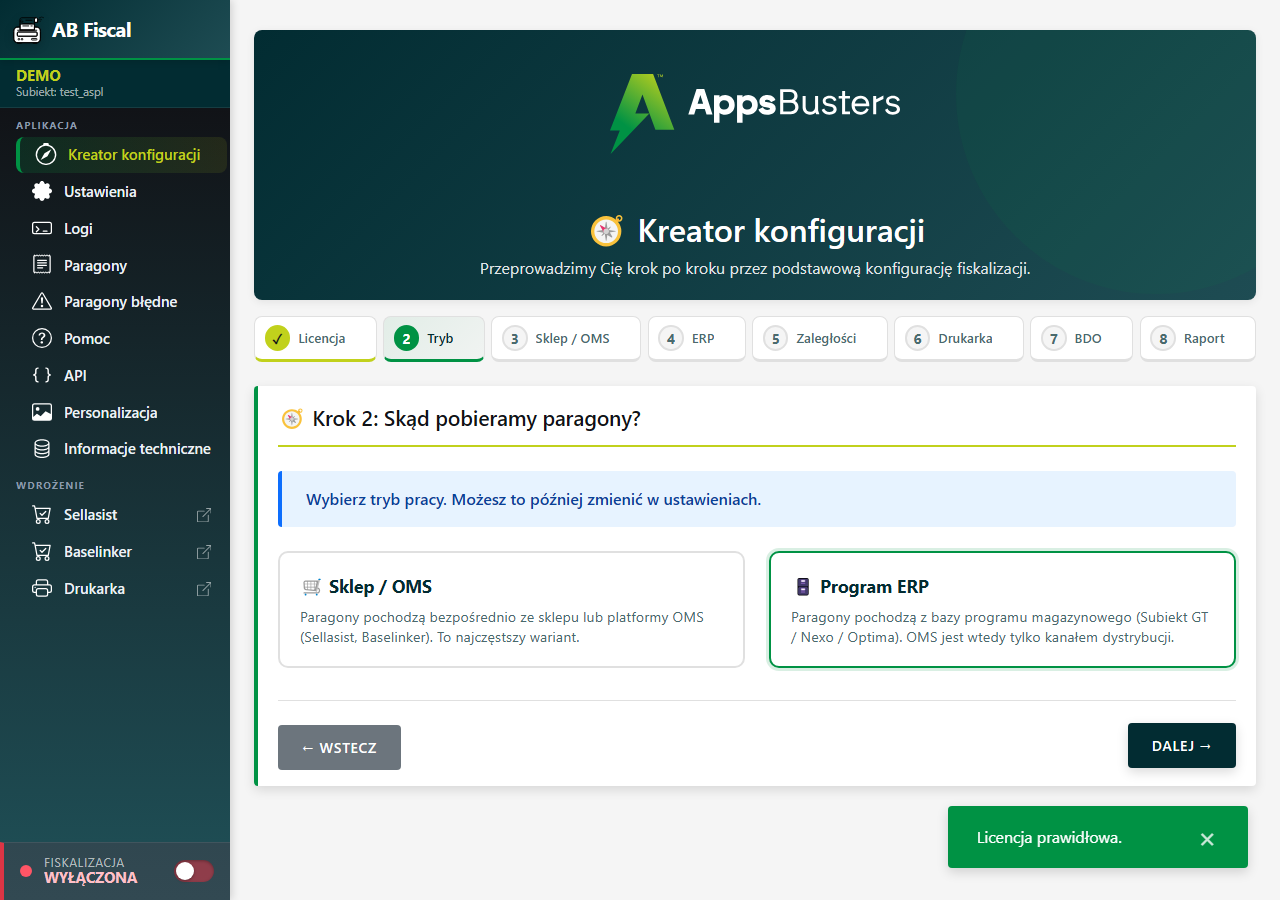
Wybierz tryb pracy:- Sklep / OMS — paragony idą bezpośrednio ze sklepu (Sellasist, Baselinker). To najczęstszy wariant.
- Program ERP — paragony pochodzą z bazy programu magazynowego (Subiekt GT / Nexo / Optima). Sklep jest wtedy tylko kanałem, do którego wgrywamy gotowy e-paragon.
Krok 3 — Połączenie ze sklepem / OMS
Podaj System OMS, Token API i Adres API z panelu sklepu, a także interwał sprawdzania i limit zapytań do API (domyślnie 60 — zmniejsz tylko, jeśli sklep zwraca błędy „zbyt wiele zapytań”). Kliknij Połącz, aby pobrać serie i statusy. W trybie ERP ten ekran jest opcjonalny — wtedy nie fiskalizujemy paragonów ze sklepu, tylko wgrywamy do zamówienia gotowy e-paragon.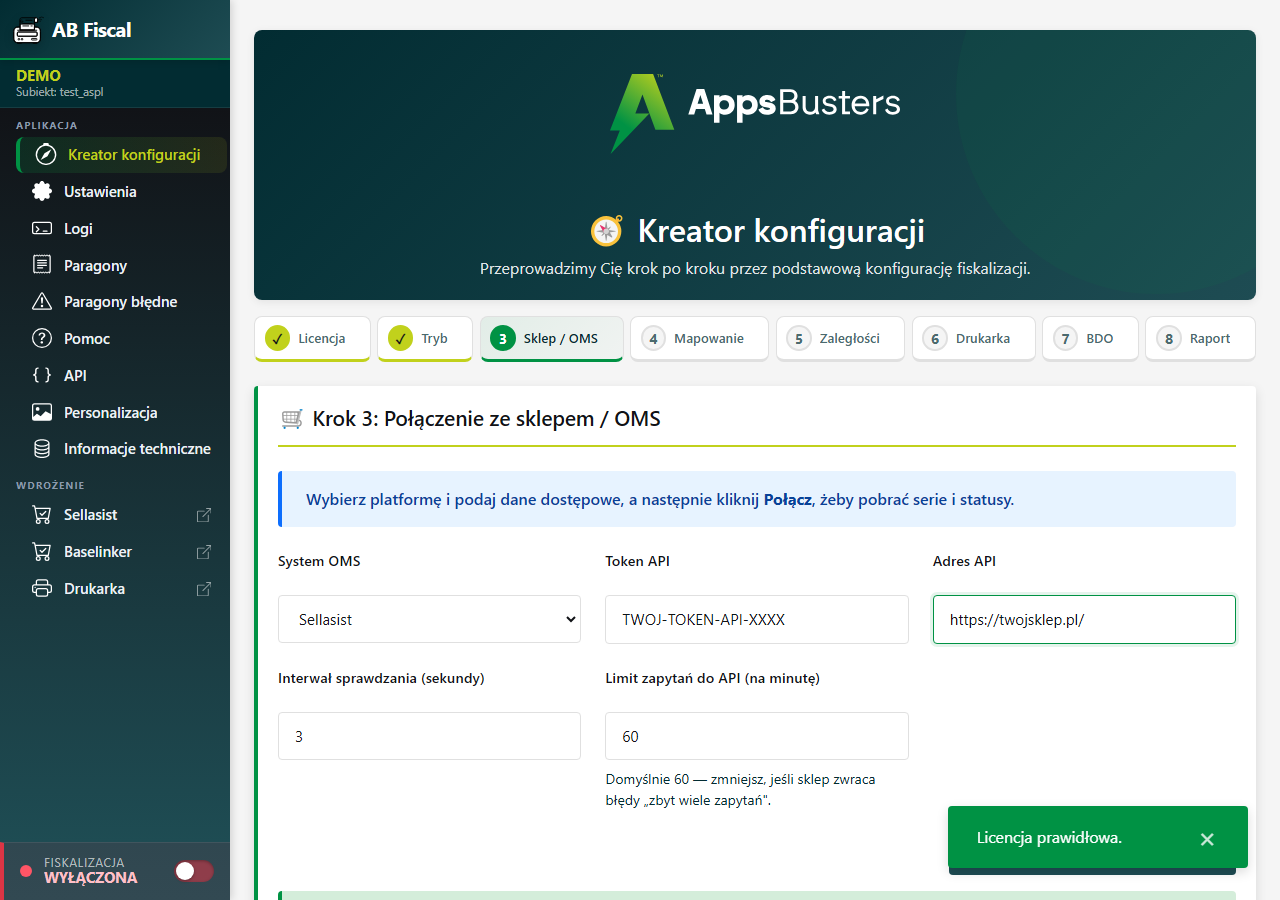
Krok 3 (tryb ERP) — gdzie w sklepie ma trafić e-paragon
Pracujesz w trybie ERP i korzystasz ze sklepu? Paragony pobieramy wtedy z programu magazynowego, ale gotowy e-paragon i tak wgrywamy do zamówienia w sklepie — żeby dało się go stamtąd przekazać kupującemu.
Po kliknięciu Połącz w tym samym kroku pojawią się dwie listy: Pole na wizualizację PDF (czytelny paragon dla klienta) oraz Pole na plik techniczny. Wskaż w nich pola dodatkowe zamówienia, które przygotowałeś w sklepie. Dopóki są ustawione na „Brak”, e-paragon nie trafi do zamówienia — zostanie tylko w aplikacji.
Nie korzystasz ze sklepu? Pomiń ten krok i przejdź dalej.
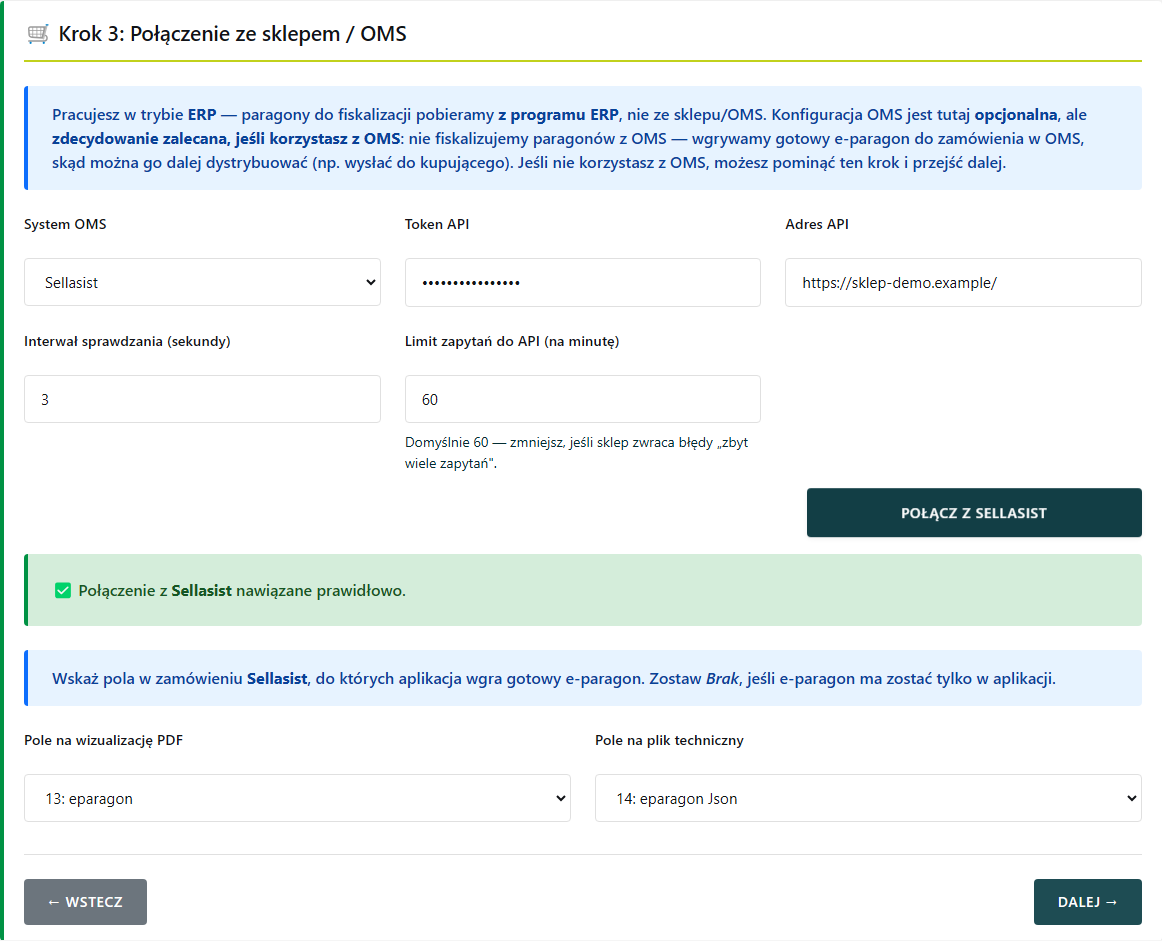 Po połączeniu ze sklepem wskazujesz dwa pola, do których wpadnie e-paragon.
Krok 4 (Sklep / OMS) — Mapowanie pól
Wskaż serię do fiskalizacji (lub „Wszystkie serie”) oraz — opcjonalnie — status po błędzie i pola, do których aplikacja zapisze wynik (treść błędu, wizualizacja PDF, plik techniczny).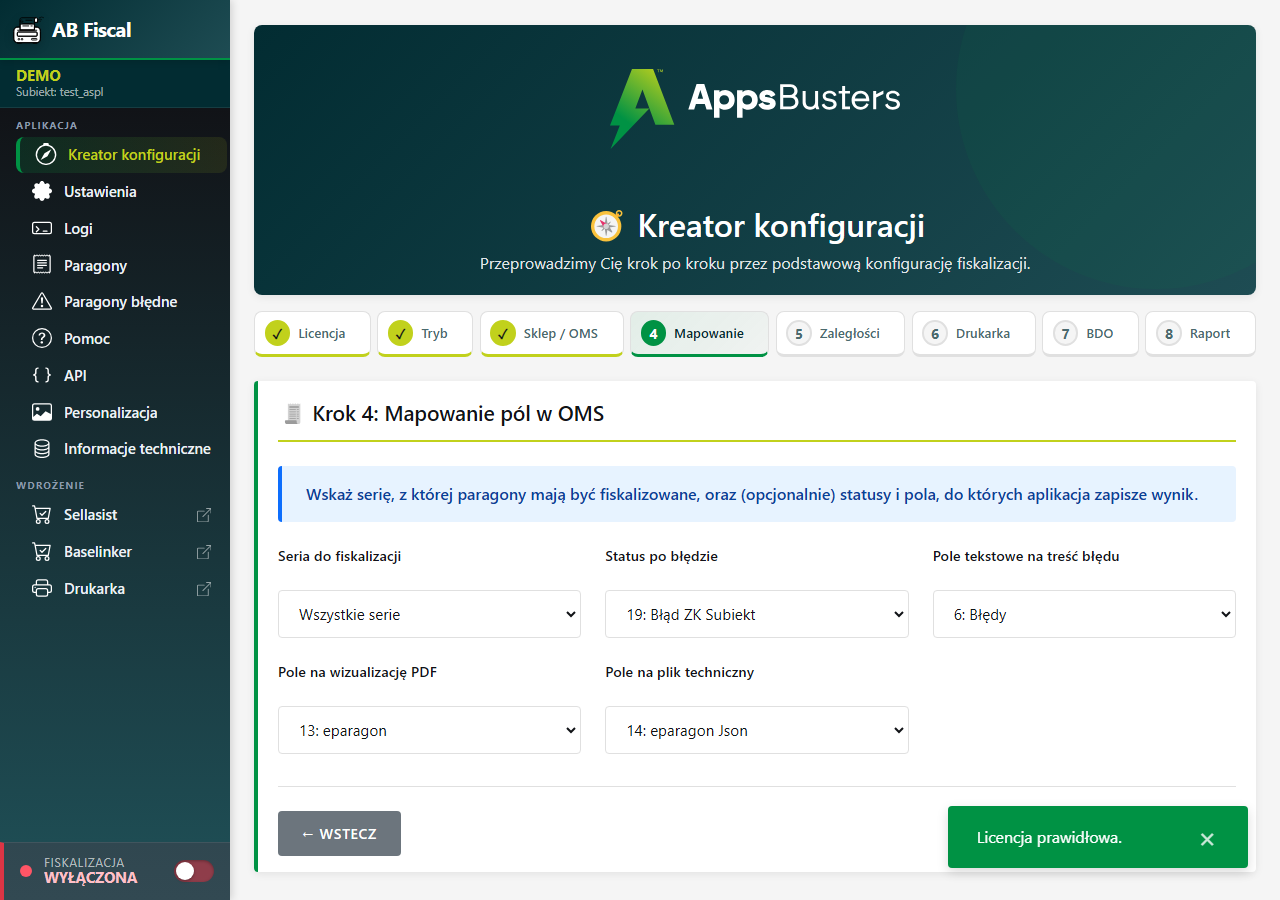
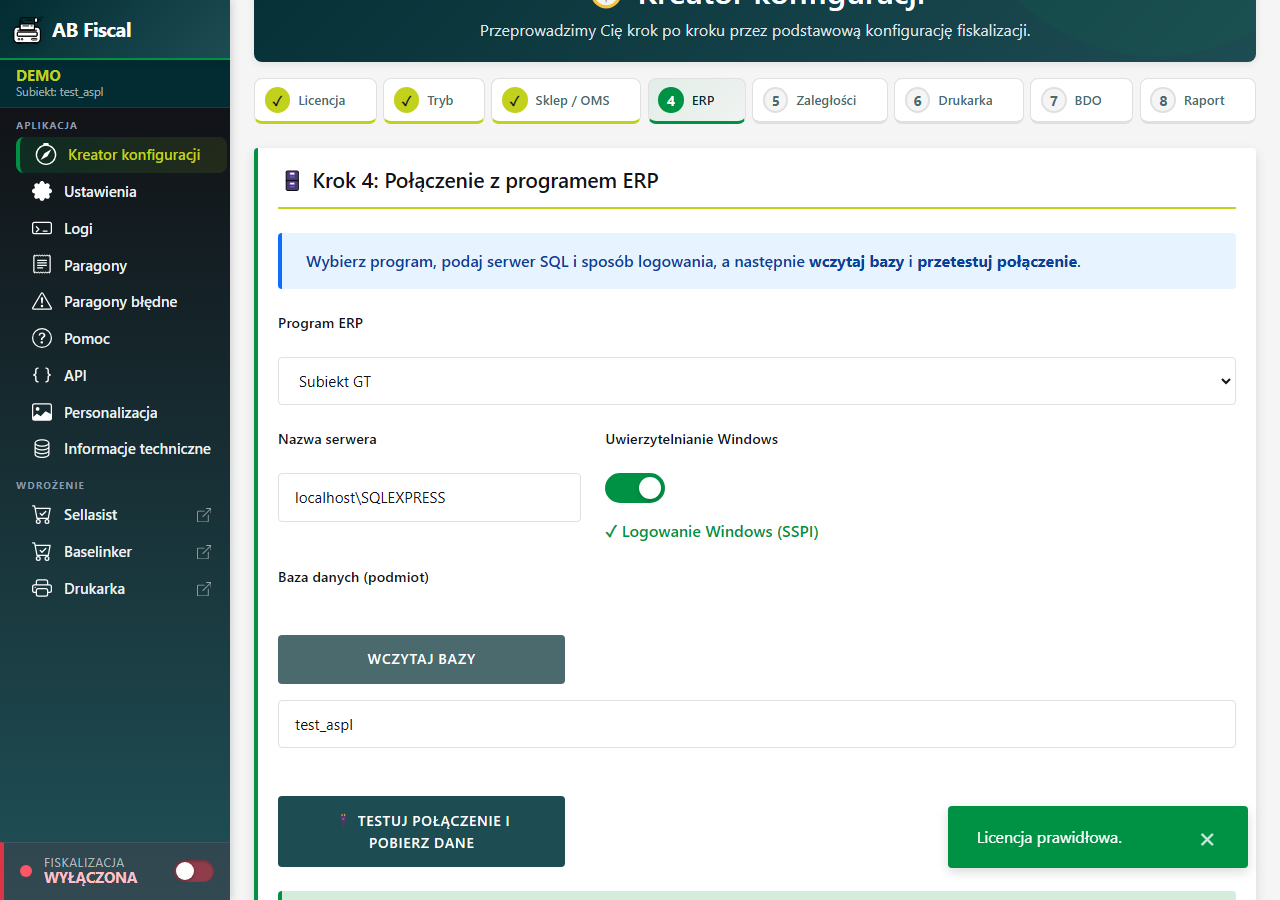
Krok 4 (Program ERP) — Połączenie z programem ERP
Jeśli wybrałeś tryb ERP, podaj dane bazy:- Program ERP — Subiekt GT / Nexo / Optima.
- Nazwa serwera oraz sposób logowania — Windows albo login i hasło bazy.
- Kliknij Wczytaj bazy, wybierz bazę swojej firmy, a potem Testuj połączenie i pobierz dane.
Krok 5 — Zaległe paragony (tryb Sellasist)
Sprawdź, ile paragonów czeka w kolejce. Po włączeniu fiskalizacji wszystkie zostaną od razu wystawione, więc jeśli nie chcesz tego — możesz je zbiorczo wstrzymać (odwracalne, wrócą do kolejki) albo oznaczyć jako już wydrukowane (start „od zera”).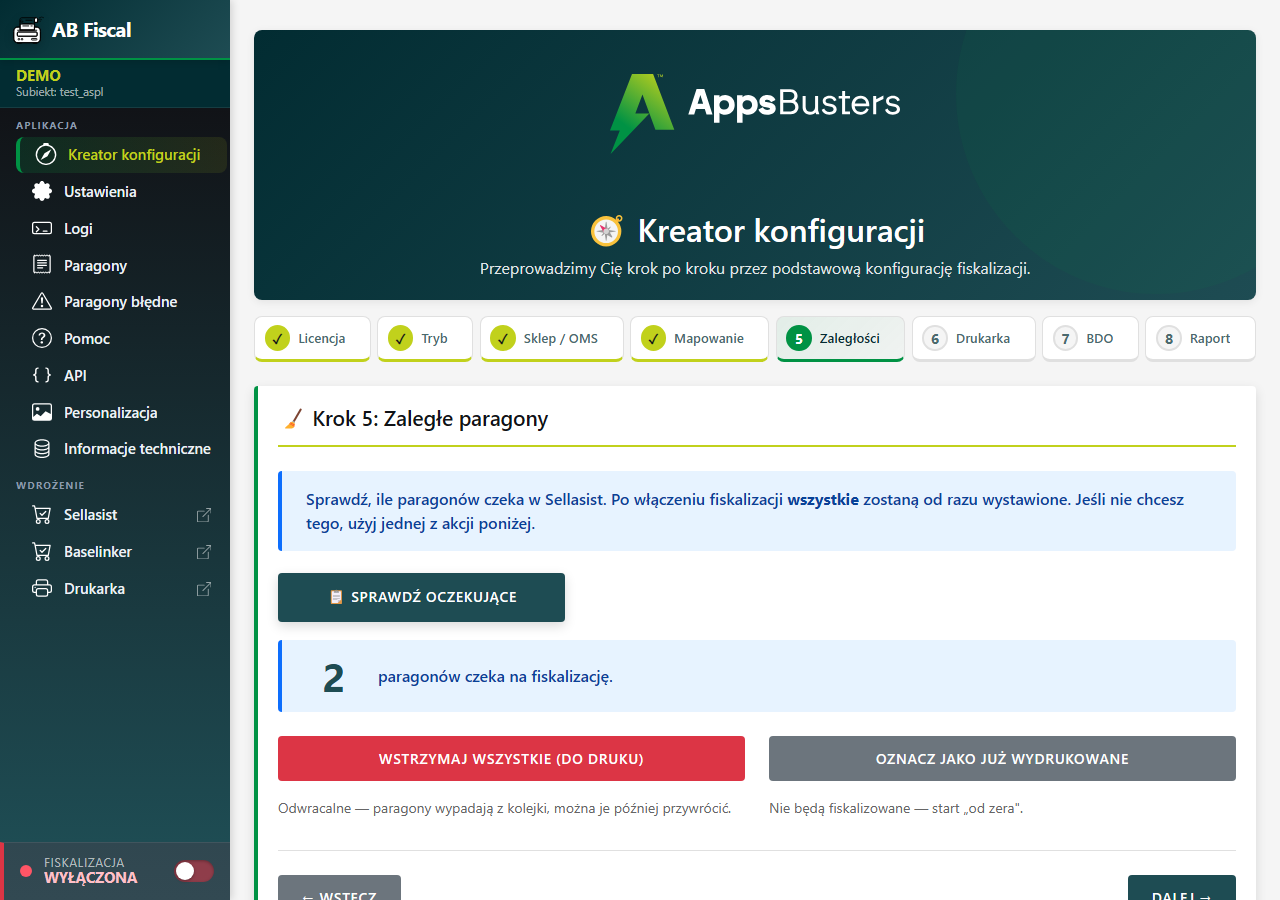
Krok 5 — Zaległe paragony (tryb ERP)
W trybie ERP nie trzeba nic czyścić ręcznie — zaległości reguluje data rozpoczęcia fiskalizacji z poprzedniego kroku. Dokumenty wystawione przed tą datą są po prostu pomijane.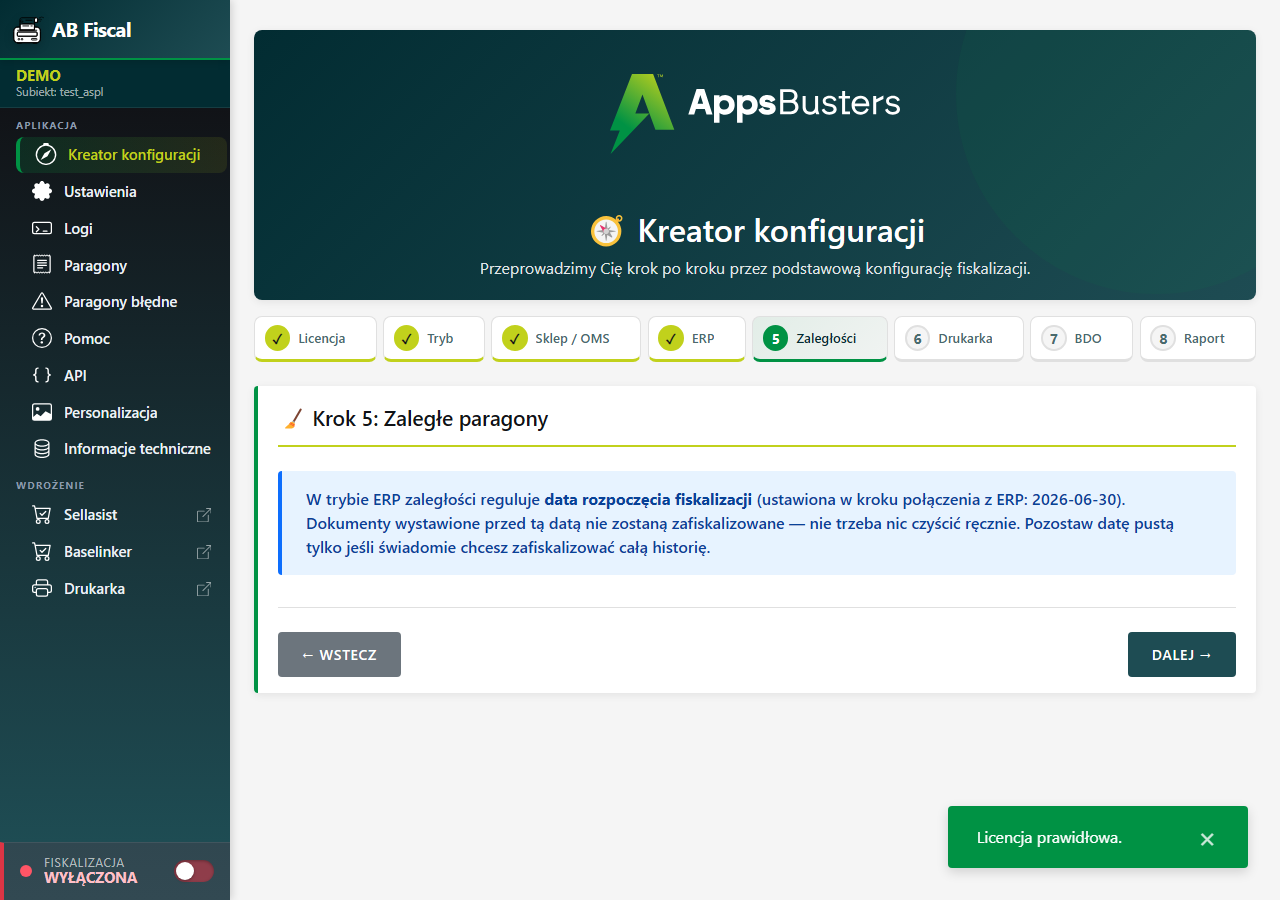
Krok 6 — Drukarka
Ustaw e-Paragon, protokół drukarki (Novitus / Posnet / ELZAB), adres IP i port. Zanim pójdziesz dalej, kliknij Sprawdź połączenie — aplikacja spróbuje odczytać dane z drukarki i napisze wprost, czy ją widzi. Na koniec kliknij Wyślij ustawienia do drukarki — aplikacja prześle adres serwera e-paragonów i ustawi kodowanie polskich znaków za jednym razem.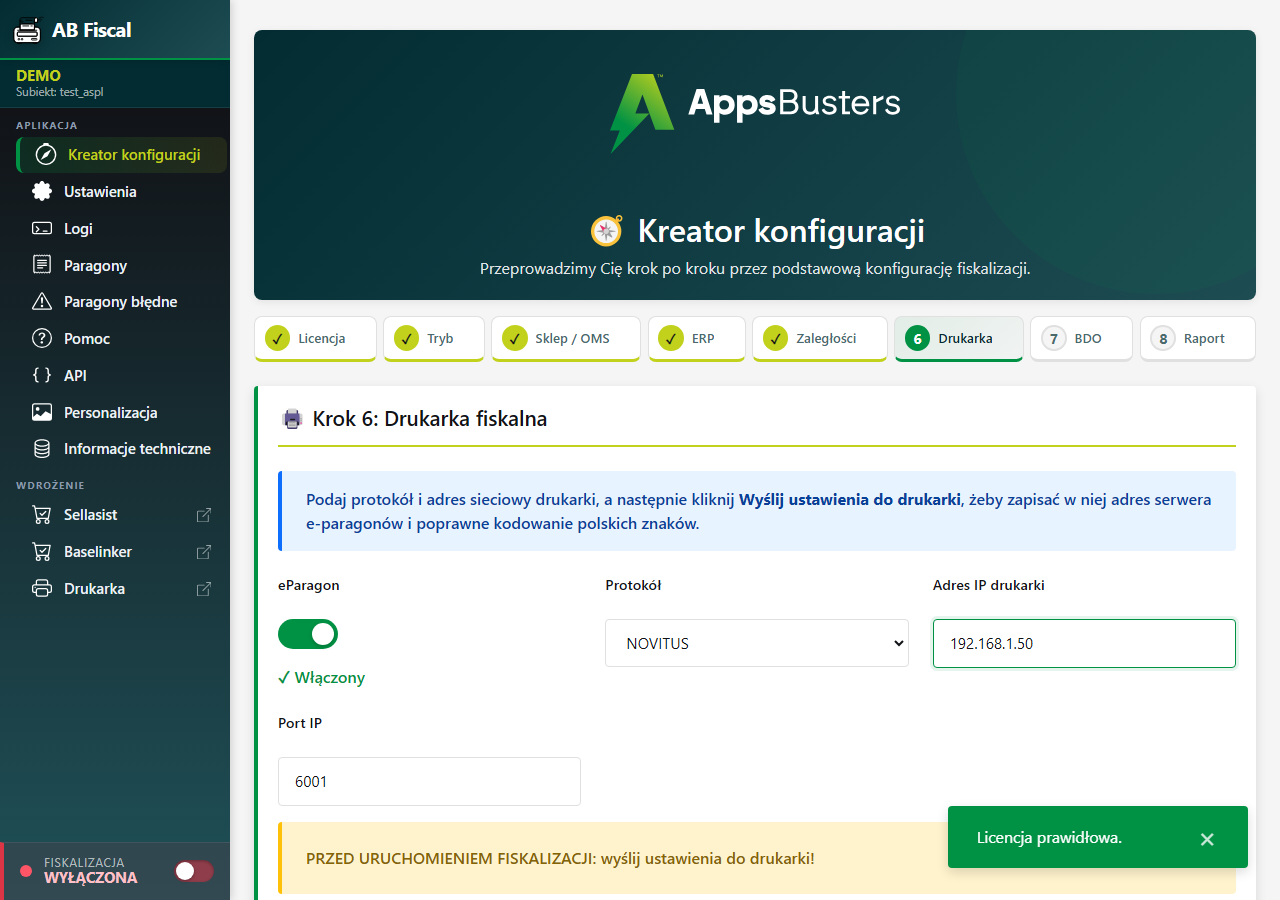 Krok Drukarka: przycisk „Sprawdź połączenie” nad wysyłką ustawień.
Krok 7 — Numer BDO
Jeśli Twoja firma ma numer BDO, wpisz go — pojawi się na e-paragonie. Pole możesz zostawić puste.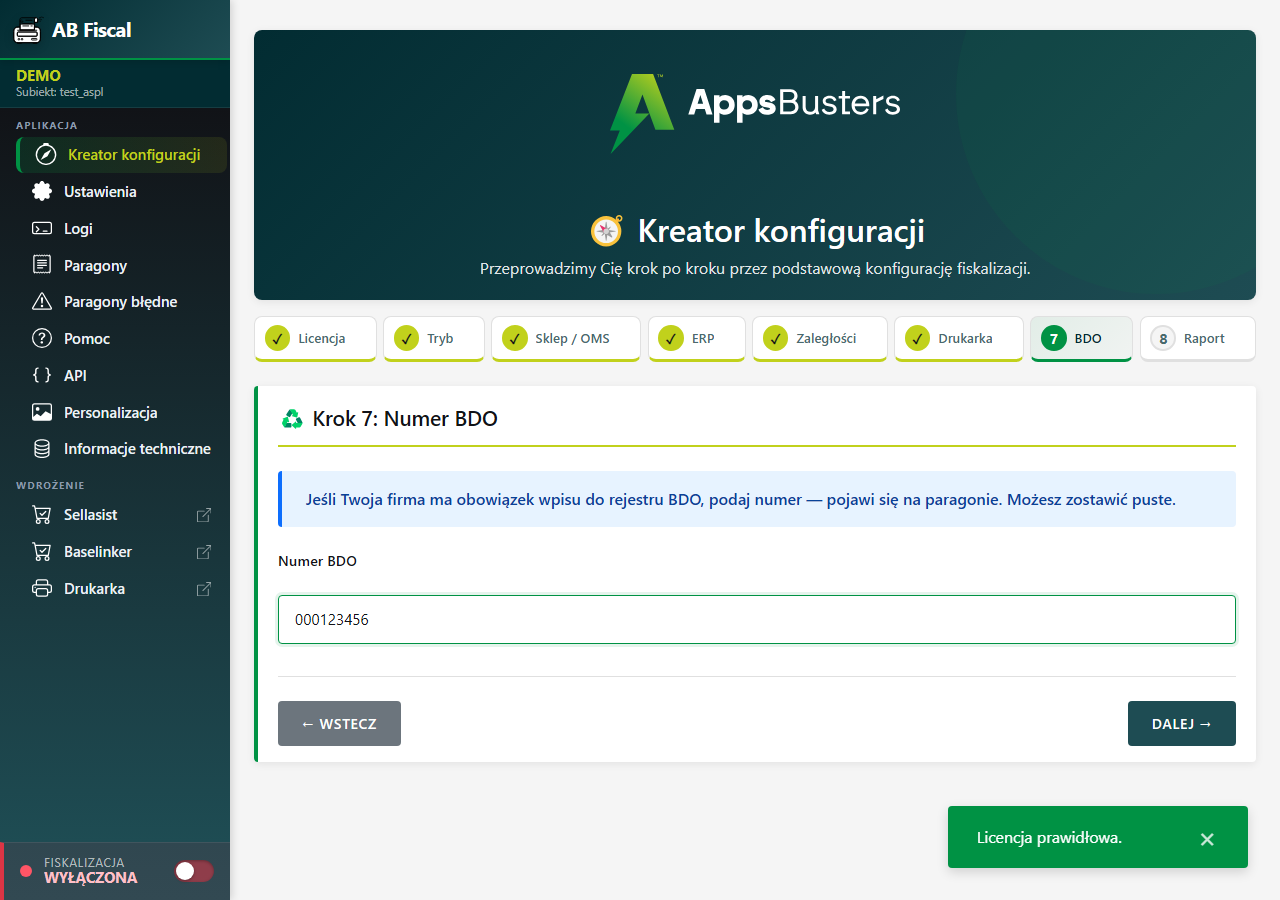
Krok 8 — Automatyczny raport dobowy
Aplikacja może codziennie sama drukować raport dobowy — ustaw godzinę i dni tygodnia. Opcja Wstrzymaj fiskalizację po wydruku raportu sprawia, że po wydrukowaniu raportu aplikacja czeka z kolejnymi paragonami do następnego dnia. Uwaga: drukarka i aplikacja muszą być włączone o ustawionej godzinie, inaczej raport się nie wydrukuje.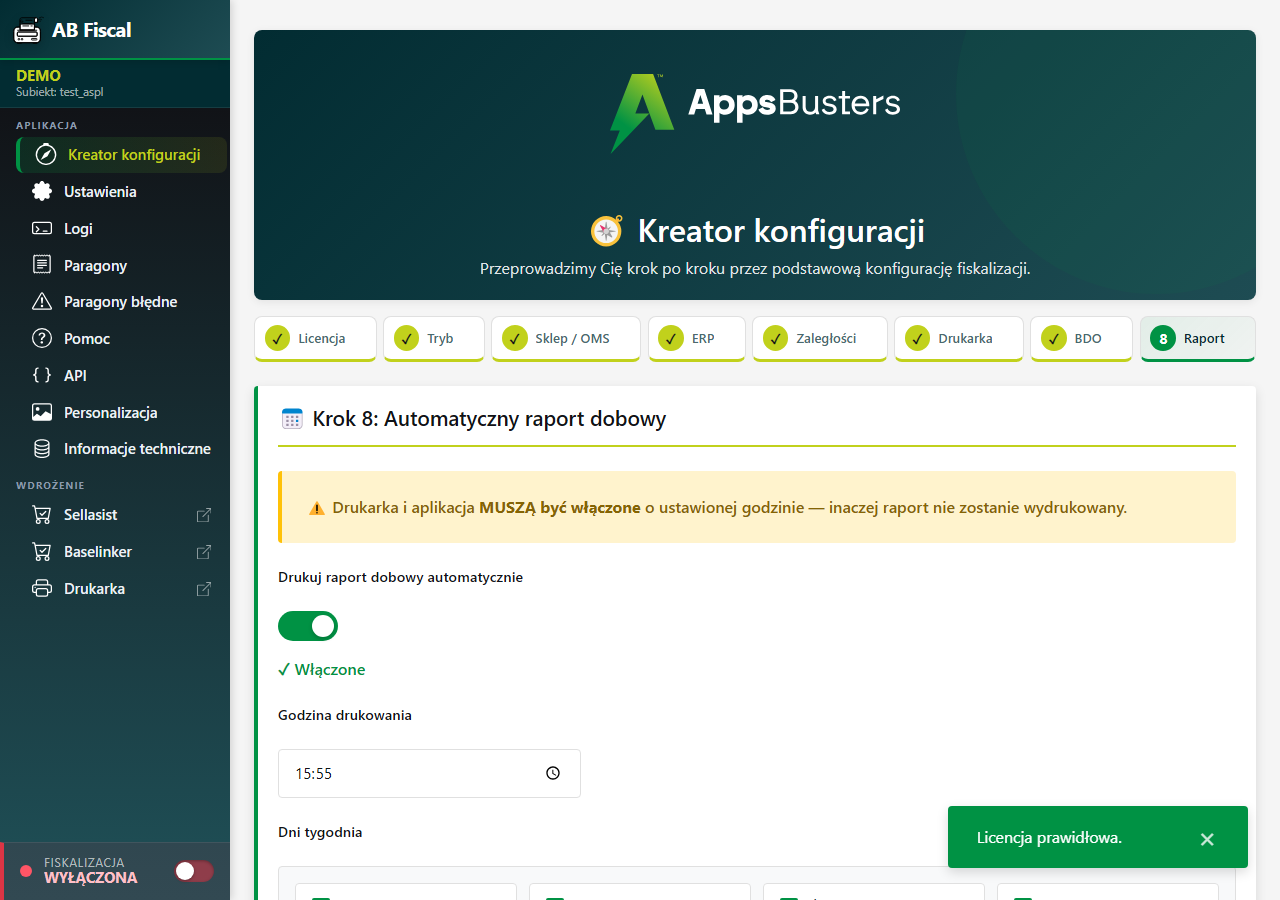
Zakończenie
Kliknij Zakończ i zapisz. Ustawienia zostaną zapisane, a fiskalizacja na tym etapie pozostaje wyłączona. Gdy sprawdzisz, że wszystko działa (np. drukarka odpowiada), włącz ją przełącznikiem Fiskalizacja w menu. Do kreatora wrócisz w każdej chwili — pozycja Kreator konfiguracji w menu, a wszystkie ustawienia znajdziesz też na stronie Ustawienia.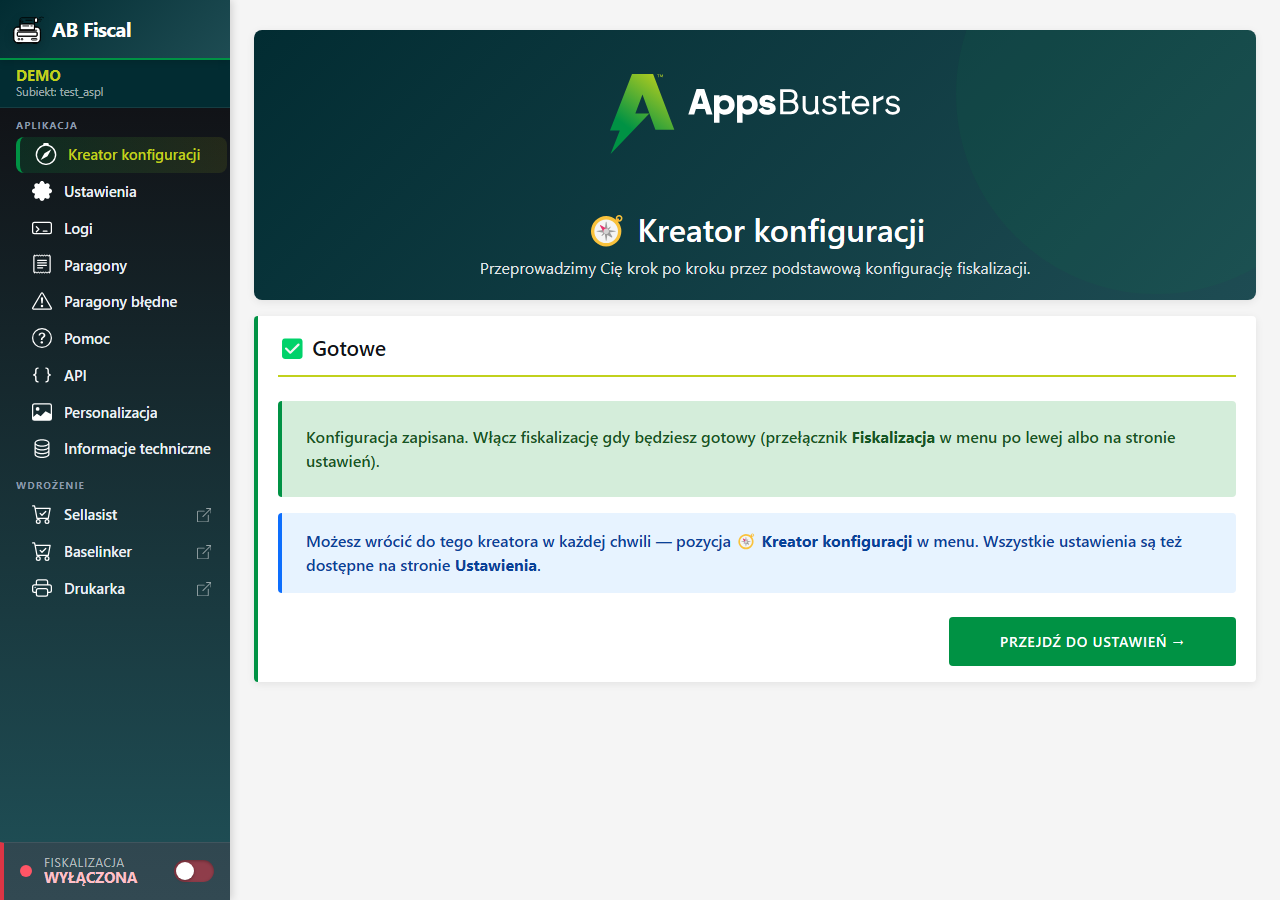
Sprawdź również
- Przygotowanie Sellasist do e-paragonów — seria, pola dodatkowe, statusy i klucz API po stronie Sellasist.
- Przygotowanie Base (BaseLinker) do e-paragonów — seria, integracja Paragony, pola dodatkowe i token po stronie Base.
- Konfiguracja drukarki fiskalnej — ustawienia sieci, protokołu i portu w menu drukarki POSNET i NOVITUS.