
Połączenie ze sklepem (Sellasist / Baselinker)
Jak podłączyć aplikację do Sellasist albo Base (BaseLinker): skąd wziąć token (klucz API), jak ustawić serię, statusy oraz pola na pliki PDF. Panel sklepu przygotujesz według osobnych instrukcji dla Sellasist i Base.
Wybierz system OMS
W ustawieniach przejdź do sekcji OMS (karta „Podstawowe Ustawienia”). W polu System OMS wybierz Sellasist albo Baselinker — to system, w którym przyjmujesz zamówienia z Twojego sklepu internetowego.
Jeśli paragony powstają w programie księgowym, a nie w sklepie — patrz poradnik Tryb ERP.
Najpierw przygotuj panel sklepu — serię paragonów, pola dodatkowe, status na błędy i klucz API: Przygotowanie Sellasist do e-paragonów albo Przygotowanie Base (BaseLinker) do e-paragonów.
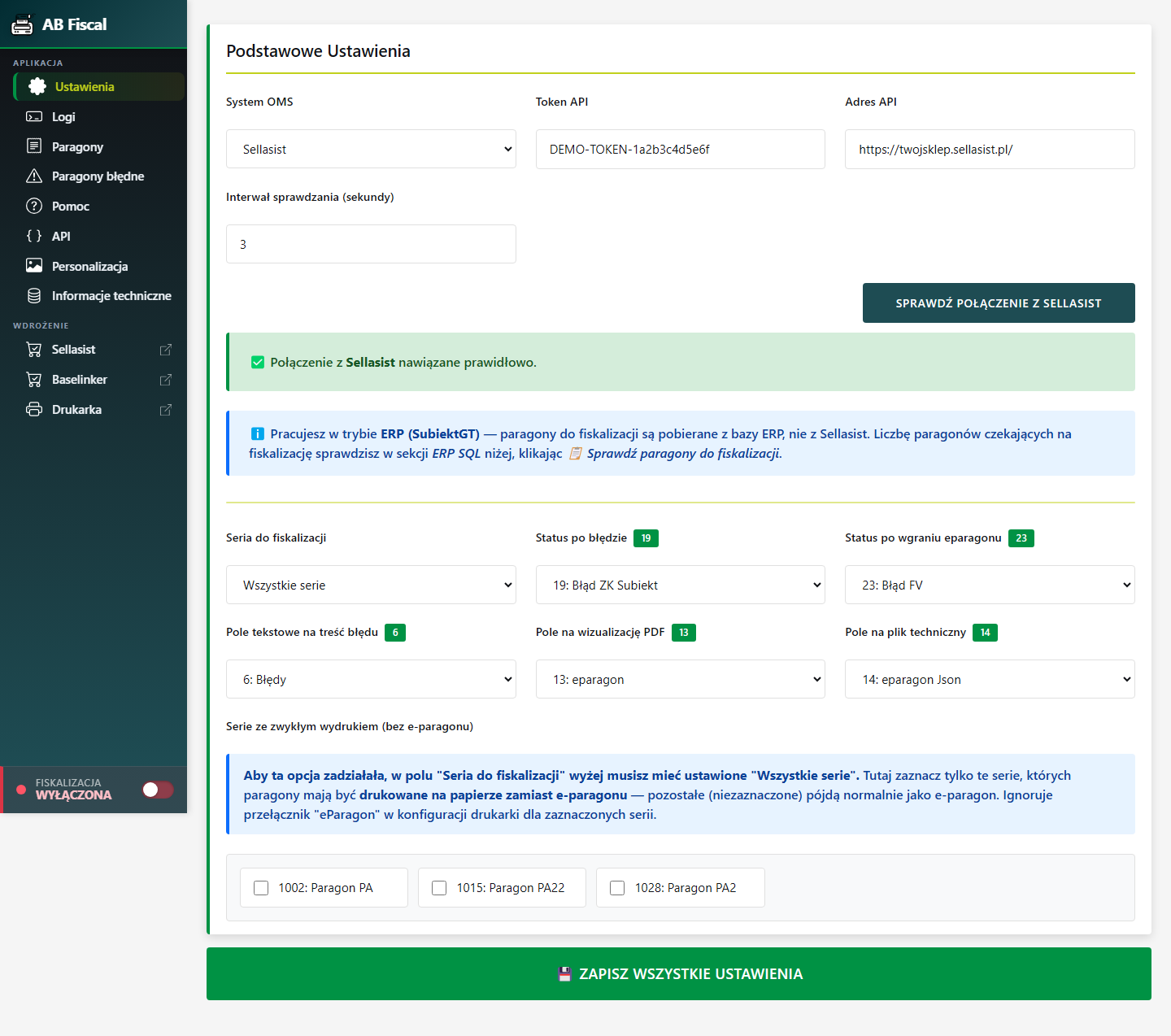 Sekcja OMS — system, token, adres, Sprawdź Połączenie, serie i statusy.
Token API — Sellasist
Klucz wygenerujesz w panelu Sellasist: Integracje → Klucze API → Dodaj klucz (krok po kroku w przygotowaniu Sellasist). Wklej go w pole Token API. W polu Adres API wpisz adres swojego panelu, np.
https://twojanazwa.sellasist.pl/.Adres musi kończyć się ukośnikiem. Błędny adres oznacza, że aplikacja nie pobierze nic.
Token API — Baselinker
Token z panelu Baselinker: Moje konto → API. Wklej go w pole Token API. Przy Baselinkerze pole Adres API nie jest potrzebne (jest jeden wspólny adres dla wszystkich klientów) i nie pojawia się.
Token jest wrażliwy — nie udostępniaj go osobom trzecim.
Sprawdź połączenie
Po wpisaniu danych zawsze klikaj Sprawdź Połączenie (przycisk podpisany nazwą Twojego systemu). Aplikacja od razu pobierze listę serii dokumentów i statusów z Twojego sklepu oraz pokaże, ile masz niezafiskalizowanych paragonów.
Seria do fiskalizacji
W polu Seria do fiskalizacji wybierz, z jakiej serii dokumentów pobierać paragony. Domyślnie Wszystkie serie. Wybór konkretnej serii ogranicza fiskalizację tylko do niej — pozostałe serie są pomijane.
Jeśli chcesz tylko niektóre serie kierować na zwykły wydruk lub email, zostaw tu „Wszystkie serie” i użyj mapowań (osobne poradniki).
Statusy po wgraniu e-paragonu i po błędzie
Status po błędzie — na jaki status w sklepie ma trafić zamówienie, gdy fiskalizacja się nie powiedzie. Polecamy stworzyć osobny status „Wymaga interwencji”, żeby pracownik od razu widział, które zamówienia trzeba sprawdzić. Częste przyczyny błędu: brak papieru, otwarta transakcja, błędna stawka VAT na produkcie.
Status po wgraniu eparagonu — na jaki status ustawić zamówienie po udanej fiskalizacji. Możesz zostawić „Nie zmieniaj” (status się nie zmieni). Klasyczny scenariusz: status „Zafiskalizowane” → klient widzi zamówienie z PDF paragonu.
Pola na pliki PDF i komunikat o błędzie
Wskaż w sklepie pola dodatkowe (custom fields), do których aplikacja wgra pliki:
- Pole na wizualizację PDF — graficzny PDF e-paragonu dla klienta, widoczny jako załącznik w panelu zamówienia. Pole musi być wcześniej utworzone w sklepie jako pole typu „plik”.
- Pole na plik techniczny — plik JWS (urzędowy podpis e-paragonu), prawnie ważny dowód zakupu. Klient zwykle go nie otwiera.
- Pole tekstowe na treść błędu — gdzie zapisać treść błędu, gdy fiskalizacja się nie powiedzie. Pomaga w diagnostyce.
W Base (BaseLinker) zamiast pola dodatkowego możesz wybrać paragon lub fakturę zamówienia — pole Miejsce wgrania e-paragonu. Opis: E-paragon w paragonie lub fakturze w Base.
Licznik paragonów i interwał sprawdzania
Licznik paragonów do fiskalizacji — w banerze na stronie głównej widzisz aktualną liczbę paragonów w sklepie czekających na fiskalizację. Liczba odświeża się przy każdym Sprawdź Połączenie oraz automatycznie co minutę. Pomaga sprawdzić, czy aplikacja nadąża.
Interwał sprawdzania (sekundy) — co ile sekund pobierać nowe zamówienia. Domyślnie 3 sekundy (minimum 2). Większa wartość to mniejsze obciążenie API, mniejsza to szybsza fiskalizacja. Zwiększ do 5–10 sekund, jeśli sklep skarży się na zbyt częste zapytania.
Sprawdź również
- Sellasist lub Baselinker i Subiekt GT — który wariant wdrożenia wybrać — układ, w którym paragony pobieramy z Subiekta, a e-paragon wgrywamy do OMS-a.
- Wysyłka e-paragonu mailem — jak wysyłać e-paragon prosto na adres klienta z zamówienia.
- Wstrzymane paragony — ponowienie po błędzie — co zrobić z zamówieniem, które wypadło z kolejki.
- Przygotowanie Sellasist do e-paragonów — seria, pola dodatkowe, wysyłka do Allegro i klucz API po stronie Sellasist.
- Przygotowanie Base (BaseLinker) do e-paragonów — seria, integracja Paragony, pola dodatkowe i token po stronie Base.
- E-paragon w paragonie lub fakturze w Base — e-paragon w dokumencie zamówienia w Base zamiast w polu dodatkowym.
- Konfiguracja drukarki fiskalnej — kolejny krok po połączeniu ze sklepem.