
Opakowania zwrotne i kaucje na paragonie
Jak aplikacja rozpoznaje opakowania zwrotne (butelki, palety, opakowania szklane) i drukuje je w osobnej sekcji paragonu, bez VAT, ale doliczone do kwoty do zapłaty.
Po co to jest
Niektóre branże (napoje w butelkach zwrotnych, palety, opakowania szklane) sprzedają obok towaru opakowanie zwrotne z kaucją. Na paragonie fiskalnym taka pozycja musi trafić do osobnej sekcji OPAKOWANIA ZWROTNE WYDANIA — nie wlicza się do podstawy VAT, ale dolicza się do kwoty do zapłaty.
Aplikacja rozpoznaje takie pozycje na podstawie ustawień, które wprowadzasz w sekcji ♻️ Opakowania zwrotne / kaucje, i drukuje je odpowiednio.
Funkcja działa na drukarkach POSNET, NOVITUS i ELZAB oraz dla wszystkich obsługiwanych źródeł paragonów (Sellasist, Baselinker, Subiekt GT, Nexo, Optima).
Gdzie to znajdziesz
Wszystko ustawiasz w jednym oknie Ustawienia. Po lewej stronie ustawień jest spis Sekcje — kliknij w nim ♻️ Opakowania, a strona przewinie się do karty Opakowania zwrotne / kaucje.
To nie jest osobna pozycja w menu po lewej — to jedna z sekcji wewnątrz ustawień.
Rozpoznawanie po rodzaju towaru (Subiekt GT / Nexo)
Subiekt GT i Subiekt Nexo mają w karcie towaru/asortymentu pole Rodzaj. Jeśli w sekcji ERP SQL włączysz przełącznik Wykrywaj opakowania po rodzaju towaru, aplikacja będzie automatycznie traktować każdą pozycję oznaczoną jako Opakowanie jako opakowanie zwrotne — bez potrzeby dodawania wzorców.
Przełącznik jest domyślnie wyłączony i widoczny tylko dla Subiekta GT i Nexo. Włącz go tylko, jeśli masz pewność, że karty towarów są poprawnie skonfigurowane.
Wzorce SKU i nazwy — działają na wszystkie źródła
W karcie Opakowania zwrotne / kaucje dodajesz wzorce, które działają na każde źródło paragonów — Sellasist, Baselinker, Subiekt GT, Nexo, Optima. Po pobraniu paragonu aplikacja sprawdza każdą pozycję: jeśli jej SKU lub nazwa pasuje do dowolnego wpisu z listy, pozycja jest traktowana jako opakowanie i drukowana w osobnej sekcji OPAKOWANIA ZWROTNE WYDANIA.
Wzorce są opcjonalne. Jeśli używasz Subiekta GT lub Nexo z prawidłowo skonfigurowanym polem Rodzaj i włączonym przełącznikiem, listy mogą zostać puste.
Jak działa znak gwiazdki we wzorcu
Wzorzec to fragment SKU lub nazwy. Znak
*oznacza „dowolny tekst” (krótki, długi lub żaden) w tym miejscu wzorca. Bez gwiazdki wzorzec musi pasować do początku SKU lub nazwy. Wielkość liter nie ma znaczenia.op1— pasuje do wszystkiego, co zaczyna się od op1 (np.op1500ml,op1-butelka).*kaucja*— pasuje do wszystkiego, co zawiera słowo kaucja (np.butelka-kaucja-PET,kaucja zwrotna).*ml— pasuje do wszystkiego, co kończy się na ml (np.op1500ml,butelka-330ml).op*ml— zaczyna się od op i kończy na ml (np.op1500ml,op-szklane-330ml).opak.— pasuje do wszystkiego, co zaczyna się od opak. z kropką (np.opak. szklane,opak.PET).
Wpisy puste i sama gwiazdka są ignorowane, żeby przypadkiem nie oznaczyć wszystkich pozycji jako opakowania.
Gdzie dodać wzorce SKU i nazwy
Karta Opakowania zwrotne / kaucje ma dwie kolumny:
- Wzorce SKU opakowań. Wpisz wzorzec w pole i kliknij + Dodaj. Każdy dodany wpis staje się oddzielnym znacznikiem — kliknij ×, żeby go usunąć. Przykład: opakowania o SKU
op1500ml,op330ml,op1000mlobsłuży jeden wpisop*ml. - Wzorce nazwy opakowań. Działa identycznie, ale sprawdza pole Nazwa zamiast SKU. Przykład: nazwy
opak. butelkowe szklane,opak. PET 500mlobsłuży jeden wpisopak.
Po dodaniu lub usunięciu wpisu kliknij „💾 Zapisz Ustawienia”. Wystarczy, że pasuje SKU LUB nazwa, żeby pozycja została potraktowana jako opakowanie.
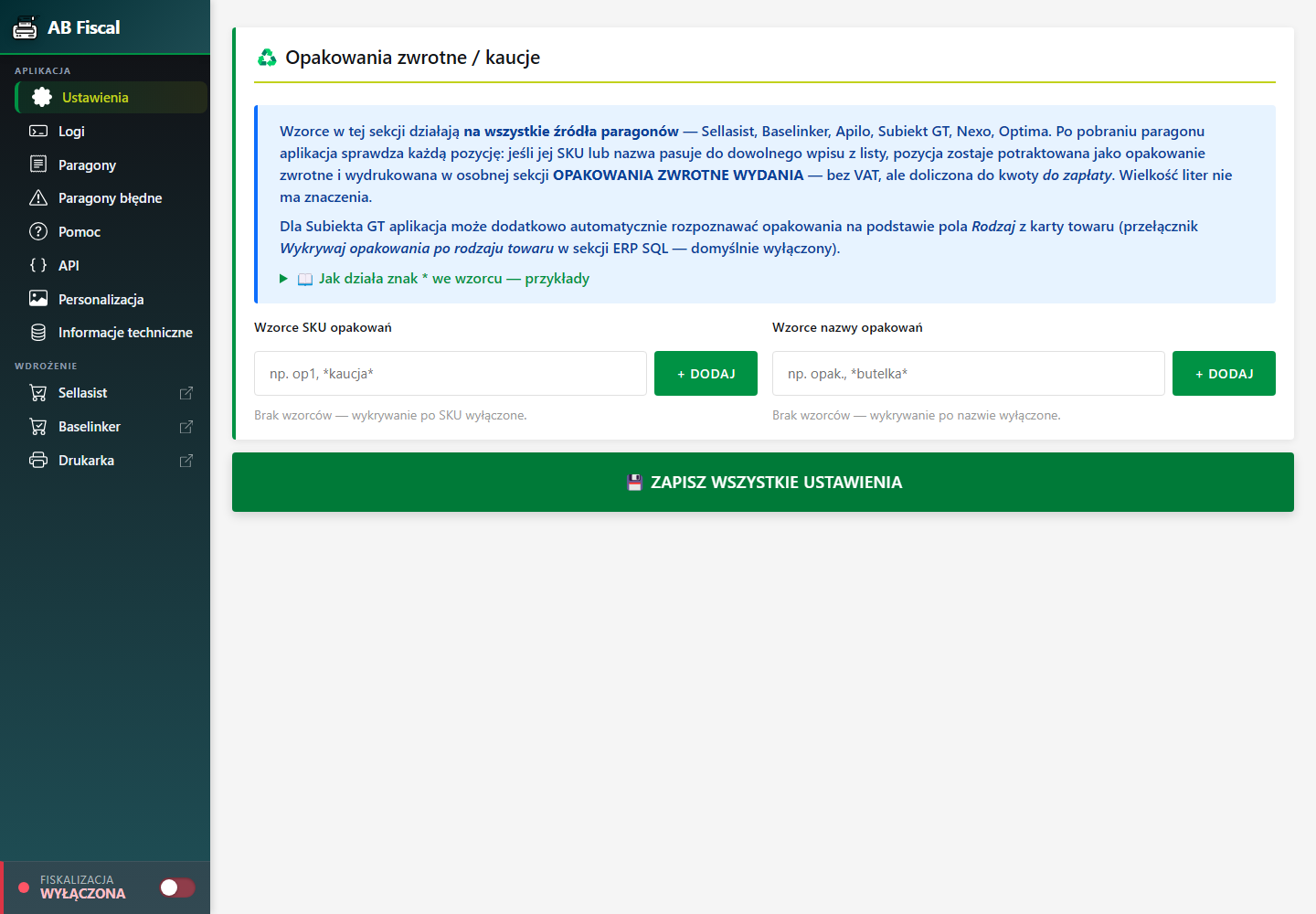 Sekcja Opakowania — wzorce SKU i nazw, przycisk + Dodaj.
- Wzorce SKU opakowań. Wpisz wzorzec w pole i kliknij + Dodaj. Każdy dodany wpis staje się oddzielnym znacznikiem — kliknij ×, żeby go usunąć. Przykład: opakowania o SKU
Sygnały działają łącznie
Pozycja jest traktowana jako opakowanie, jeśli spełniony jest którykolwiek z warunków:
- W Subiekcie GT / Nexo ma w karcie towaru rodzaj Opakowanie (wymaga włączonego przełącznika w sekcji ERP SQL).
- Jej SKU pasuje do dowolnego wpisu z listy SKU.
- Jej nazwa pasuje do dowolnego wpisu z listy nazw.
Wystarczy jedno trafienie. Dzięki temu możesz mieć opakowania prawidłowo oznaczone w Subiekcie (działają automatycznie) i dodatkowo opakowania w innym formacie zdefiniowane przez wpisy, które łapią paragony z każdego sklepu.
Jak wygląda na paragonie
Rozpoznane opakowania zostaną wydrukowane przez drukarkę w osobnej sekcji OPAKOWANIA ZWROTNE WYDANIA, pod podsumowaniem VAT. Wartość opakowań dolicza się do kwoty do zapłaty, ale nie wchodzi do podstawy VAT.
Przykładowy układ: paragon na sok 8,50 zł z opakowaniem zwrotnym 1,00 zł daje sekcję OPAKOWANIA ZWROTNE WYDANIA z pozycją 1,00 zł i kwotę DO ZAPŁATY 9,50 PLN.
Sekcja OPAKOWANIA ZWROTNE pojawia się tylko, jeśli paragon ma przynajmniej jedno opakowanie. Bez opakowań paragon wygląda jak wcześniej.
Znacznik OPAK. i ilość całkowita
W szczegółach paragonu (zakładka Paragony → klik w wiersz lub Otwórz) pozycje rozpoznane jako opakowania mają obok nazwy znacznik OPAK. Pomaga szybko sprawdzić, czy wykrywanie działa zgodnie z oczekiwaniami.
Jeśli widzisz OPAK. przy pozycji, która opakowaniem nie jest — zawęź wpis (np. zamiast
*op*wpiszopbez gwiazdek). Jeśli opakowanie nie ma znacznika — sprawdź pisownię SKU/nazwy i dodaj odpowiedni wpis.Uwaga: drukarki fiskalne wymagają, żeby ilość opakowań była liczbą całkowitą (1, 2, 5 — nie 1,5). Jeśli pozycja ma ilość ułamkową, aplikacja zaokrągli ją do najbliższej liczby całkowitej. Obsługiwane są też zwroty opakowań (klient oddaje pustą butelkę) — wtedy na paragonie pojawia się sekcja OPAKOWANIA ZWROTNE PRZYJĘCIA.