
Konfiguracja drukarki fiskalnej
Jak podłączyć drukarkę fiskalną z modułem online (POSNET, NOVITUS, ELZAB) przez sieć: ustawienia w menu drukarki, protokół, adres IP, port i jednorazowe wgranie ustawień e-paragonu. Połączenie przez USB nie działa z e-paragonami.
Wymaganie modułu online
Drukarka musi mieć moduł e-paragonu (online). To fizyczna funkcja drukarki, nie ustawienie. Modele bez tego modułu w ogóle nie obsłużą e-paragonów.
Jeśli nie wiesz — sprawdź naklejkę na obudowie albo zapytaj dystrybutora lub serwisanta.
Połączenie tylko przez sieć (Wi-Fi albo kabel). Drukarka musi być w tej samej sieci co komputer z aplikacją. Połączenie przez USB nie działa z e-paragonami.
Włącznik eParagon
W sekcji Drukarka przełącznik eParagon musi być włączony (domyślnie jest), żeby drukarka wystawiała e-paragony zamiast papierowych. Bez tego nawet poprawnie skonfigurowana drukarka będzie drukować na papierze.
Wyjątek: paragony oznaczone jako „zwykły wydruk” w mapowaniu — patrz poradnik „Wybór: zwykły wydruk czy e-paragon”.
Wybierz protokół
W polu Protokół wybierz producenta drukarki: NOVITUS, POSNET lub ELZAB. Niewłaściwy protokół oznacza, że drukarka nie odpowie na komendy.
Sprawdź naklejkę na obudowie, instrukcję drukarki albo skontaktuj się z dystrybutorem.
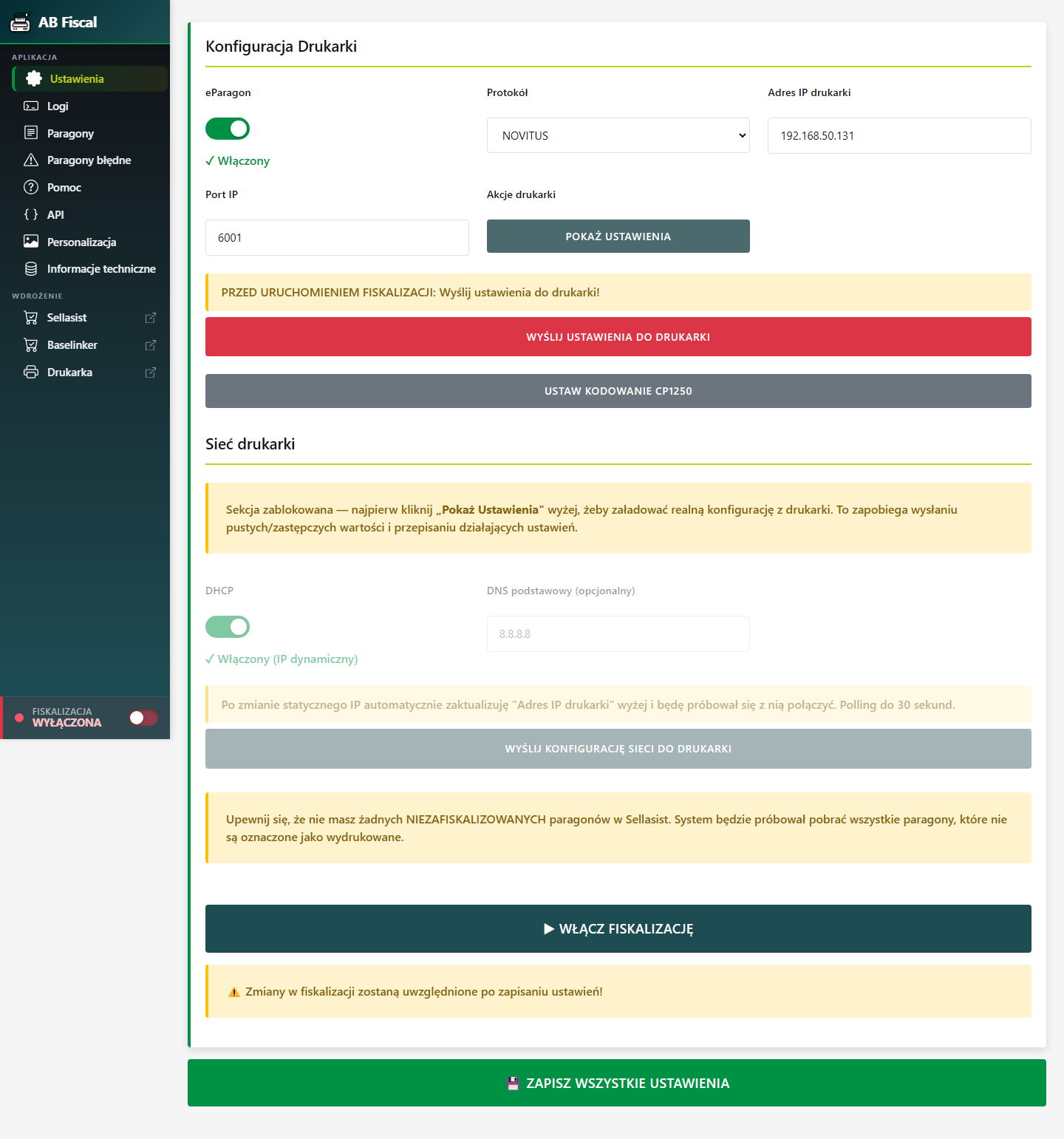 Sekcja Drukarka — protokół, adres IP, port, eParagon, Wyślij Ustawienia do Drukarki.
Adres IP i port
Adres IP drukarki — wpisz np.
192.168.1.100. Sprawdź go w menu drukarki, zwykle pod Komunikacja → TCP/IP. Komputer i drukarka muszą być w tej samej sieci (test: w wierszu poleceńping 192.168.1.100— drukarka powinna odpowiadać).Port IP — domyślnie wpisane jest
6001. Typowe porty zależą od producenta: Novitus 6001, Posnet 6666, Elzab 1001. Jeśli wybierasz Posnet lub Elzab, zwykle trzeba ten port poprawić ręcznie. Inny port niż typowy wymaga konfiguracji w samej drukarce.Adres IP wpisuj bez zer na początku liczb: zamiast
192.168.050.001wpisz192.168.50.1. Adres i port odczytasz z wydruku drukarki — patrz dwa kolejne kroki.Ustaw drukarce stały adres IP
Drukarka powinna mieć stały adres IP — jeśli przy każdym restarcie dostaje inny, aplikacja przestanie ją widzieć. Masz dwie drogi:
- W routerze — zrób rezerwację adresu (po adresie MAC drukarki). To jednorazowe ustawienie, bardzo polecane.
- Z poziomu aplikacji — po kliknięciu Pokaż Ustawienia (sekcja Drukarka → Akcje drukarki) odblokuje się konfiguracja sieci drukarki: możesz wyłączyć DHCP i wpisać stały adres IP, maskę i bramę, a potem kliknąć Wyślij konfigurację sieci do drukarki. Aplikacja po zmianie sama zaktualizuje „Adres IP drukarki” i spróbuje się połączyć.
Wyślij ustawienia do drukarki
Po pierwszej konfiguracji kliknij Wyślij Ustawienia do Drukarki. Aplikacja zaprogramuje w drukarce adres serwera AppsBusters, na który drukarka wgrywa e-paragony. Bez tego drukarka będzie fiskalizować, ale e-paragon nie pojawi się ani w sklepie, ani w aplikacji.
To jednorazowa operacja przy nowej drukarce. Trzeba ją powtórzyć tylko po wymianie modułu fiskalnego.
Sprawdź połączenie i ustawienia odczytane z drukarki
Przycisk Pokaż Ustawienia (sekcja Drukarka, pole Akcje drukarki) odczytuje z drukarki jej aktualną konfigurację — m.in. adres serwera eParagon zaprogramowany w drukarce, stan włącznika eParagonu oraz ustawienia sieci.
Jeśli odczyt się powiedzie, nad ustawieniami pojawi się zielona ramka Połączenie prawidłowe — drukarka odpowiada razem z numerem unikatowym drukarki. To najprostszy sposób, żeby upewnić się, że aplikacja w ogóle widzi drukarkę pod podanym adresem. Gdy połączenia nie ma, w tym samym miejscu zobaczysz ramkę z powodem — najczęściej jest to zły adres IP albo wyłączona drukarka.
Używaj do sprawdzenia po „Wyślij Ustawienia do Drukarki” — przekonasz się, że drukarka faktycznie ma to, co wysłałeś.
Gdy aplikacja nie łączy się z drukarką
- Błąd połączenia — zmień numer portu, i to w obu miejscach: w drukarce i w aplikacji. Niektóre porty bywają blokowane w sieci lokalnej.
- Drukarka nie odpowiada — sprawdź, czy na drukarce nie jest otwarte żadne menu. W czasie łączenia drukarka musi być na ekranie głównym.
- Działało, a po restarcie routera przestało — drukarka dostała nowy adres IP. Ustaw jej stały adres (krok wyżej).
- Drukarka podłączona przez USB — e-paragony działają wyłącznie przez sieć (Wi-Fi albo kabel).
Nadal nie działa? Napisz na kontakt@appsbusters.pl.
Sprawdź również
- Połączenie ze sklepem (Sellasist / Baselinker) — skąd aplikacja pobiera paragony i gdzie wgrywa e-paragon.
- Novitus — brak wydruku paragonu lub błąd [21] — gdy aplikacja trafiła na złe połączenie drukarki (PC2).
- Wolna fiskalizacja — sprawdź łącze drukarki — gdy drukarka działa, ale paragony wystawiają się wolno.
- FAQ — najczęstsze problemy — drukarka nie odpowiada, otwarta transakcja i inne.