
Tryb ERP — Subiekt GT, Nexo, Optima
Jak skonfigurować pobieranie paragonów z programu księgowo-magazynowego: połączenie z bazą SQL, filtry, numer zamówienia (także z dopiskiem — separator), faktury sprzedaży i okno wstrzymania połączeń. Navireo obsłużysz opcją Subiekt GT.
Kiedy używać trybu ERP
Tryb ERP używasz, gdy paragony powstają nie w sklepie internetowym, tylko w Twoim programie księgowo-magazynowym (Subiekt GT, Subiekt Nexo, Comarch Optima). Aplikacja co kilka sekund sprawdza bazę ERP i fiskalizuje nowe paragony.
Tryb ERP zastępuje pobieranie ze sklepu — paragony są wtedy pobierane wyłącznie z bazy ERP.
Wybierz źródło paragonów
W sekcji ERP SQL, w polu Źródło paragonów ERP, wybierz jeden z systemów: Subiekt GT, Nexo albo Optima (opcja Wyłączone = tryb ERP nieaktywny). Pojawią się dodatkowe pola do konfiguracji.
Jednocześnie można skonfigurować tylko jeden system ERP.
Pracujesz w Navireo? Wybierz Subiekt GT — Navireo korzysta z tej samej bazy danych InsERT GT co Subiekt GT.
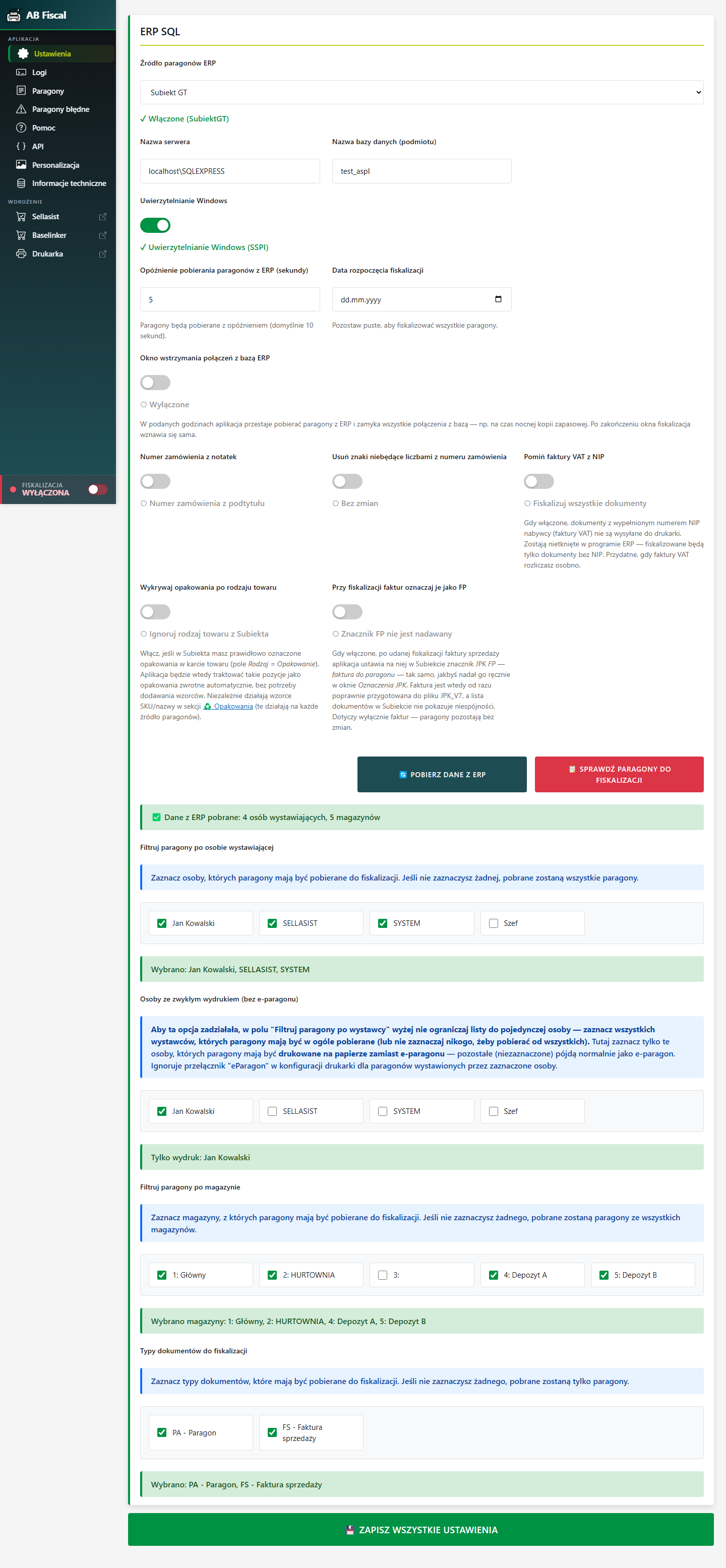 Sekcja ERP SQL — źródło, połączenie z bazą, filtry wystawców i magazynów.
Serwer SQL, baza i uwierzytelnianie
Nazwa serwera — np.
localhost\INSERTGT,SERWER01\SQLEXPRESS,192.168.1.10.Nazwa bazy danych (podmiotu) — sama nazwa bazy Twojej firmy (np.
Demo,NazwaFirmy), nie adres serwera.Uwierzytelnianie Windows (przełącznik):
- Włączone (zalecane, gdy aplikacja działa na koncie użytkownika) — łączy się kontem Windows, na którym działa aplikacja. Konto musi mieć uprawnienia do bazy ERP.
- Wyłączone — uwierzytelnianie SQL — pojawią się pola Użytkownik bazy danych i Hasło bazy danych. Wymagane, gdy aplikacja działa jako usługa systemowa (LocalSystem) — wtedy konto Windows nie ma dostępu do bazy.
Pobierz dane z ERP
Najpierw kliknij 💾 Zapisz Ustawienia, a potem 🔄 Pobierz dane z ERP (przycisk jest zablokowany, dopóki masz niezapisane zmiany — pobieranie korzysta z zapisanej konfiguracji). Aplikacja zaloguje się do bazy, sprawdzi dostęp i pobierze listę osób wystawiających paragony oraz listę magazynów.
Filtry: wystawca, magazyn, typ dokumentu, NIP
- Filtruj paragony po osobie wystawiającej — zaznacz osoby, których paragony chcesz fiskalizować. Niezaznaczenie nikogo = fiskalizuj wszystkich.
- Filtruj paragony po magazynie — zaznacz magazyny, z których pobierać paragony. Niezaznaczenie nikogo = wszystkie.
- Typy dokumentów do fiskalizacji — domyślnie paragony (PA). Możesz dodać faktury sprzedaży (FS), jeśli chcesz je też fiskalizować — działa dla Subiekta GT, Nexo i Optimy. Dla Optimy przeczytaj najpierw: Fiskalizacja faktur sprzedaży z Comarch Optima.
- Pomiń faktury VAT z NIP — gdy włączone, dokumenty z wpisanym NIP-em nabywcy (faktura VAT dla firmy) są pomijane i fiskalizowana jest wyłącznie sprzedaż bez NIP. Przydatne, gdy faktury firmowe rozliczasz osobno. Działa dla Subiekt GT, Nexo i Optima; domyślnie wyłączone.
- Pomiń faktury WDT i OSS — wyklucza sprzedaż wewnątrzwspólnotową (WDT) oraz rozliczaną w procedurze OSS, której nie ewidencjonuje się na kasie fiskalnej. Sprzedaż wysyłkowa poniżej limitu, z polskim VAT-em, nadal trafia na drukarkę. Szczegóły: Pomijanie faktur WDT i OSS przy fiskalizacji.
Sprawdź paragony do fiskalizacji
Klik 📋 Sprawdź paragony do fiskalizacji pokazuje listę paragonów, które aplikacja pobierze przy najbliższym sprawdzeniu — z aktualnymi (zapisanymi) filtrami. Test sprawdzi, czy konfiguracja jest poprawna, zanim włączysz fiskalizację.
Pusta lista = nie ma czego fiskalizować, filtry są zbyt wąskie albo dokumenty nie mają numeru zamówienia w polu, z którego aplikacja go bierze (opis niżej).
Numer zamówienia (Subiekt GT / Optima / Nexo)
Numer zamówienia trafia później na e-paragon, żeby klient mógł zidentyfikować swoją transakcję. Skąd aplikacja go bierze:
- Subiekt GT — domyślnie z pola Podtytuł. Jeśli operatorzy wpisują numery w polu Notatki, włącz przełącznik Numer zamówienia z notatek.
- Optima — domyślnie z pola Numer obcy. Włączenie Numer zamówienia z notatek przełącza na pole Opis dokumentu.
- Nexo — domyślnie z pola Podtytuł. Włączenie Numer zamówienia z notatek przełącza na pole Uwagi.
Ważne: aplikacja pobiera do fiskalizacji tylko dokumenty, które mają wypełnione to pole. Dokument bez numeru zamówienia — np. z pustym Podtytułem albo, po włączeniu przełącznika, z pustymi Notatkami — nie zostanie pobrany ani zafiskalizowany. Wyjątek to osoby wskazane do zwykłego wydruku albo do wysyłki mailem: ich dokumenty są pobierane także bez numeru zamówienia.
Gdy źródłowe pole zawiera tekst typu „zam. nr 12345”, włącz dodatkowo Usuń znaki niebędące liczbami z numeru zamówienia (stan „Tylko cyfry”) — aplikacja wyciągnie samo „12345”.
Gdy w tym polu oprócz numeru jest jeszcze dopisek, np. „1234 | 987654@allegromail”, wpisz znak podziału w polu Separator numeru zamówienia — program weźmie tylko tekst przed nim. Szczegóły i przykłady: Separator numeru zamówienia.
Optima — dostęp do bazy konfiguracji
Optima trzyma operatorów i ustawienia w osobnej bazie konfiguracyjnej. Nie wpisujesz jej osobno — w aplikacji podajesz tylko bazę podmiotu (firmy). Wystarczy, że konto SQL/Windows używane przez aplikację ma dostęp do obu baz: bazy firmy i bazy konfiguracyjnej Optimy (aplikacja odwołuje się do niej sama).
Jeśli przy „Pobierz dane z ERP” pojawia się błąd o braku dostępu — nadaj temu kontu uprawnienia także do bazy konfiguracyjnej Optimy w SQL Management Studio.
Data rozpoczęcia i opóźnienie pobierania pozycji
Data rozpoczęcia fiskalizacji — ogranicza, od którego dnia aplikacja zacznie brać paragony. Wszystkie sprzed tej daty będą pominięte. Pozostaw puste, żeby brać wszystko. Szczególnie przydatne przy pierwszej instalacji, żeby pominąć stare dokumenty.
Opóźnienie pobierania paragonów z ERP (sekundy) — w nowej instalacji to 10 sekund. W starszych instalacjach jedna z aktualizacji zmieniła dawną wartość domyślną na 5 sekund (liczba wpisana wcześniej ręcznie została bez zmian). Obowiązuje zawsze wartość widoczna w tym polu. To wewnętrzne opóźnienie, zanim aplikacja sięgnie po świeżo wystawiony dokument; zapobiega sytuacji, w której zacznie czytać dokument, zanim ERP zapisze wszystkie pozycje.
Okno wstrzymania połączeń z bazą
Włącz przełącznik Okno wstrzymania połączeń z bazą ERP i podaj godziny od–do. W tym czasie aplikacja w ogóle nie dotyka bazy ERP — tak, że na serwerze SQL nie zostaje ani jedno aktywne połączenie od aplikacji. Wstrzymana zostaje nie tylko fiskalizacja, ale też cały panel ustawień (zobaczysz informację o trwającej przerwie i nie zapiszesz w tym czasie ustawień), automatyczny raport dobowy oraz odpowiedzi API.
Po zakończeniu okna wszystko wznawia się samo, a paragony, które powstały w międzyczasie, zostaną pobrane i wystawione.
Przydatne, gdy w nocy robisz kopię zapasową albo konserwację bazy. Godziny z dokładnością do minuty; można ustawić okno przez północ, np. 23:30–01:00. Domyślnie wyłączone. Jeśli korzystasz z automatycznych aktualizacji w trybie usługi — ustaw godzinę aktualizacji poza tym oknem.
Co z ustawień sklepu działa w trybie ERP
W trybie ERP paragony pobieramy z programu magazynowego, a do sklepu wysyłamy wyłącznie gotowy e-paragon. Dlatego w sekcji sklepu część opcji przestaje mieć znaczenie — aplikacja oznacza je szarą etykietą „nie działa w trybie ERP”.
Nadal działają:
- Pole na wizualizację PDF i Pole na plik techniczny — tam wpada e-paragon w zamówieniu. Zostawione na „Brak” oznaczają, że e-paragon nie trafi do sklepu.
- Status po wgraniu eparagonu — status, na jaki przestawimy zamówienie po udanym wgraniu.
Nie działają (dotyczą pobierania paragonów ze sklepu):
- Seria do fiskalizacji — zakres dokumentów ustawiasz tutaj, w sekcji ERP: datą rozpoczęcia fiskalizacji, filtrem po wystawcy i magazynach.
- Status po błędzie i Pole tekstowe na treść błędu — nieudaną fiskalizację odnotowujemy w dokumencie w programie magazynowym, a sam błąd zobaczysz na liście Paragony błędne i w Logach.
- Serie ze zwykłym wydrukiem oraz serie wysyłane mailem — dokumenty z programu magazynowego nie mają serii ze sklepu. Odpowiedniki dla ERP wybierasz po osobie wystawiającej: Osoby ze zwykłym wydrukiem w tej sekcji oraz Mapowanie ERP — wystawcy z wysyłką mailem w sekcji wysyłki mailem.
Sekcje Wstrzymane paragony i Reset starych paragonów w trybie ERP w ogóle się nie pokazują — dotyczą kolejki w sklepie, której tu nie ma.
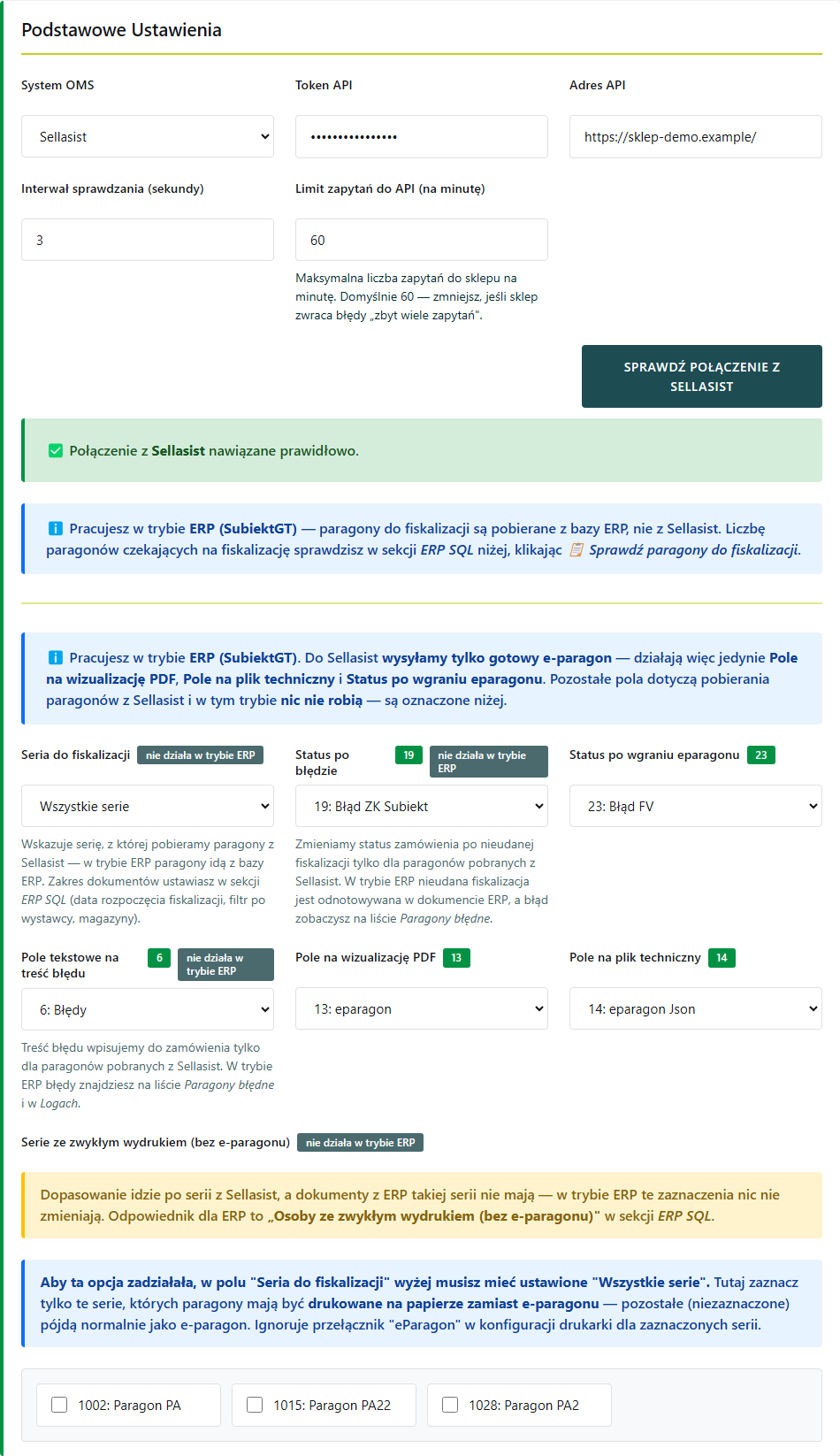 Sekcja sklepu w trybie ERP: opcje bez zastosowania są wprost oznaczone.
Sprawdź również
- Separator numeru zamówienia — gdy w notatkach lub podtytule oprócz numeru jest też dopisek.
- Fiskalizacja faktur sprzedaży z Comarch Optima — jak bezpiecznie dodać faktury do fiskalizacji.
- Pomijanie faktur WDT i OSS przy fiskalizacji — gdy sprzedajesz do innych krajów Unii i takie dokumenty nie mają iść na drukarkę.
- Sellasist lub Baselinker i Subiekt GT — który wariant wdrożenia wybrać — gdy zamówienia z OMS-a trafiają do Subiekta przez program pośredniczący, a e-paragon ma wrócić do OMS-a.
- Wybór: zwykły wydruk czy e-paragon — jak wskazać wystawców, których paragony mają iść na papier.
- Subiekt GT — znacznik FP — oznaczanie faktur wystawionych do paragonu.