
Wysyłka e-paragonu mailem do klienta
Jak skonfigurować wysyłkę e-paragonu prosto na adres email klienta: serwer SMTP, szablony tematu i treści, mapowanie serii oraz wystawców.
Po co wysyłka mailem i kiedy ma sens
Po zafiskalizowaniu paragonu aplikacja może wysłać e-paragon bezpośrednio na adres email klienta, zamiast wgrywać go do panelu sklepu.
Najczęściej używana w trybie ERP (Subiekt / Nexo / Optima) — bo to tam masz adres e-mail kontrahenta na dokumencie, a sklep nie wysyła nic za Ciebie.
Przy sklepie / marketplace (Sellasist, Baselinker) zwykle lepiej, żeby e-paragon trafił normalnie do tego systemu — to on przekaże go klientowi. Dodatkowo Baselinker nie przekazuje adresu e-mail klienta, więc wysyłka mailem przy Baselinkerze i tak nie zadziała.
Host i port SMTP
Sekcja Wysyłka mailem → karta Konfiguracja SMTP.
Host SMTP — np.
smtp.gmail.com,smtp.office365.com. Port — najczęściej587(STARTTLS) albo465(SSL/TLS). Włącz przełącznik SSL/TLS — zalecane.Twój dostawca poczty może mieć inne wartości — sprawdź jego dokumentację.
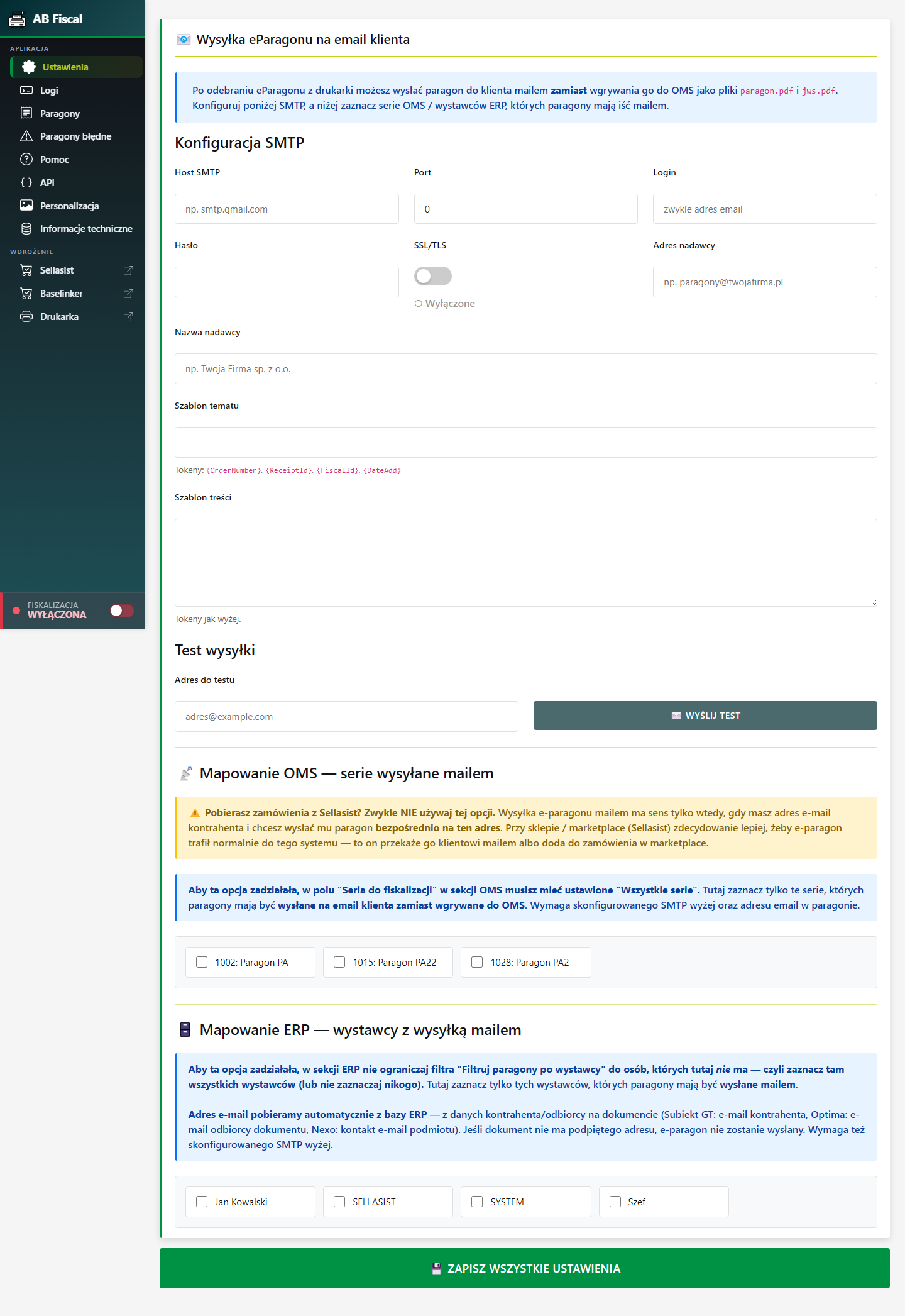 Sekcja Wysyłka mailem — SMTP i szablony z tokenami.
Login, hasło i dane nadawcy
Login — zwykle Twój pełny adres email. Hasło — przy Gmail / Office365 zalecamy hasło aplikacji (app password), nie zwykłe hasło konta. To specjalny token wygenerowany dla aplikacji, bezpieczniejszy i odporny na zmianę głównego hasła.
Adres nadawcy — adres, który zobaczy klient w polu „Od” (np.
paragony@twojafirma.pl). Nazwa nadawcy — np. „Twoja Firma sp. z o.o.”.Aby maile nie trafiały do spamu, adres nadawcy powinien zgadzać się z domeną, dla której masz skonfigurowane SPF/DKIM.
Szablony tematu i treści
Szablon tematu — tekst, który klient zobaczy jako temat maila. Dostępne tokeny:
{OrderNumber},{ReceiptId},{FiscalId},{DateAdd}.Szablon treści — treść maila, obsługuje te same tokeny.
Tokeny są zamieniane na konkretne wartości danego paragonu:
{OrderNumber}— numer zamówienia,{ReceiptId}— numer paragonu,{FiscalId}— identyfikator fiskalny,{DateAdd}— data. Treść wysyłana jest jako zwykły tekst, z dwoma załącznikami PDF: graficznym e-paragonem i plikiem technicznym.Test wysyłki
Karta Test wysyłki → w polu Adres do testu wpisz np. swój własny adres i kliknij ✉️ Wyślij test. Aplikacja wyśle prosty mail, żeby sprawdzić, czy konfiguracja SMTP działa.
Test używa zapisanych ustawień. Jeśli właśnie zmieniłeś konfigurację — najpierw kliknij „💾 Zapisz Ustawienia”.
Mapowanie: które paragony idą mailem
W tej samej sekcji, niżej:
- 📡 Mapowanie OMS — serie wysyłane mailem — zaznacz serie, których paragony mają iść mailem zamiast do panelu sklepu. Wymaga, by Seria do fiskalizacji była ustawiona na „Wszystkie serie”. (Przy Sellasist/Baselinker zwykle niezalecane — patrz krok pierwszy.)
- 🗄️ Mapowanie ERP — wystawcy z wysyłką mailem — zaznacz wystawców, których paragony mają iść mailem. Adres e-mail klienta aplikacja pobiera automatycznie z dokumentu w ERP.
W mapowaniu ERP nie zawężaj głównego filtra wystawców tak, by wykluczyć te osoby.
Skąd brany jest adres e-mail (ERP)
W trybie ERP adres pobierany jest wprost z dokumentu:
- Subiekt GT — e-mail kontrahenta,
- Optima — e-mail odbiorcy dokumentu,
- Nexo — kontakt e-mail podmiotu.
Jeśli dokument nie ma podpiętego adresu, e-paragon nie zostanie wysłany (zobaczysz to przy paragonie jako błąd „brak adresu email”).
Co dostaje klient
Klient dostaje maila z tematem (np. „Twój e-paragon do zamówienia 12345”) i dwoma załącznikami PDF: graficznym e-paragonem oraz plikiem technicznym — to podpisany zapis e-paragonu odebrany z drukarki, zapisany jako PDF.
Klient zwykle otwiera tylko graficzny e-paragon. Plik techniczny zawiera podpisane dane e-paragonu — klient nie musi go otwierać.
Status wysyłki na liście paragonów
W zakładce Paragony filtr Tryb ma pozycję 📧 Tylko wysyłki email — szybko znajdziesz maile. W szczegółach paragonu widać stan wysyłki: ✅ Wysłany (z datą), ⚠️ Błąd (z powodem, np. „brak adresu email”) albo ⏳ W kolejce (jeszcze nie wysłany — czeka na odebranie eParagonu z drukarki).
Jeśli zaznaczysz serię lub wystawcę do wysyłki mailem, paragon dla nich pójdzie tylko mailem (nie trafi też do panelu sklepu jako załącznik).