
E-paragon w paragonie lub fakturze w Base (BaseLinker), np. dla Allegro
Jak wgrać e-paragon do paragonu zamówienia w Base (BaseLinker), żeby Base mógł przekazać go dalej, np. do Allegro. Gdy zamówienie ma w Base tylko fakturę, e-paragon trafia do faktury. Opcja „Miejsce wgrania e-paragonu”.
Co daje ta opcja
Domyślnie program wgrywa e-paragon do pola dodatkowego zamówienia w Base. Po zmianie opcji e-paragon trafia do paragonu zamówienia w Base — tam, gdzie Base trzyma dokumenty sprzedaży. Stamtąd Base może przekazać go dalej, np. do Allegro (zależnie od ustawień integracji w Base).
Plik techniczny e-paragonu nadal trafia do pola dodatkowego.
Opcja jest dostępna tylko dla Base (BaseLinker). Jeśli jej nie zmienisz, wszystko działa jak dotąd.
Włącz opcję w ustawieniach
- W ustawieniach przejdź do sekcji OMS i kliknij Sprawdź Połączenie.
- W polu Miejsce wgrania e-paragonu wybierz Paragon lub faktura w BaseLinkerze.
- Przeczytaj komunikat, który pojawi się pod polem.
- Zapisz ustawienia.
Nie usuwaj pól Pole na wizualizację PDF i Pole na plik techniczny. Pierwsze jest potrzebne awaryjnie, drugie zawsze.
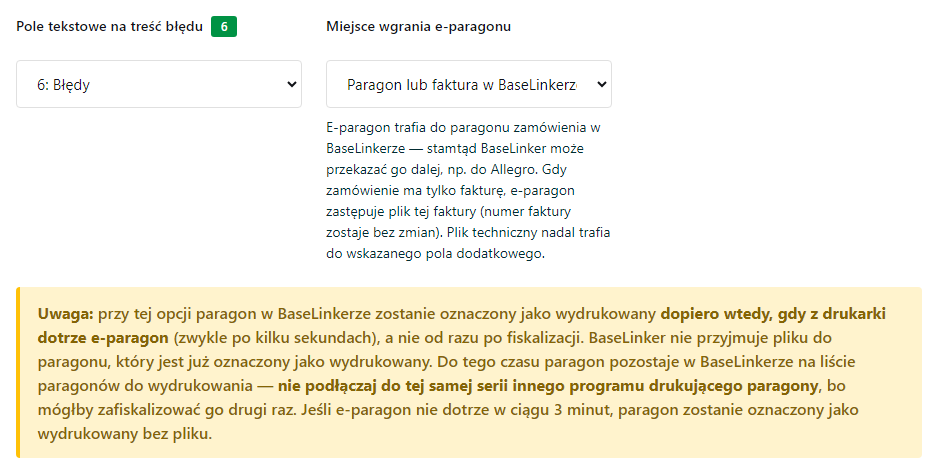 Ustawienia, sekcja OMS — pole „Miejsce wgrania e-paragonu” i ostrzeżenie, gdy paragony pobierasz z Base.
Gdzie trafi e-paragon
- Zamówienie ma paragon w Base — e-paragon zostaje dołączony do paragonu, a paragon jest oznaczany jako wydrukowany numerem z drukarki.
- Zamówienie ma tylko fakturę — e-paragon zastępuje plik tej faktury. Numer faktury zostaje bez zmian.
- Zamówienie nie ma ani paragonu, ani faktury albo Base nie przyjmie pliku — e-paragon trafia do pola dodatkowego, tak jak dotąd. W logach zobaczysz wtedy ostrzeżenie.
Base nie przyjmuje pliku do paragonu, który jest już oznaczony jako wydrukowany — np. przez inny program. Wtedy e-paragon trafi do pola dodatkowego.
Paragony pobierane z Base — ważne
Jeśli program pobiera paragony prosto z Base, przy tej opcji paragon jest oznaczany w Base jako wydrukowany dopiero wtedy, gdy z drukarki dotrze e-paragon — zwykle po kilku sekundach, a nie od razu po fiskalizacji.
Do tego czasu paragon jest w Base na liście paragonów do wydrukowania. Dlatego nie podłączaj do tej samej serii paragonów innego programu drukującego paragony — mógłby zafiskalizować to samo zamówienie drugi raz.
Jeśli e-paragon nie dotrze w ciągu 3 minut, paragon zostanie oznaczony jako wydrukowany bez pliku, a w logach pojawi się ostrzeżenie.
Dokumenty z programu magazynowego (tryb ERP)
Gdy dokumenty do fiskalizacji pobierasz z Subiekta GT, Nexo lub Optimy, program szuka w Base paragonu tego zamówienia. Po wgraniu e-paragonu oznacza paragon w Base jako wydrukowany, żeby nie czekał na liście do wydrukowania.
Uwaga: jeśli do faktur w Base wgrywasz już plik PDF z programu magazynowego, przy zamówieniu z samą fakturą e-paragon zastąpi ten plik. W takim przypadku zostaw opcję Pole dodatkowe zamówienia.
Więcej o tym układzie: Sellasist lub Baselinker i Subiekt GT — który wariant wdrożenia wybrać.
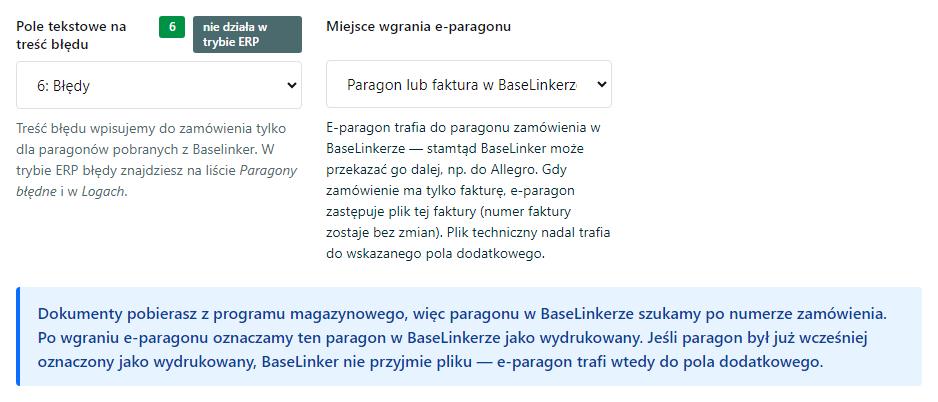 Komunikat pod polem, gdy dokumenty do fiskalizacji pobierasz z programu magazynowego.
Sprawdź również
- Przygotowanie Base (BaseLinker) do e-paragonów — seria paragonów, integracja Paragony i pola dodatkowe po stronie Base.
- Połączenie ze sklepem (Sellasist / Baselinker) — opis pozostałych pól w sekcji OMS.
- Tryb ERP — Subiekt GT, Nexo, Optima — gdy dokumenty do fiskalizacji pochodzą z programu magazynowego.
- Logi — jak czytać i zgłaszać problem — gdzie zobaczysz, do którego miejsca trafił e-paragon.